UIとUXの違いとは?

UIとUXの違いとは?を共有


デジタルデザインでは、ユーザーインターフェース(UI)は双方向性、外観、製品の画面やWebページの使いやすさを指し、ユーザーエクスペリエンス(UX)は、製品またはウェブサイトに対するユーザーの全体的な体験を指します。魅力的なUIのデザインと、心に残るUXを作成するためには何が必要かをご覧ください。
UIデザインとUXデザインの定義
この2つは混同されがちですが、UIは実はUXの専門的なサブセットです。FigmaのデザイナーアドボケイトであるHugo Raymondによると、魅力的なUIはデジタル製品やウェブサイトにおける全体的なユーザーエクスペリエンスを向上させる基盤であると説明しています。「効果的なユーザーインターフェースデザインとは、ユーザーと製品の間の感情的な結びつきを構築し、使いやすさと双方向性の両方をもたらすものです。」
UIデザインにおける重要な4つの考慮事項
魅力的なUIを作成するために、UIデザイナーは次の4つの重要な要素を考慮します。
- ページレイアウト。理想的には、ウェブページやモバイルアプリ画面は、ユーザーにとって直感的に見えるように整理されているべきです。しかし、そのように整理するためには、UIデザイナーはヘッダーの位置から余白の量まで、多くの熟慮された決断を下す必要があります。
- 配色とフォントの選択。UIデザイナーは、一貫性、アクセシビリティ、ブランドアラインメントを保つために、デジタル製品インターフェースの色やフォントを慎重に選択します。
- インタラクティブな要素。ボタンのデザインからドロップダウンメニューまで、UIデザイナーはユーザーフローを直感的にするためにデジタル製品画面のスタイルを整えます。
- ワイヤーフレームとプロトタイプの忠実度。UXデザイナーは基本的なワイヤーフレームとプロトタイプを作成することがしばしばあります。UIデザイナーは、それらを忠実度が高く、機能的でインタラクティブな製品モックアップに変換するのを支援できます。
UXデザインの5つのステップ
UXデザインには、ユーザーインターフェースの見かけ以上の要素が含まれています。UXデザインプロセスには、市場調査、ワイヤーフレームの開発、プロトタイプのテスト、部門横断的なコラボレーションが関係しています。
優れたUXデザインを実現するには、5つの重要なステップがあります。
1. 消費者と競合他社のリサーチ
UXデザイナーは、ポジティブなユーザーエクスペリエンスを提供するために、ターゲットオーディエンスを理解する必要があります。UXリサーチを通じて、ユーザーが何を好み、どんな問題や障害に直面し、アプリやソフトウェアの使用中にどのような行動を取るかを発見できます。また、UXデザイナーは、製品のニッチを定義するために、SWOT分析テンプレートを使用して競合分析を行うこともあります。
UXデザイナーはユーザーに関する調査結果を購入者またはユーザーペルソナにまとめることがあります。これは、ターゲットオーディエンスタイプを詳細に説明したものです。プロのヒント: FigJamのユーザーペルソナテンプレートを使用すると、ペルソナをチームと作成し、共有しやすくなります。
今すぐFigmaに登録する
Figmaを使用すれば、低忠実度と高忠実度のデザインを無料で作成できます。今すぐご登録ください。
2. 情報アーキテクチャ
UXデザイナーがユーザーのニーズと行動を理解したら、製品やサイトの情報アーキテクチャ (IA) を設計できます。デザイナーはIAを視覚的な設計図として使用し、重要なナビゲーション、コンテンツ階層、機能、インタラクションをアウトラインします。
重要なIAツールの1つにフローチャートテンプレートがあり、デザイナーはこれを用いて主要なユーザーフローと意思決定ポイントを視覚化します。IAフローチャートは、チームが製品がどのように機能するかを確認し、追加の機能やアップデートが必要になる可能性のあるギャップを理解するのに役立ちます。
3. ワイヤーフレームとプロトタイプ
IAの概略を作成したら、UXデザイナーはワイヤーフレームやプロトタイプなど、アイデアを具体的なモデルに構築し始めることができます。チームはこれらの概念実証を用いて、アイデアをテストし、要件を定義し、機能の優先順位を設定します。Figmaのオンラインプロトタイプは、デザイナー、開発者、製品オーナーのコラボレーションを促進し、全員が協力して、よりレスポンシブかつアクセシブルで、使いやすく魅力的な最終製品を生み出すのに役立ちます。
4. テストとトラブルシューティング
プロフェッショナルなデザイナーが集まったFigmaのコミュニティが作成した製品モックアップツールは、UXデザイナー、開発者、製品オーナーが機能の実際の動作を確認するのに役立ちます。テストにより、ナビゲーション、メニュー、フォームの使いにくさなどの問題が判明した場合、チームはリリース前にそれらを修正できます。
5. 継続的なアップデート
デジタルプロダクトが市場に参入した後でも、UXデザイナーの仕事が終わることはまずありません。新規ユーザーからのフィードバックとバックエンドアナリティクスを活用して、更新や改善を設計できます。たとえば、アナリティクスによって、eコマースのチェックアウトプロセスが長すぎるためにカートの放棄率が高くなっていることが判明したとします。この問題に対処するために、UXデザイナーはチェックアウト手順の一部を簡素化できます。
UIの作成に、本当にUIデザイナーは必要ですか?
スタートアップは専任のUIデザイナーなしで最小限の実用的な製品を作ることがありますが、デメリットも存在します。「グラフィックデザイナーはしばしばブランドの整合性に責任を持ち、UI構築のためのブランドガイドラインの提供を支援します。ですが、グラフィックデザイナーは従来静的な印刷デザインに集中しているため、UIデザイナーが提供するアクセシビリティやレスポンシブなデザインといった、ユーザーデザイナーが提供できる主要なスキルをすばやく習得する必要があるでしょう。」とHugoは述べています。
優れたUXデザインを見分ける方法
優れたUXとはどういうものでしょうか?『Information Architecture for the World Wide Web』の著者、Peter Morville氏によると、優れたUXとは、次の7つのユーザーエクスペリエンスに関する質問への回答がすべて「はい」であるものです。
- サイトや製品は便利ですか?
- 使用可能ですか?
- 魅力的ですか?
- 発見しやすいですか?つまり、ユーザーは必要なものがどこにあるかを知ることができますか?
- アクセシブルですか?
- 信頼できますか?
- 価値がありますか?
UXとUIが重複する場所とは?
オンラインの求人広告を調べると、UX/UIデザイナーの両方の役割を果たせるデジタルデザイナーを探している雇用主がいました。これは困難かもしれませんが、できないことはないとHugoは述べています。
「UIデザイナーとUXデザイナーを別々の分野として捉えるチームで仕事をすることができます。しかし、プロダクトデザイナーやUXデザイナーは、UIに関する責任を引き受け、対応する必要があるシナリオを理解するためにビジネスアナリストのような人と協力することがあります。」
UIは通常、UX作業の専門的なサブセットとして認識されていますが、重複する重要な領域が3つあります。
- ユーザー重視のデザインに関する専門知識。どちらの分野でも、デザイナーはエンドユーザーへの共感を深め、ユーザーが製品やサイトをどのように使用したいかを考慮する必要があります。
- 部門横断的なチーム。 UIとUXに携わるデザイナーは、製品やサイトをアクセシブルで使いやすく、魅力的なものにするためにグラフィックデザイナーや開発者と密接に協力する必要があります。
- デザインツール。UXデザイナーとUIデザイナーは、Figmaのデザインシステムソフトウェア、プロトタイプ作成ツール、UIデザインツール、およびUXデザインツールなど、同じツールを使用する場合が多くあります。
FigmaでUIとUXデザインを強化する
デジタルデザイナーとしてどのような課題に直面しても、FigmaならUIとUXデザインを柔軟に改善するための必要なツールが揃っています。ドラッグ&ドロップ機能が備わったFigmaの既製テンプレートを使用して、フローチャート、ワイヤーフレーム、プロトタイプなどを簡単に作成できます。
Figmaで行った作業はすべてオンラインで自動保存されるため、インターネットに接続できる場所ならどこからでもアクセスできます。Figmaのコラボレーションツールならスムーズなチームワークが実現するので、チームは進捗の共有、編集、引き継ぎを簡単に行えます。
UIとUXの知識を活用する準備はできていますか?
次のデジタルデザインはFigmaで始めましょう。
関連ページ

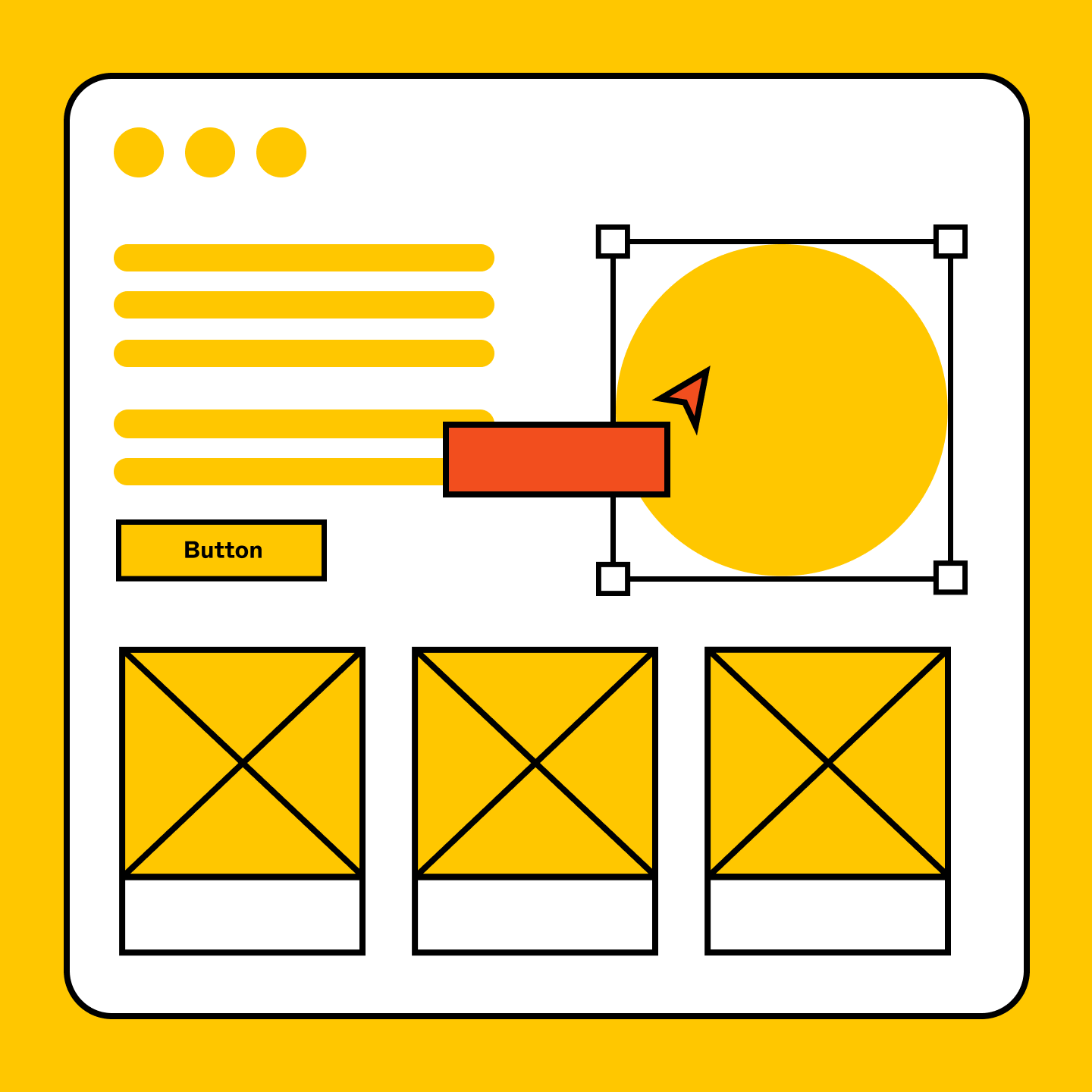
ワイヤーフレーム作成とは?
優れたアプリやサイトを構築するには、優れたワイヤーフレームデザインから始めることが重要です。Figmaを使って、ワイヤーフレーム作成プロセスにベストプラクティスを導入しましょう。
詳細はこちら

配置図の説明
私たちの配置図説明ガイドでは、独自の配置図を作成するために知っておくべきことをすべて細かく説明しています。
詳細はこちら


ソーシャルメディアのサイズガイド
Figmaを使用して、Facebookのカバー、YouTubeのバナー、Twitterのヘッダー、Instagramの広告などを作成してください。そうすれば、主要なソーシャルメディアプラットフォーム上の読者、閲覧者、ファンに感銘を与えることができます。
詳細はこちら
デザインツールを探索

カラーホイール
Figmaを使って簡単にカスタムカラーパレットを生成
カラーホイールを探る

カラーピッカー
カラーピッカを使用して、任意の画像からカスタムカラーパレットを作成します
カラーピッカーを探る


色の意味
色のリストを参照して、色の意味を学びます
色の意味を探る

コントラストチェッカー
WCAG基準を満たすために、色のコントラストを確認し、調整します。
カラーコントラストチェッカーを探る

カラーパレット生成機能
カスタムカラーパレットを簡単に生成します
カラーパレット生成機能を探る

カラーパレットライブラリ
Figmaのパレットライブラリで1,000以上の美しいカラーパレットを探索しましょう
カラーパレットライブラリを探る