

7 conseils pour utiliser plus efficacement les crédits de Figma Make



Alors que l'on parle partout de « tokenmaxxing », nous avons compilé sept bonnes pratiques pour concevoir intelligemment dans Figma Make – sans plus de prompts.
Partager 7 conseils pour utiliser plus efficacement les crédits de Figma Make
Depuis que nous avons lancé Figma Make il y a un an, un schéma se manifeste constamment : les équipes qui obtiennent les meilleurs résultats de prototypage IA ne sont pas nécessairement celles qui rédigent les prompts les plus longs. Ce sont celles qui comprennent comment bien organiser leur travail, cadrent avec précision le périmètre d'édition et étendent leur contexte pour collaborer.
Ces sept conseils vous aideront à faire de même dans Make.
1. Faites en sorte que votre premier prompt fasse le gros du travail
Votre premier prompt définit la structure de votre projet et en établit les contraintes. Plus le point de départ est complet, moins vous passerez de temps à le corriger par la suite.
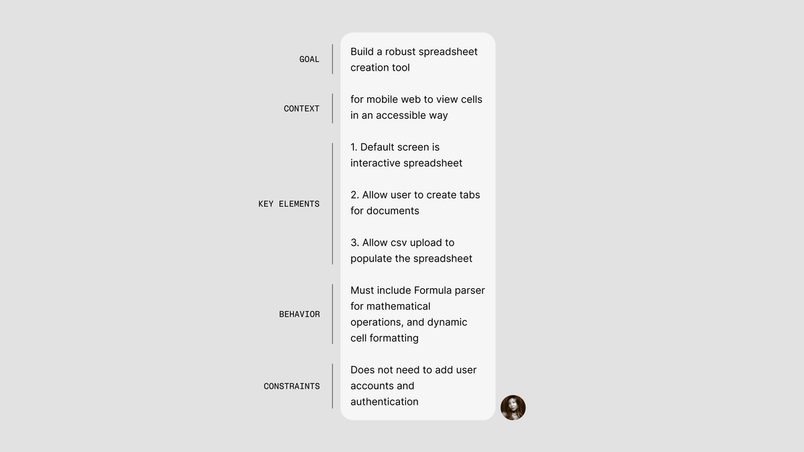
Une règle empirique utile : traitez le premier prompt comme le brief, et chaque prompt suivant comme un delta. Cela signifie que votre premier prompt doit inclure :
- L'objectif
- Le contexte
- Tous les éléments, comportements et contraintes clés
- À quoi ressemblera le résultat en fin de compte
Astuce Figma Make
Assurez-vous que votre premier prompt est aussi intentionnel et complet que possible, puis maintenez le reste de la conversation focalisé.
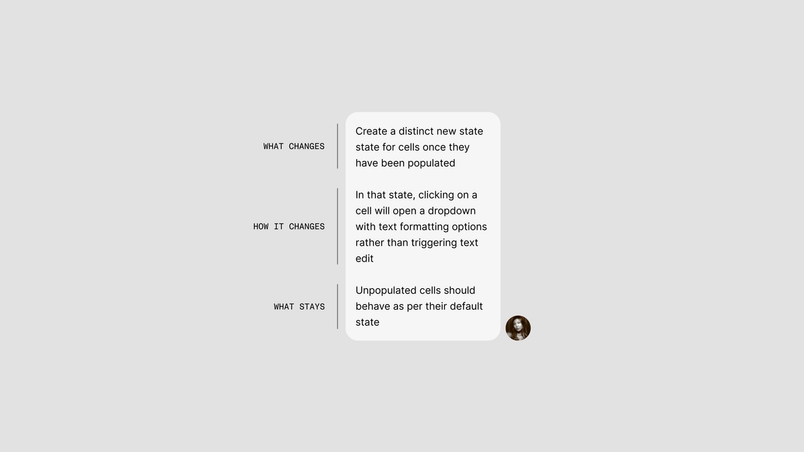
Une fois que vous disposez d'une bonne base sur laquelle vous appuyer, vos prompts de suivi peuvent être beaucoup plus courts. Les bonnes bases couvrent généralement trois aspects :
- Ce qui doit changer
- Comment cela va changer
- Ce qui doit rester inchangé
Dans le cas des tâches de conception plus importantes, envisagez de diviser votre travail en étapes. Obtenez d'abord la bonne structure pour votre projet, sans vous soucier excessivement des détails du contenu – la structure est souvent ce qu'il y a de plus difficile à changer une fois le processus de conception bien avancé. Ajoutez ensuite les renseignements et les comportements, puis affinez le contenu et polissez ensuite votre travail.
Évitez de combiner plusieurs modifications dans un seul prompt de suivi, sauf s'il s'agit de correctifs liés à la même logique ou UI. Si trois modifications affectent toutes le même composant, il est plus efficace de les regrouper en une seule demande plutôt que de faire plusieurs allers-retours sur le même aspect.
Un prompt de suivi fonctionnera mieux s'il est bien défini. Plus vous pouvez être précis dans ce que Make doit changer, plus vous serez efficace. Par exemple, le prompt « Mets à jour le composant de calendrier », « Ajoute un nouvel état à cet écran » ou même « Modifie le fichier tokens.ts » orientera Make plus clairement que le prompt « Ça ne va pas, peux-tu recommencer ? ». Un prompt spécifique indique à Make exactement où regarder et quoi faire. Un prompt vague nécessite que Make interprète votre intention avant de deviner comment la satisfaire au mieux, ce qui ajoute des coûts supplémentaires.


2. Privilégiez les modifications manuelles pour les changements spécifiques
Les équipes qui tirent le meilleur parti de Make savent aussi quand arrêter de générer des prompts et commencer à éditer directement. Pour les changements visuels mineurs (ajuster l'espacement, supprimer un élément, ajuster du texte), l'outil d'édition est souvent le moyen le plus rapide. Il vous permet d'effectuer des ajustements ciblés sans revenir sur le problème entier. C'est important, car de nombreux prompts de suivi ne demandent pas vraiment à Make de résoudre un nouveau problème de conception, mais lui demandent d'ajuster quelque chose qui est déjà fondamentalement correct.
Astuce Figma Make
Utilisez le raccourci ⌘F pour parcourir le code et trouver une balise spécifique ou les données alimentant le contenu de votre projet. Un bon point de départ est le fichier App.tsx – s'il est introuvable, vérifiez les autres fichiers .tsx présents dans le dossier des composants.
Il en va de même dans le code. Certaines des modifications les plus efficaces dans Make s'effectuent lorsque vous passez directement à la source et modifiez la valeur pertinente. Ceci est particulièrement utile dans le cas d'un élément dynamique et non modifiable via l'aperçu seul. Par exemple, si vous devez mettre à jour le texte figurant à l'intérieur d'un composant répété, ou modifier les données extraites d'une liste dans le même dossier. Au lieu de guider l'IA à coups de prompts jusqu'au bon résultat, vous pouvez utiliser la fonctionnalité Aller à la source, rechercher le code, puis effectuer le changement directement là où il se trouve.
Vous n'avez pas besoin d'être un développeur pour en bénéficier. Le code de Make est suffisamment lisible pour que vous puissiez trouver ce dont vous avez besoin, surtout si vous savez déjà quel élément ou quel comportement vous essayez d'ajuster.
Pour les changements visuels plus importants, nous recommandons d'utiliser le plan de travail Figma Design. Avec la fonctionnalité Copier le design, vous pouvez intégrer votre aperçu Make sous forme de calques modifiables dans Figma Design, y apporter des modifications avec les outils habituels, puis renvoyer ces directives dans Make via un simple prompt. Ce workflow hybride peut être beaucoup plus rapide que de déclencher par prompt un ajustement visuel après l'autre. Par exemple, lorsque Miggi Cardona, Designer Advocate confirmé, a conçu une application audio fonctionnelle générée en mode sombre, il l'a copiée sur le plan de travail, a créé une version en mode clair, puis a réintégré ce résultat à Make en tant que contexte pour la mise à jour de son prototype. Un prompt, sans interprétation ni supposition. Simple et efficace !
L'idée est de réserver les prompts pour les tâches dans lesquelles ils sont les plus efficaces : génération, raisonnement et transformations de plus grande envergure – et opter pour des modifications manuelles lorsque le travail devient plus visuel.
3. Transformez les prompts répétés en règles et en workflows
Si vous répétez les mêmes instructions, il est temps de les retirer du prompt. C'est ici que les fichiers markdown tels que guidelines.md s'avèrent précieux. Les équipes qui tirent le meilleur parti de l'IA dans leur workflow considèrent systématiquement ces fichiers comme des exigences de projet, et non comme des options.
Astuce Figma Make
Demandez au modèle de critiquer vos fichiers markdown en fonction de l'utilisation qu'il en fait. Il peut souvent repérer les redondances, les noms incohérents ou les instructions vagues.
Un bon fichier guidelines.mdrépertorie les règles que Make doit suivre tout au long de votre projet :
- Ce que contient le design system
- Les conventions de nommage à respecter
- Les schémas à préférer
- Le niveau de qualité à viser
- Où trouver la bonne source de vérité pour les décisions communes
Imaginez-vous le fichier markdown comme une mémoire de projet réutilisable : un endroit où conserver les règles et les références que Make doit toujours avoir à portée de main. Parce que Make n'a pas besoin de réapprendre à chaque fois, le bénéfice est double : moins de répétition dans vos prompts et de meilleurs résultats dès le début.
La structure est importante ici. Un seul fichier markdown volumineux n'est pas toujours la meilleure solution. Souvent, il est plus simple de disposer d'un seul fichier d'instructions principal et d'un fichier .md en soutien moins volumineux pour les éléments plus spécifiques (par exemple, les composants, les animations, les tokens ou les motifs de contenu). Plus ces fichiers sont lisibles pour le modèle, plus ils sont utiles. Des titres de section clairs, des étiquettes cohérentes, une dénomination sémantique et moins de redondance aident chacun.

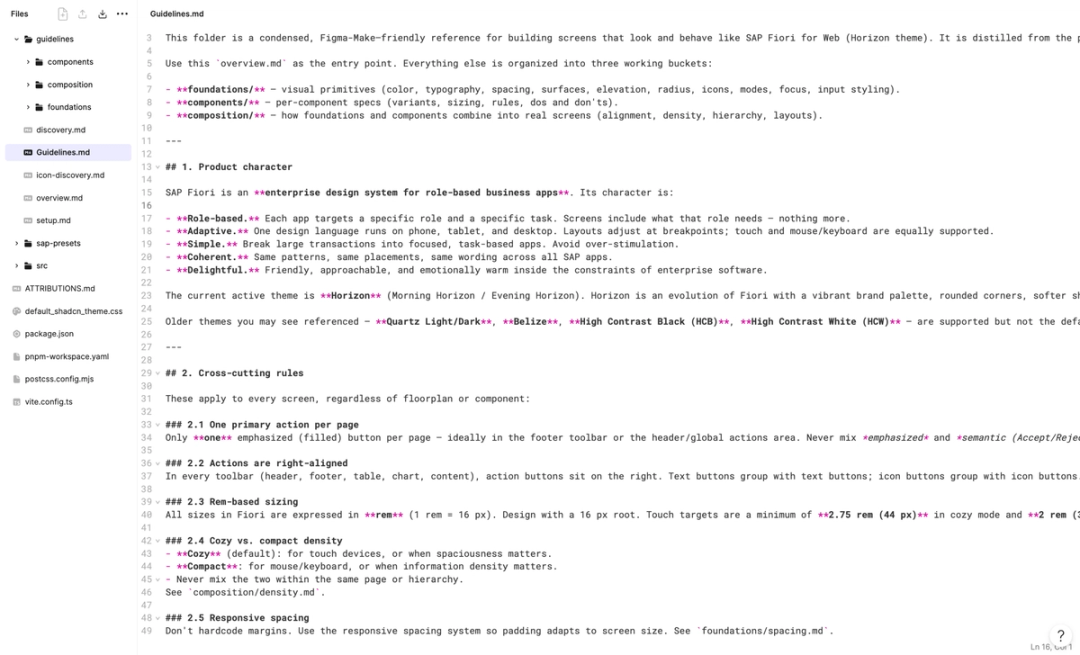
Les fichiers Skills.md sont l'étape suivante lorsque ce que vous répétez n'est pas seulement un contexte, mais un workflow entier. Les fichiers guidelines.md et skills.md peuvent être facilement confondus car ce sont tous deux des fichiers markdown – ce sont fondamentalement des instructions en texte brut qui aident Make à fournir des résultats plus fiables. La différence réside dans le rôle qu'ils jouent :
- Instructions : mémoire de projet ambiante et toujours active qu'un projet Make conserve en arrière-plan
- Compétences : workflows à la demande que vous invoquez lorsqu'une tâche spécifique l'exige
Si les instructions indiquent à Make quoi savoir, les compétences en IA lui indiquent que faire. Une compétence fonctionne comme le manuel d'une tâche récurrente : examen d'un écran par rapport à vos normes de conception, conception à partir d'une roadmap de développement de produit (PRD), vérification du texte associé à un produit ou génération d'un type spécifique d'interface. Au lieu de réécrire systématiquement la même longue série de prompts, vous pouvez transformer ce processus en une compétence et l'invoquer lorsque vous en avez besoin.
4. Soyez judicieux par rapport à l'introduction d'un contexte extérieur
Si les fichiers guidelines.md sont l'endroit où vous stockez les instructions en cours, les connecteurs MCP sont la façon dont vous récupérez le contexte extérieur dont dépend une tâche.
Les connecteurs sont les plus utiles lorsque Make a besoin d'accéder à des données au-delà du projet lui-même : une spécification en direct, un ticket, une référence de design system, un document technique, un rapport de bug, un espace de travail dans un autre outil ou un système interne personnalisé. Mais plus de contexte n'est pas toujours mieux.
Orienter Make sur une source externe vaste sans spécifier les détails auxquels prêter attention est l'une des façons les plus faciles de rendre une tâche plus difficile qu'elle ne devrait l'être.Une page Notion volumineuse, une requête Jira ou Linear sans filtre ou une recherche ouverte dans un espace de travail de connecteur introduisent tous des données parasites. Le modèle doit non seulement déterminer quoi faire, mais aussi quel contexte est réellement pertinent pour sa tâche.
Astuce Figma Make
Bien utilisé, un contexte externe donne un meilleur ancrage à Make. Utilisé de manière approximative, il accroît simplement son travail.
La meilleure approche est de cadrer strictement la récupération d’informations : pointez vers le document exact, liez le billet exact, nommez le fichier, l'erreur ou le composant spécifique qui importe. Si Make n'a besoin que d'un paragraphe ou d'un ensemble d'exigences, envisagez de coller cet extrait directement plutôt que de faire chercher la réponse par Make.
C'est aussi là que les pièces jointes de fichier peuvent être utiles. Si le travail nécessite une source en direct, les connecteurs sont souvent le bon outil. Mais s'il dépend de fichiers spécifiques que vous possédez déjà, joindre directement ces fichiers à votre prompt est plus efficace. Un fichier PDF de synthèse de recherche peut fournir à Make les conclusions dont il a besoin pour travailler. Un jeu de données CSV peut aider Make à remplir des tableaux de bord, des tableaux ou des écrans de profil avec de vraies valeurs. Une vidéo ou un actif de réseaux sociaux peut aider Make à intégrer un matériel réel au lieu de générer un substitut.
Dans chaque cas, l'objectif est simple : fournir à Make le matériel original pour rendre son travail aussi facile que possible. Les compétences en IA peuvent également aider ici – en indiquant à Make les étapes exactes à suivre lorsqu'il utilise un connecteur, un MCP personnalisé ou une pièce jointe de fichier, vous obtiendrez un résultat plus contrôlé, prévisible et efficace. Le but n'est pas de maximiser le contexte, mais de donner à Make le bon contexte.
5. Créez et développez des fondations réutilisables
La façon la plus rapide de concevoir dans Make est d'éviter de recréer la même UI à partir de zéro à chaque fois. Les kits Make et les modèles vous offrent des points de départ qui incluent déjà un contexte, des modèles réutilisables et même une structure fonctionnelle. C'est l'un des moyens les plus simples de réduire le travail inutile. Une bonne base réutilisable aide à éviter de générer des prompts dans le vide, réduit les risques d'hallucinations et donne rapidement un point de départ solide à davantage de personnes dans une équipe.
Considérez les kits Make comme des ingrédients partagés du système : ils aident à distribuer à plus grande échelle des éléments tels que les fondations, les tokens, les composants et les fichiers guidelines.md lorsque vous partez de zéro dans Make. Pour les équipes où des composants React sont disponibles en tant que packages npm, cette approche peut être particulièrement efficace : les kits Make peuvent intégrer à vos projets les composants et les modèles que votre équipe de développement utilise en production, au lieu de les recréer approximativement de zéro.
Astuce Figma Make
La réutilisation n'est pas liée qu'à la rapidité – il s'agit également de cohérence. Les kits Make fournissent des ingrédients réutilisables, y compris des packages npm, des styles de bibliothèque, des tokens, et des instructions. Les modèles fournissent des points de départ réutilisables.
Les modèles, quant à eux, offrent à votre équipe des points de départ réutilisables : des squelettes de produit, des mises en page préférées et même des prompts de base. Ceci est particulièrement utile pour les grandes équipes qui déploient Make à grande échelle, avec des niveaux d'aisance IA hétérogènes et plusieurs domaines produit. Par exemple, le modèle SAP open source de la Designer Advocate paire, Laura Fehre, contient des éléments d'UI fixes (en-tête, navigation) partagés par tous les produits, ainsi que des instructions strictes pour s'assurer que les prompts ne peuvent pas changer ces éléments facilement. Il inclut également des « recettes » qui aident les utilisateurs du modèle à créer des thèmes et des mises en page spéciaux à la demande. Ces recettes résident directement dans l'UI du modèle sous forme de prompts prêts à l'emploi, basés sur du code – cliquez pour copier, puis collez dans Make.
Ce type de configuration produit deux effets à la fois : il rend le modèle plus immédiatement utile et montre aux utilisateurs comment s'en servir correctement. Résultat : moins de retouches et d'impasses, ainsi qu'un parcours plus fiable vers les prototypes que l'équipe veut réellement concevoir.
6. Choisissez le modèle adapté à la tâche
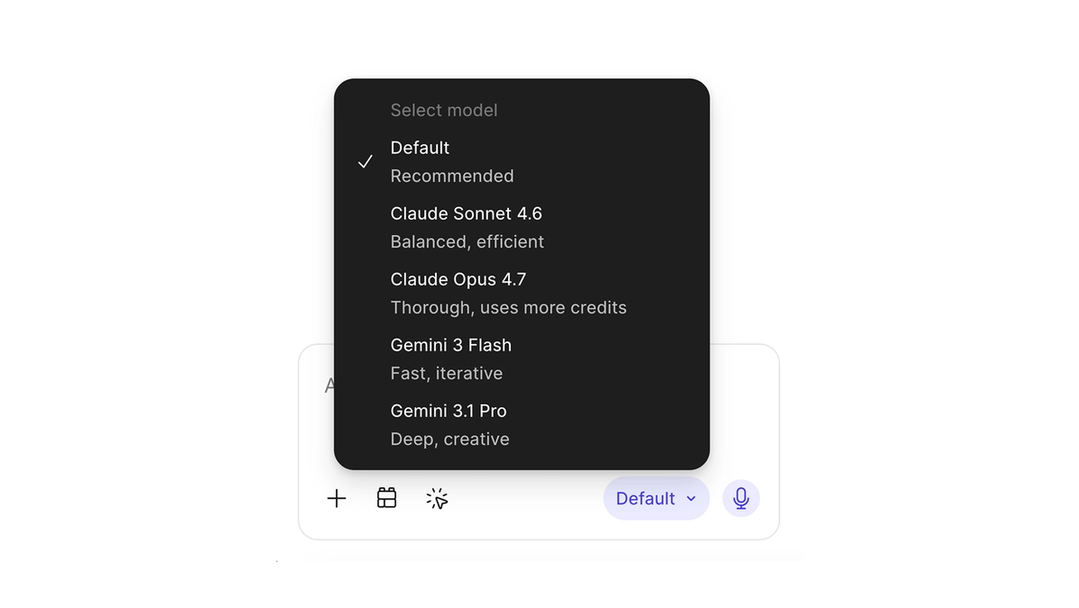
Il n'existe pas qu'un seul modèle d'IA le mieux adapté à chaque workflow Make. Le bon choix dépend de la tâche : sa complexité, le niveau de raisonnement requis, le degré de contexte visuel rattaché et le degré de raffinement nécessaire du résultat.
Une bonne règle empirique consiste à choisir le modèle le plus léger capable de bien gérer la tâche.
Astuce Figma Make
Le bon modèle d'IA dépend de la tâche : utilisez des modèles plus légers pour l'itération simple et des modèles plus performants pour l'ambiguïté, la complexité ou les tâches haute fidélité.
Si vous effectuez un changement mineur ou une itération de routine, un modèle plus léger tel que Gemini Flash est souvent plus adapté. Si la tâche est plus ambigüe, implique un débogage plus difficile, nécessite un raisonnement plus avancé ou doit conserver en grande partie la fidélité visuelle, un modèle plus puissant tel que Claude Opus peut vous permettre d'obtenir un meilleur résultat plus rapidement, bien qu'à un coût plus élevé. Dans ces cas, investir plus en amont peut en réalité être plus efficace que de consacrer plusieurs cycles à corriger une première version plus faible.
C'est particulièrement le cas lorsque vous commencez un nouveau fichier Make ou ajoutez un contexte visuel riche à un prompt. Les pièces jointes de mock-up de design peuvent être extrêmement utiles lorsque vous souhaitez que Make s'aligne sur une approche existante. Mais plus le fichier de design est complexe, plus Make doit l'interpréter. Si vous injectez d'emblée beaucoup de contexte dans Make, utilisez un modèle capable de gérer la complexité ou réduisez le contexte à ce qui est important pour l'étape actuelle.
Il est utile de savoir que les projets Make de longue durée deviennent aussi plus lourds avec le temps. À mesure que l'historique de chat s'accumule, chaque nouveau cycle donne à Make plus de contexte à prendre en compte, ce qui peut alourdir les coûts – surtout si vous utilisez des modèles plus coûteux. Dans ce cas, effacer le contexte de chat peut donner à Make un nouveau départ sans vous obliger à abandonner le projet ou à tout déplacer vers un nouveau fichier.

7. Décidez ce qui vaut la peine d'être automatisé
Enfin, les équipes qui retirent le plus de valeur de Make n'enseignent pas seulement aux personnes comment mieux l'utiliser. Elles décident, ensemble, où il s'intègre dans leur workflow et où il ne s'intègre pas.
Astuce Figma Make
L'efficacité ne relève pas que de la vitesse à laquelle vous avancez dans Make. Il s'agit de savoir quels aspects de votre travail valent la peine d'être accélérés.
Cela pourrait signifier réserver Make pour donner vie aux designs existants plutôt que pour l'exploration à partir de zéro, où l'ambiguïté et l'itération peuvent être précieuses. Cela pourrait signifier l'utiliser pour accélérer le prototypage, mais pas pour remplacer le savoir-faire manuel dans les domaines où l'équipe avance déjà rapidement et en toute confiance. Cela pourrait signifier investir dans des modèles, des instructions et des kits, car le retour sur investissement est exponentiel au fil du temps.
Toutes les tâches ne bénéficient pas à part égale de l'automatisation. Les équipes les plus performantes savent où Make ajoute de la valeur, où la précision humaine compte encore le plus et où un léger investissement initial peut économiser beaucoup d'efforts par la suite.
L'objectif n'est pas de tout automatiser, mais de prendre de meilleures décisions quant aux aspects à automatiser et comment. Parfois, l'investissement le plus efficace est celui qui demande un peu plus d'attention au départ : un meilleur modèle, des instructions plus claires, des prompts plus clairs ou un playbook d'équipe partagé. L'avantage est qu'ensuite chaque projet démarre sur une base plus solide.
Pour plus d'instructions sur l'optimisation des prompts pour les crédits Figma Make, visitez notre centre d'aide. Si vous avez trouvé d'autres approches pour utiliser Make plus efficacement, nous serions ravis de les connaître – montrez-nous ce que vous créez avec nous en ligne ou dans notre forum Figma.