L'agent de conception de Figma, maintenant avec des outils personnalisés et un contexte élargi





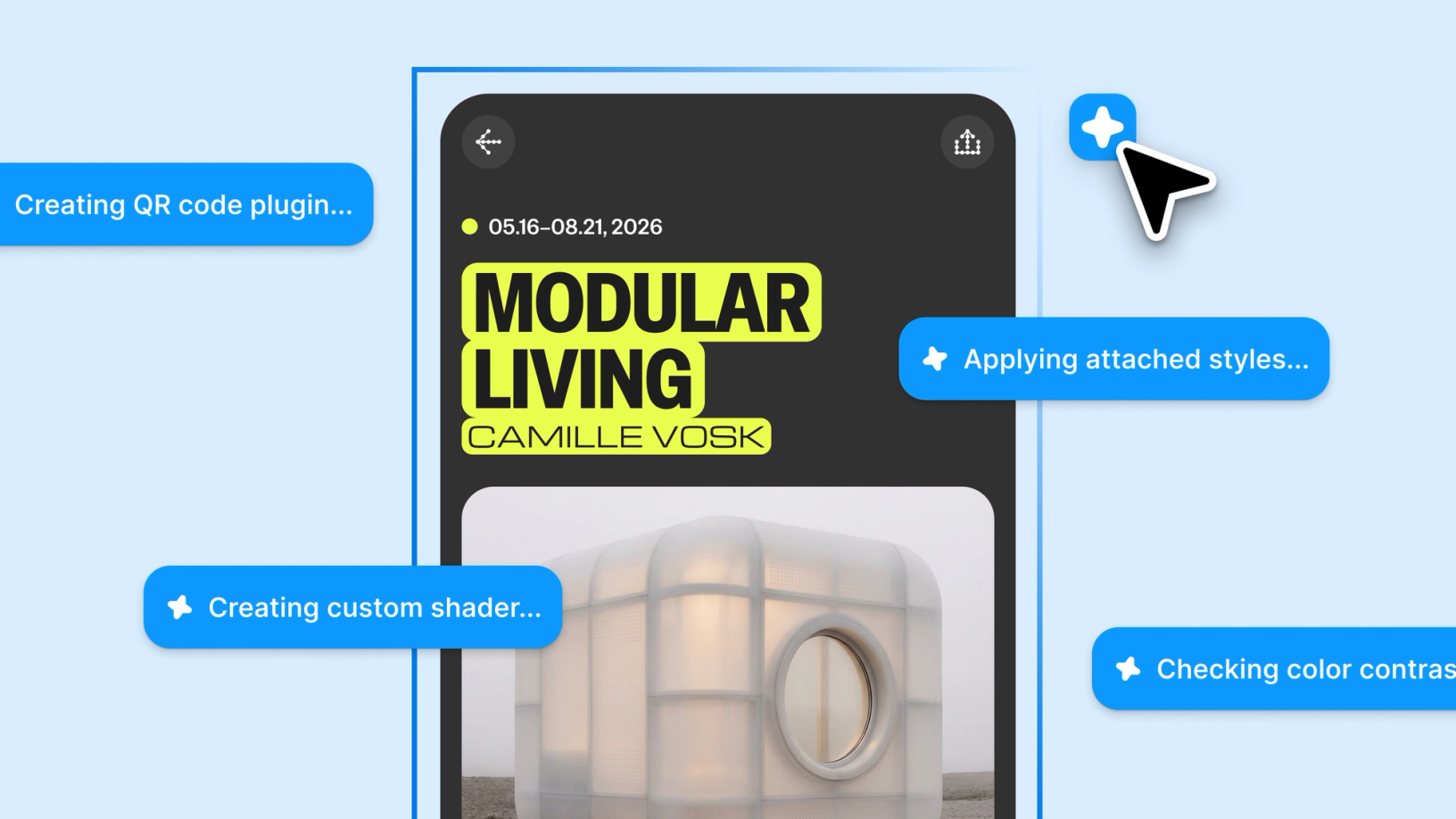
La génération de prompt vous permet de démarrer. Des outils personnalisés, un vrai contexte et des compétences – le résultat obtenu vous ressemble vraiment.
Partager L'agent de conception de Figma, maintenant avec des outils personnalisés et un contexte élargi
Explorez nos fichiers bac à sable destinés à l'agent et aux outils personnalisés.
La différence entre un agent qui vous aide à travailler plus efficacement et un agent qui comprend réellement comment vous travaillez réside dans le contexte. Lorsqu'un agent connaît le mode de travail de votre équipe, il peut faire plus que produire. Il peut collaborer.
C'est sur le plan de travail Figma lui-même que cette collaboration devient intéressante – créer des outils, des effets et des expériences qui n'auraient pas été possibles auparavant. L'agent de conception Figma À partir d'aujourd'hui, vous pouvez travailler avec un agent conçu pour Figma, directement sur le plan de travail.L'agent Figma Design est disponible
Créez vos propres outils
Instantané client : Edward Chechique
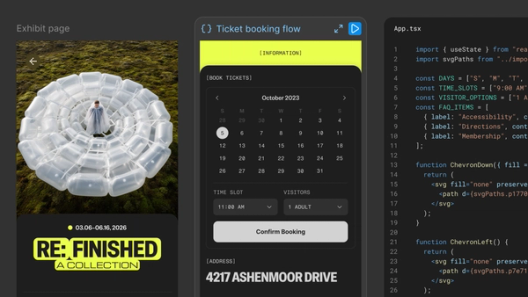
Les plugins génératifs du designer produit Edward Chechique importent du code HTML sur le plan de travail, créent des mises en page de tableau de bord et visualisent des données. Auparavant, créer ces plugins était un processus frustrant. « Je devais demander un service à un développeur qui n'avait peut-être pas le temps de m'aider », explique Edward. « Plus tard, les outils d'IA ont rendu cela possible, mais je devais encore basculer entre différents outils et workflows. Maintenant, avec l'agent de Figma, c'est beaucoup plus rapide et plus facile car je peux simplement demander ce que je veux directement. Je suis passé de zéro possibilité à de magnifiques possibilités. »
Nous travaillons tous différemment, mais les outils de conception sont souvent universels. Les mises en page, les textures et les effets sont tous déterminés par les données prises en charge nativement dans votre outil de conception. À partir d'aujourd'hui, vous pouvez donner forme à vos outils tout comme vous donnez forme à vos designs. Cela ouvre plus de possibilités pour expérimenter visuellement et partager ce que vous créez avec votre équipe.
Plugins génératifs
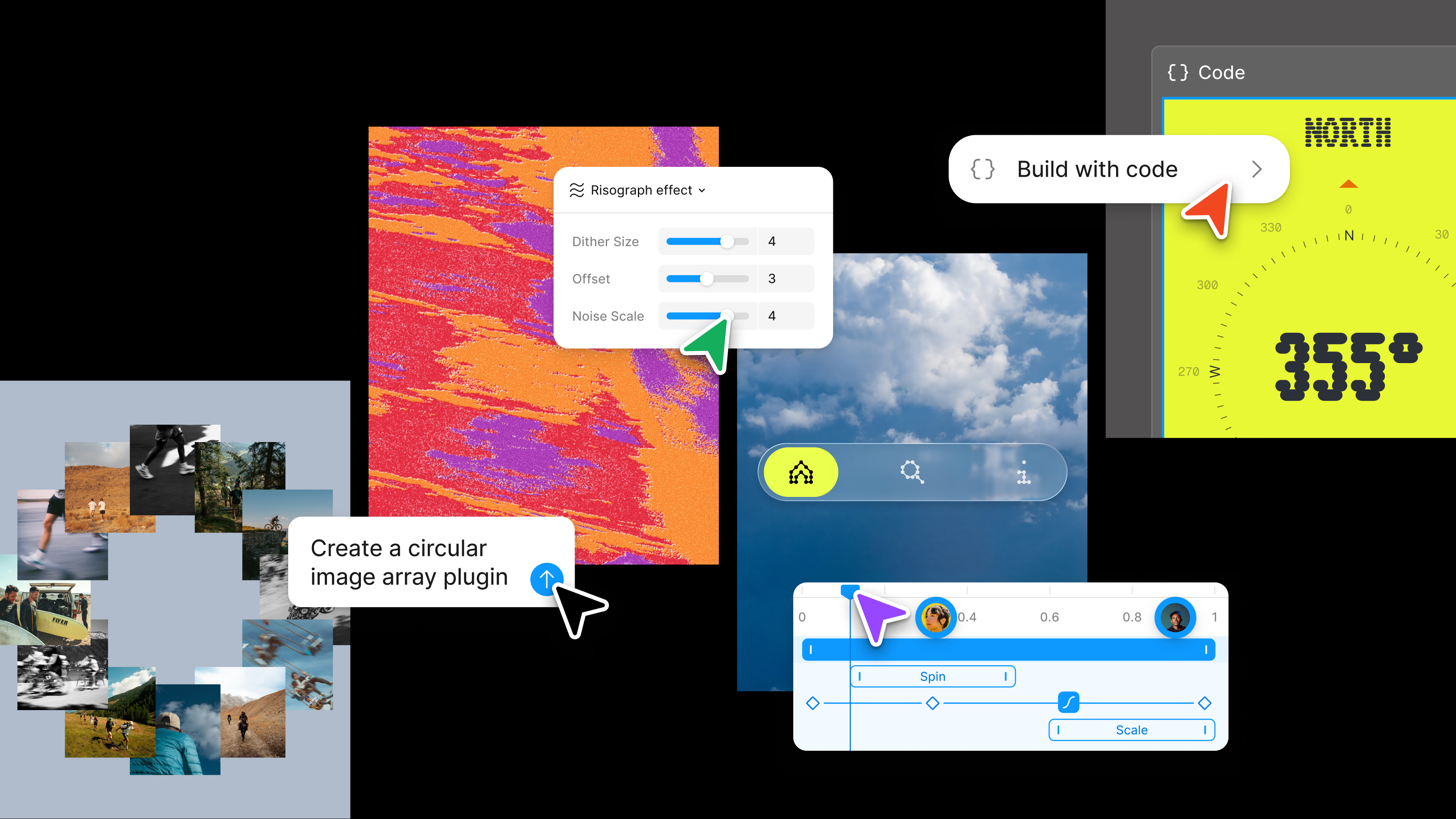
Un plugin étend les possibilités du plan de travail Figma – mais en concevoir un a toujours nécessité des compétences techniques et une configuration de développement hors de portée de nombreux designers. Vous pouvez désormais amener par des prompts l'agent de conception à créer des plugins réutilisables.
Parce qu'ils utilisent PropsKit, ces plugins génératifs donnent l'impression d'être intégrés à Figma. Et parce qu'ils figurent sur le plan de travail, ils vous donnent un contrôle plus direct lorsque vous itérez. Pour tout ce qui va au-delà de Figma Design (par exemple, les services d'IA ou les API tierces), utilisez toujours les plugins standard.
L'agent suggérait des façons de résoudre les problèmes. C'était magique pour moi car il s'adressait à moi comme un développeur voulant m'aider.
Effets et remplissages de nuancier
Instantané client : Anna Zhang
La technologue créative Anna Zhang a créé ses propres nuanciers pour remixer sa propre photographie avec des effets de collage, de marbrure, de fuite de lumière, de gaufrage métal et de prisme. « C'est un moyen de capitaliser sur ce que je faisais avant, ou de construire un workflow réutilisable », dit-elle. « Un seul point de départ offre un potentiel créatif énorme. »
Anna s'est concentrée sur la fonctionnalité tout en laissant l'agent gérer l'UI : « C'était un dialogue entre moi et l'agent, et ce qu'il produisait définissait les paramètres que j'allais ensuite ajouter. C'était comme une négociation. »
L'agent peut également créer des nuanciers – des petits programmes personnalisables pilotés par WebGPU We’ve updated our renderer to use WebGPU, unlocking new performance optimization opportunities. Here’s how we did it.Figma rendering: Powered by WebGPU
- Les effets de nuancier sont comme les effets natifs de Figma, mais sont entièrement conçus par vous (par exemple, un étirement de particule, une distorsion de lentille, un contour de couleur et plus encore). Vous pouvez les superposer, ajuster les propriétés et les coupler à des effets natifs pour obtenir le résultat souhaité.
Utiliser un plugin ou un nuancier (que vous l'ayez créé, qu'un collègue l'ait partagé avec vous ou que vous l'ayez trouvé dans la communauté) est gratuit et disponible dans tous les forfaits. Indiquer à l'agent par des prompts à créer un plugin ou un nuancier nécessite un accès à l'agent de conception de Figma et coûtera des crédits d'IA une fois le plugin ou le nuancier généralement disponible.
- Les remplissages de nuancier sont dynamiques et génératifs – dépassant de loin les couleurs unies et les dégradés, y compris l'aquarelle, le moiré, les grilles de motifs et plus encore.

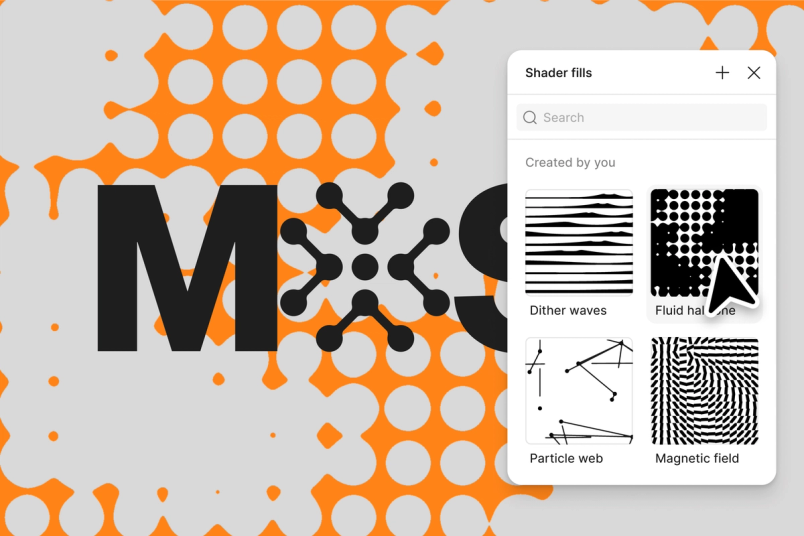
Les nuanciers et les plugins génératifs résident dans un nouvel onglet Outils aux côtés des plugins classiques, des outils Weave Today, we’re announcing new ways your Weave creative workflows can live alongside your Figma frames.
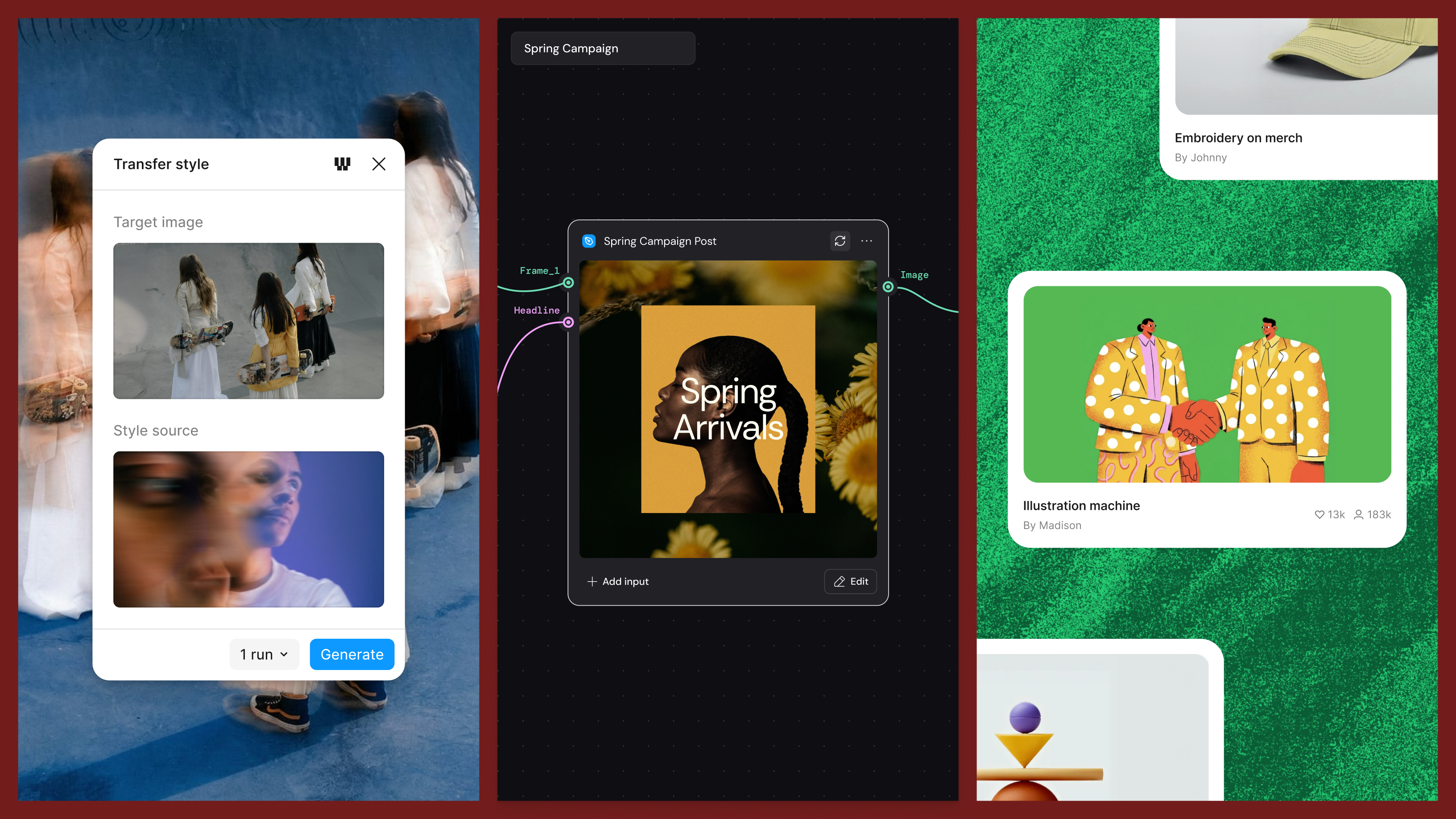
Connecting Figma and Weave
Lorsque vous créez via l'agent de conception, vous choisissez le type de nuancier que vous souhaitez créer et les propriétés à manipuler, et l'agent crée le nuancier pour vous. Mais ce que l'agent peut faire sur le plan de travail ne sera pas meilleur que les données que vous lui fournissez.

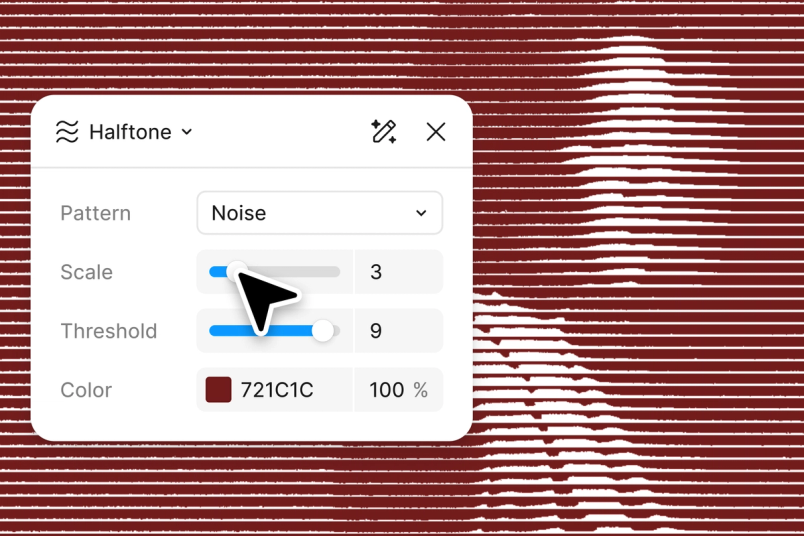

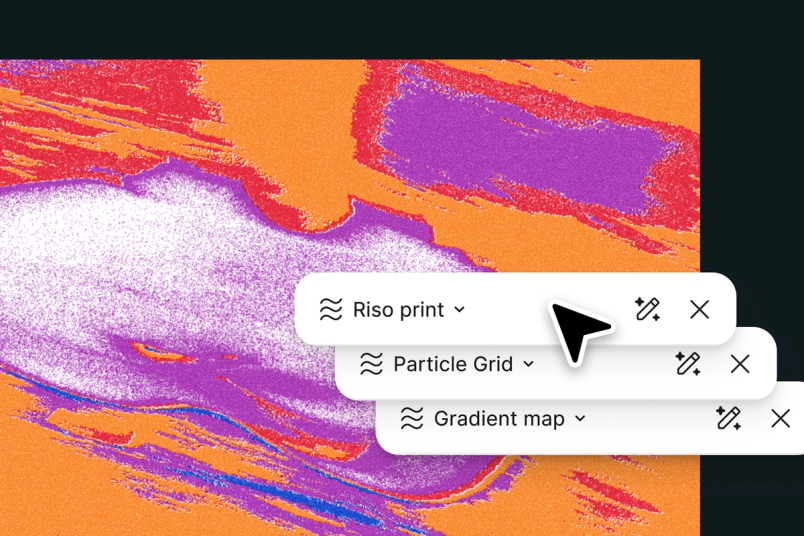
Être capable de créer vos propres outils vous permet de garder le contrôle – chacun a sa propre conception de ce qui devrait être possible.
Apportez plus de contexte à chaque conversation
Un bon contexte ne fait pas que renseigner l'agent – il donne forme à ce que l'agent produit. Plus l'agent est proche de votre projet, de votre marque et de vos méthodes de travail, plus le résultat sera précis.
- Rattachez directement les fichiers : déposez les fichiers (par exemple, un entretien avec l'utilisateur, un document de texte UX ou un rapport de données) dans la conversation avec l'agent. L'agent les utilise comme référence tout au long de la conversation, de sorte que le travail reflète le contexte et l'approche de votre projet.
- Référencez d'autres fichiers Figma : lorsque vous collez un lien du fichier Figma, l'agent obtient toute la structure (composants, tokens, mise en page et styles) et peut comprendre et reproduire les schémas de conception, au lieu de simplement les extrapoler à partir d'une image plate.
- Faites une recherche sur le web : l'agent peut intégrer des données en direct (par exemple, des noms et des photos réels de restaurants pour une liste, les modèles UX actuels de concurrents et le contenu à jour de mock-ups réalistes) sans quitter Figma.
- Connectez vos outils : les connecteurs MCP apportent un contexte depuis GitHub, Atlassian, Slack et d'autres outils directement dans l'agent – et peuvent publier des mises à jour en retour. Récupérez des tickets produit de Linear pour alimenter un design ou référencez des données Hex sans copier-coller.

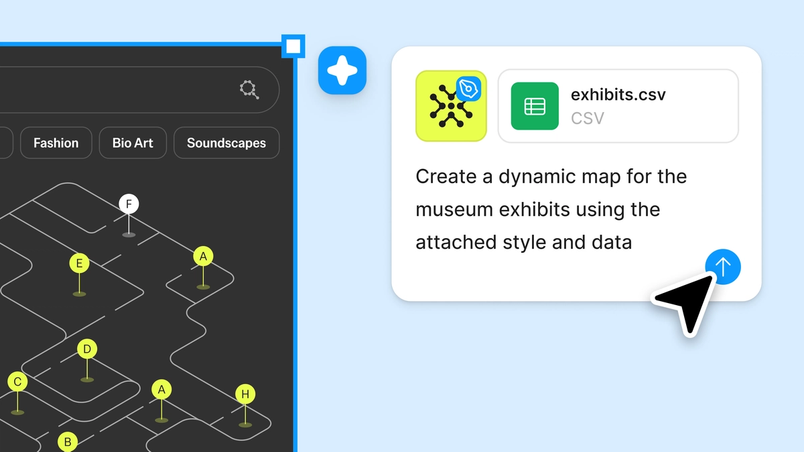

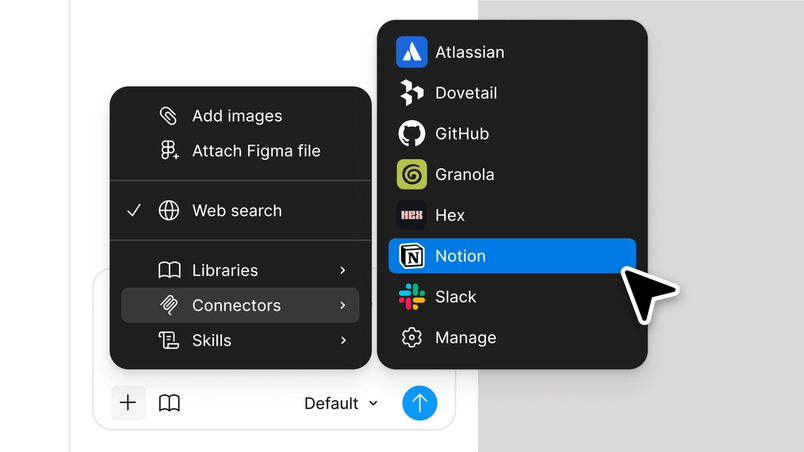
Élargissez votre point de vue
Les prompts efficaces véhiculent un point de vue. Les compétences vous permettent de sauvegarder cette réflexion, de la partager avec votre équipe et de mettre votre direction créative à profit au-delà de vos propres fichiers.
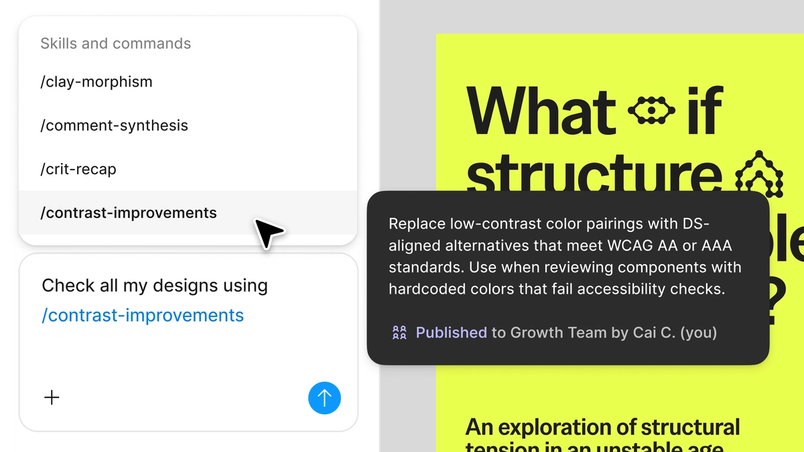
- Créez des compétences personnalisées : les compétences transforment les prompts que vous utilisez souvent en commandes slash réutilisables, qu'il s'agisse d'appliquer une esthétique spécifique, d'examiner des designs ou d'automatiser quelque chose que vous avez déjà compris.
- Publiez des compétences dans votre équipe : partagez une compétence, et votre réflexion deviendra partie intégrante du mode de travail de toute l'équipe. Une philosophie de design, une esthétique de signature, un filtre de feedback – transformés en quelque chose qu'un membre de l'équipe peut mettre en œuvre, apprendre et développer.
- Regardez les prompts de vos collaborateurs : l'historique des itérations n'est pas seulement un journal – c'est une fenêtre sur la façon de penser de quelqu'un. Par défaut, les collaborateurs de votre fichier peuvent voir les conversations avec l'agent, ce qui fait du processus une ressource partagée. Rendez ces conversations privées chaque fois que vous en avez besoin.

Le meilleur moment dans le processus de conception a lieu lorsque ce que vous avez en tête apparaît à l'écran. Aujourd'hui, vous disposez de plus de moyens pour donner vie à cette idée. Votre code, vos plugins, vos nuanciers, votre contexte – tous figurent sur le plan de travail Figma. Ce sont les données que l'agent de conception Figma déverrouille.
L'agent de conception Figma est disponible en version bêta ouverte pour les utilisateurs disposant d'une licence Full dans les forfaits Professionnel, Organisation et Entreprise. Les utilisateurs des licences Collab, Dev et View peuvent utiliser l'agent dans leurs brouillons. L'agent est gratuit pendant la phase bêta. Jouez dans le fichier bac à sable de l'agent ou apprenez des méthodes d'utilisation pratique de l'IA dans votre workflow de conception. Pour en savoir plus sur l'agent Figma et les plugins génératifs et les nuanciers, rendez-vous dans notre centre d'aide.

Lisez le résumé du Config par Dylan Field, PDG et co-fondateur de Figma, ici.