Naviguer jusqu'au contenu principal

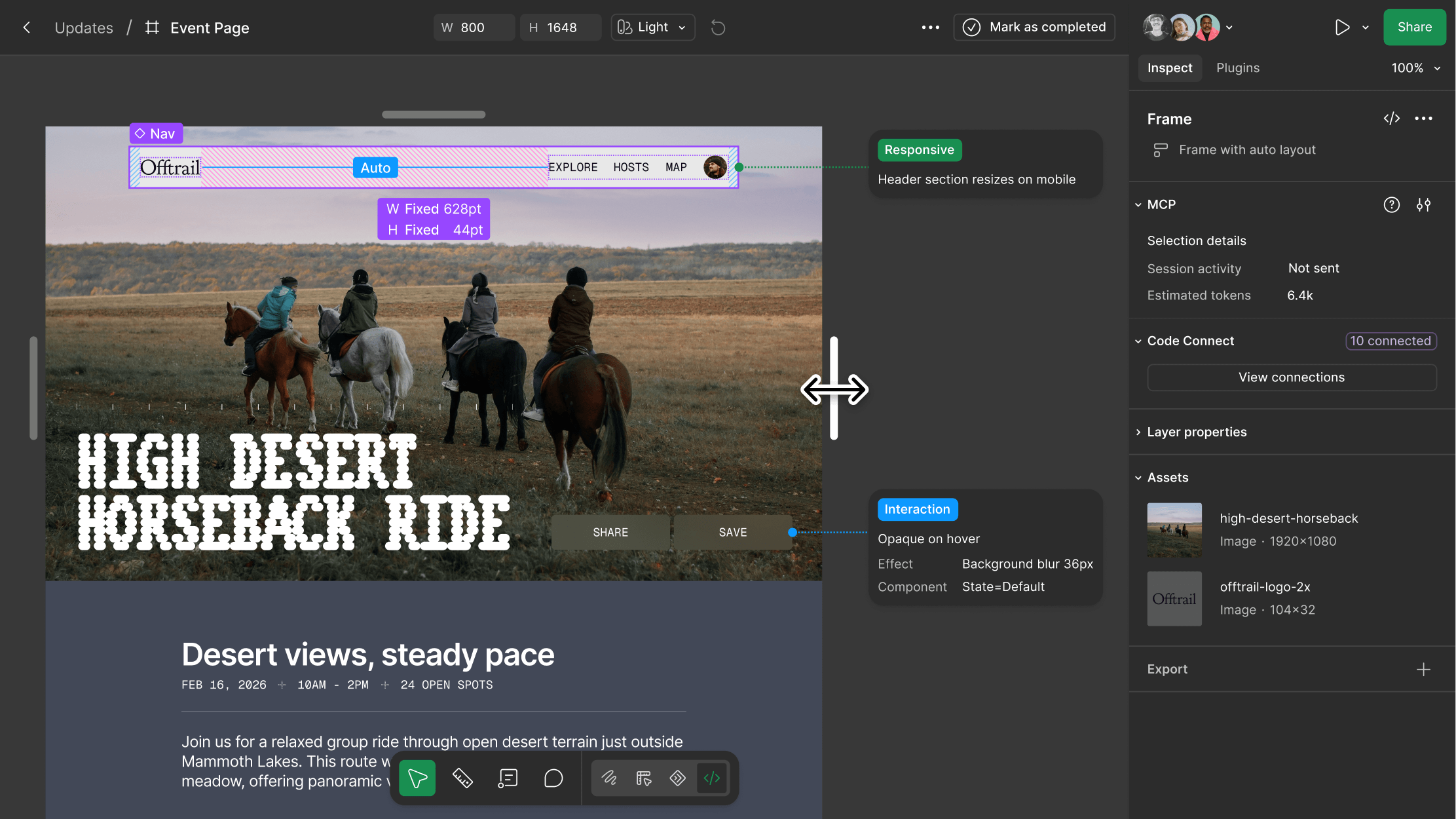
Dev Mode

Développement et design,
connectés à chaque étape

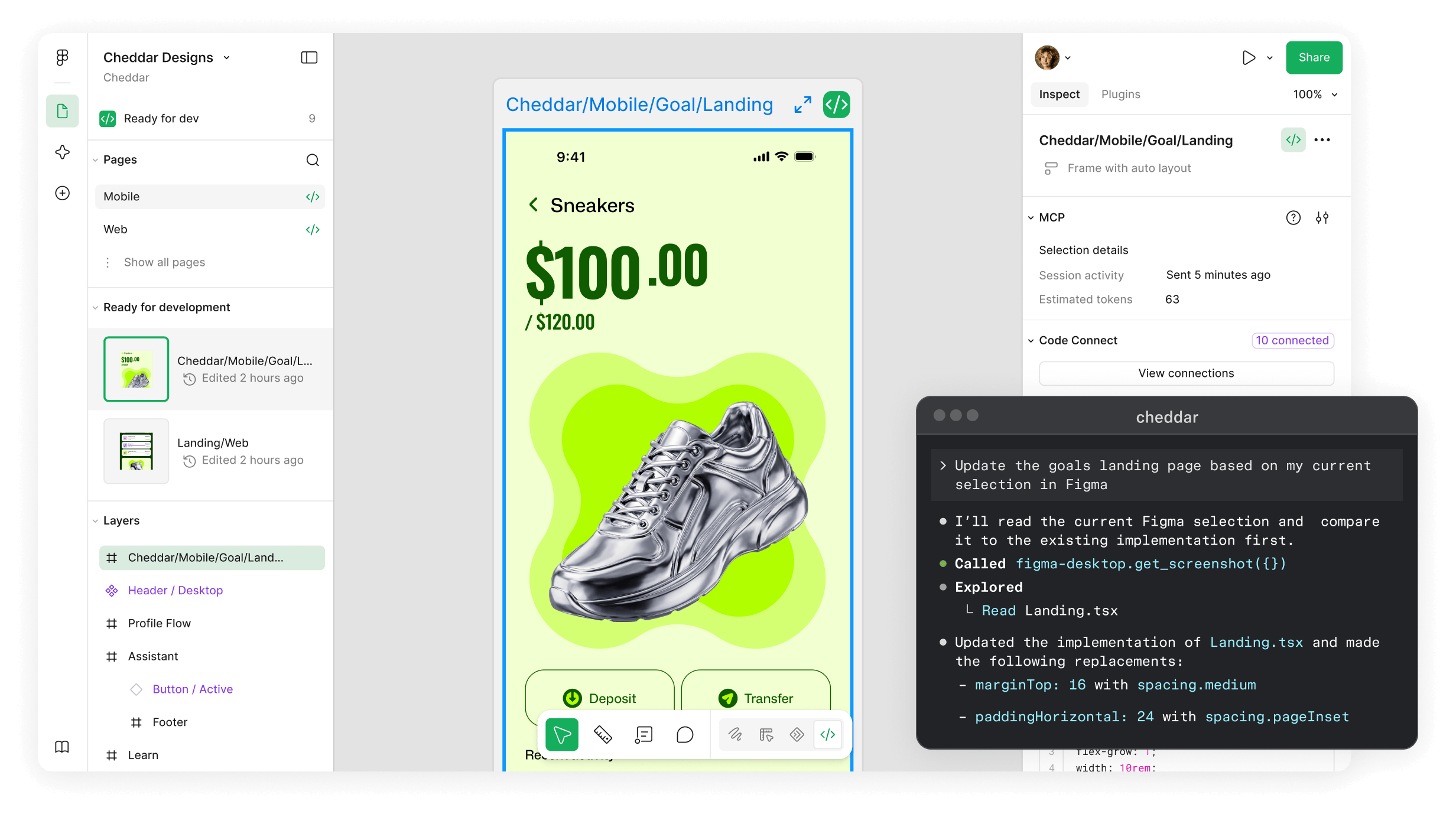
Une image mobile d'une basket couleur argent est au centre du plan de travail Figma. Une popup à côté indique que l'image est utilisée pour donner du contexte à une page d'accueil via le serveur MCP de Figma. Le serveur crée une connexion entre Figma et une base de code, donc les fichiers Figma sont automatiquement transformés en composants de code. Une image mobile d'une basket couleur argent est au centre du plan de travail Figma. Une popup à côté indique que l'image est utilisée pour donner du contexte à une page d'accueil via le serveur MCP de Figma. Le serveur crée une connexion entre Figma et une base de code, donc les fichiers Figma sont automatiquement transformés en composants de code.

Le serveur Figma MCP intègre les composants du design system directement dans votre base de code.

Passez du plan de travail au code, et du code au plan de travail.

Passez avec aisance d'une étape à l'autre du processus de production afin de combler l'écart dans la conception entre la vision et le code.

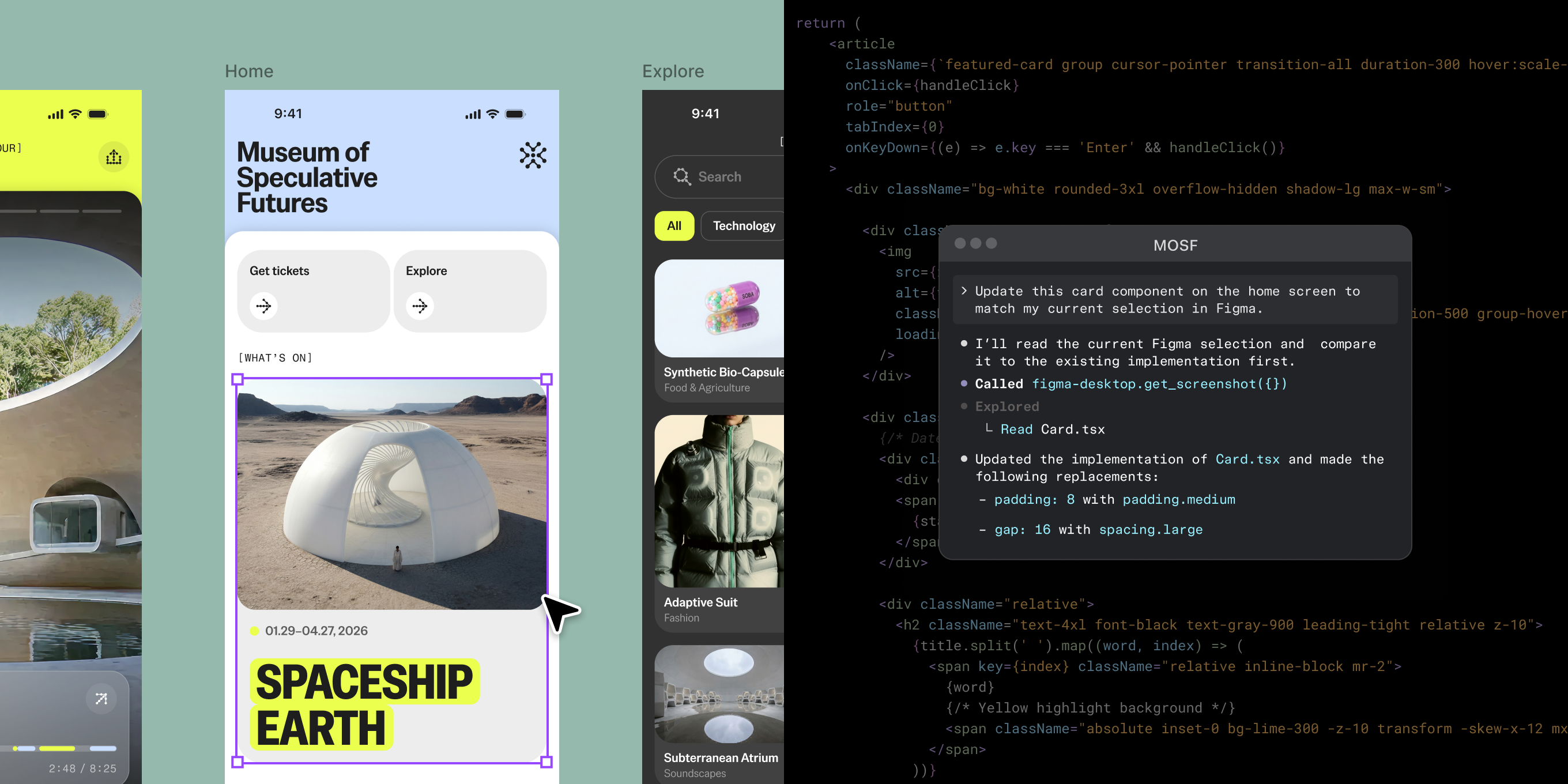
Une application mobile pour un musée côte à côte avec le code pour ce design spécifiqueUne application mobile pour un musée côte à côte avec le code pour ce design spécifique
  • Serveur MCP de Figma

    Donnez aux agents IA accès à un contexte de design structuré pour générer du code avec précision basé sur le design.

  • Rédiger sur le plan de travail

    Créez des designs Figma fonctionnels directement depuis votre agent IA. Ceux-ci sont modifiables, votre équipe peut donc y apporter des ajustements sur le plan de travail.

  • Connecter le code et le design

    Associez les composants de design aux composants de production réels. De cette façon, le nouveau code utilise votre système tel qu'il est réellement.

  • Syntaxe de code dans les variables

    Représentez les variables dans le code pour une mise en œuvre plus facile. L'extrait de code de la variable apparaîtra lors de l'inspection.

Les produits que vous aimez sont conçus dans Figma

Avec Dev Mode, notre manière de voir les choses a également beaucoup changé. Dev Mode aide les designers et les développeurs à parler la même langue, et nous aide à repenser le processus de création des produits.

Andrei Garcia

Directeur, design system, HP

  • 90 %

    90 % des développeurs ont constaté des améliorations de la qualité du travail

  • 1,5 h

    1,5 heure de travail économisée par semaine

  • logo d'airbnb
  • logo d'atlassian
  • logo de dropbox
  • logo de duolingo
  • logo de github
  • logo de microsoft
  • logo de netflix
  • logo de pentagram
  • logo de slack
  • logo de stripe
  • logo du new york times
  • logo de zoom

Rester synchronisés sans avoir à se réunir.

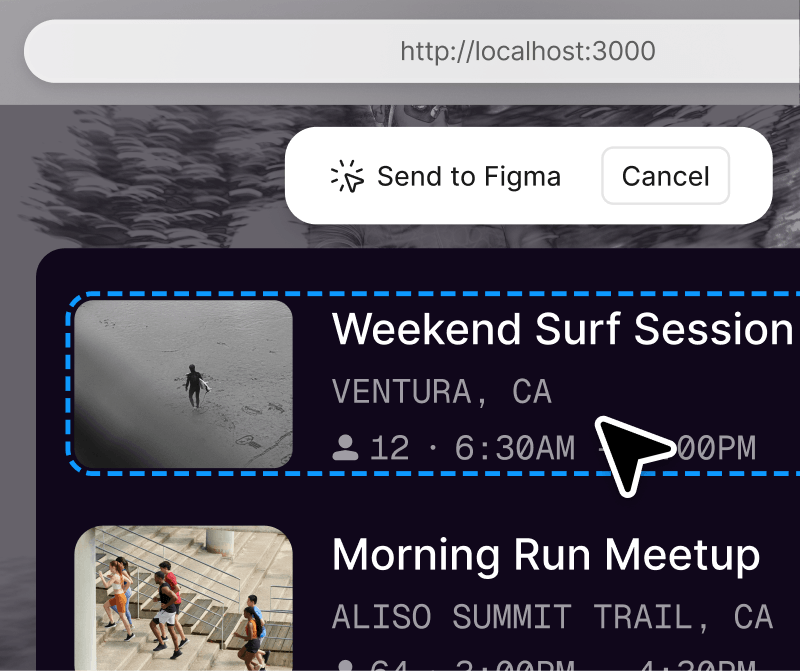
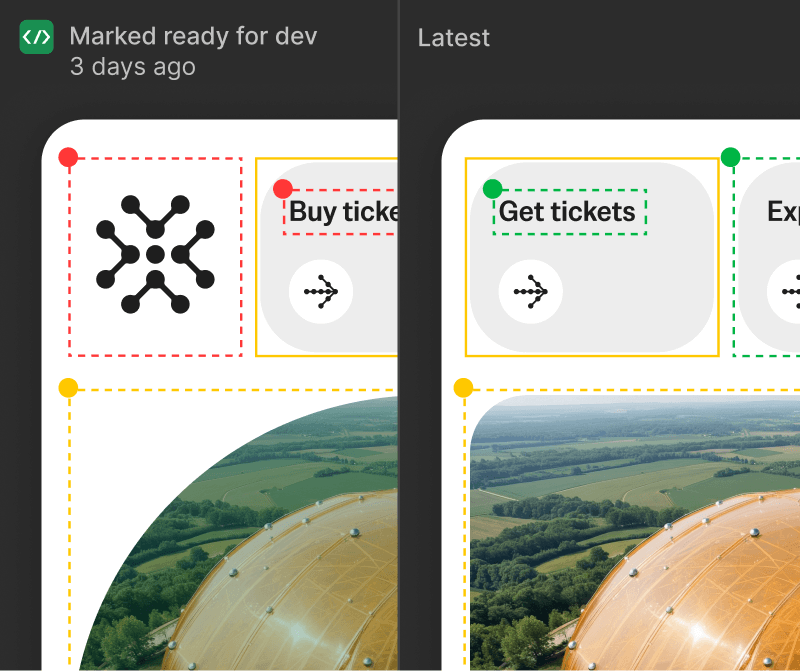
Transformez votre code en visuels modifiables, suivez quand les designs sont ready for dev et voyez toutes les mises à jour dans un fil conçu pour les développeurs.

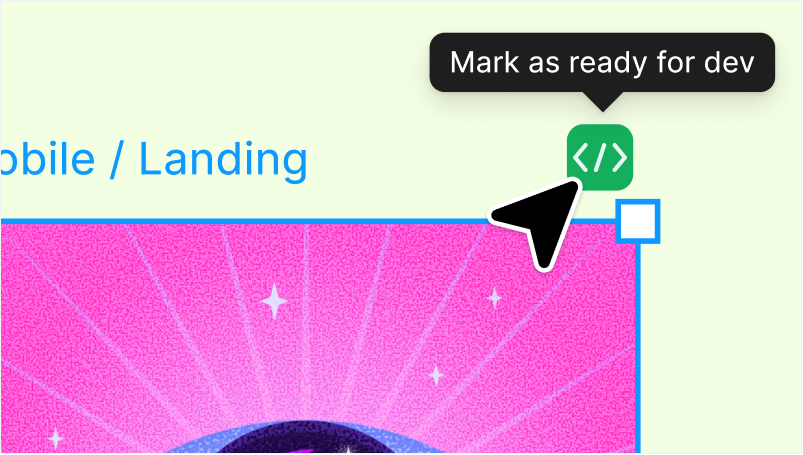
  • Une page web terminée est ready for dev. Le curseur survole un bouton indiquant « Marquer ready for dev ». Une page web terminée est ready for dev. Le curseur survole un bouton indiquant « Marquer ready for dev ».

    Statuts et notifications Dev

    Suivez quand les designs sont ready for dev. Recevez une notification lorsque le statut change ou que les visuels sont mis à jour.

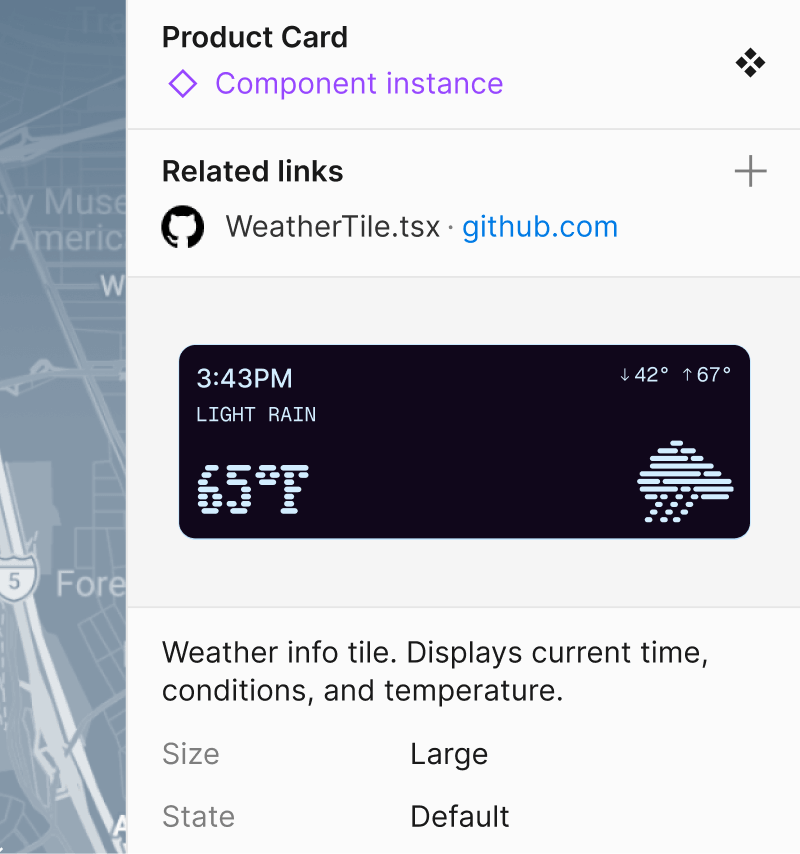
  • Un développeur connecte un fichier Github directement à un élément UI affichant les prévisions météo. Un développeur connecte un fichier Github directement à un élément UI affichant les prévisions météo.

    Ressources de développement

    Liez directement aux calques les fichiers GitHub, les tickets Jira et les histoires Storybook.

Trouvez rapidement les informations dont vous avez besoin pour créer.

Comprenez la structure derrière chaque design. Expérimentez, testez et codez sans affecter le fichier de design.

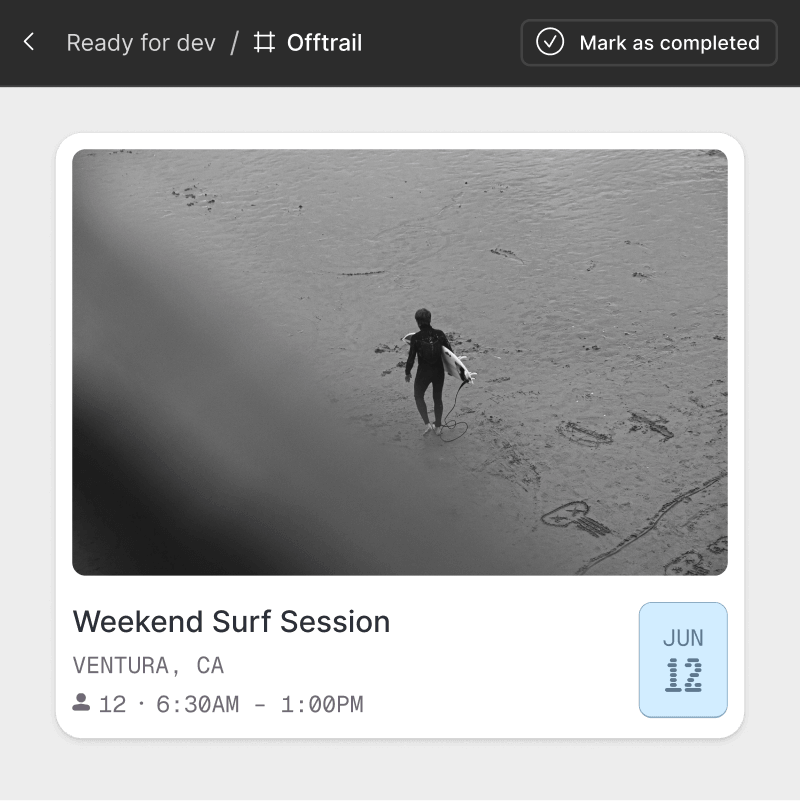
  • Un développeur est en Dev Mode, où il visualise une carte UI en vue Focus, de sorte qu'il ne voit rien d'autre à l'écran. Un développeur est en Dev Mode, où il visualise une carte UI en vue Focus, de sorte qu'il ne voit rien d'autre à l'écran.

    Vue Focus

    Obtenez une vue isolée des frames que vous créez, en filtrant le reste du plan de travail.

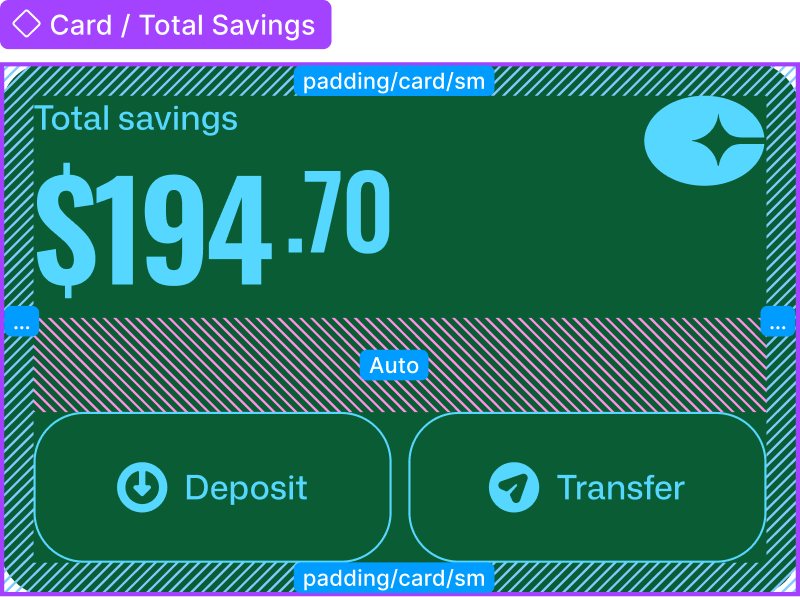
  • Un écran de produit d'application financière est inspecté, montrant le type de composant spécifique et les marges intérieures. Un écran de produit d'application financière est inspecté, montrant le type de composant spécifique et les marges intérieures.

    Inspection avancée

    Accédez directement depuis le plan de travail à des extraits de code, propriétés de composant et données de calque structurées.

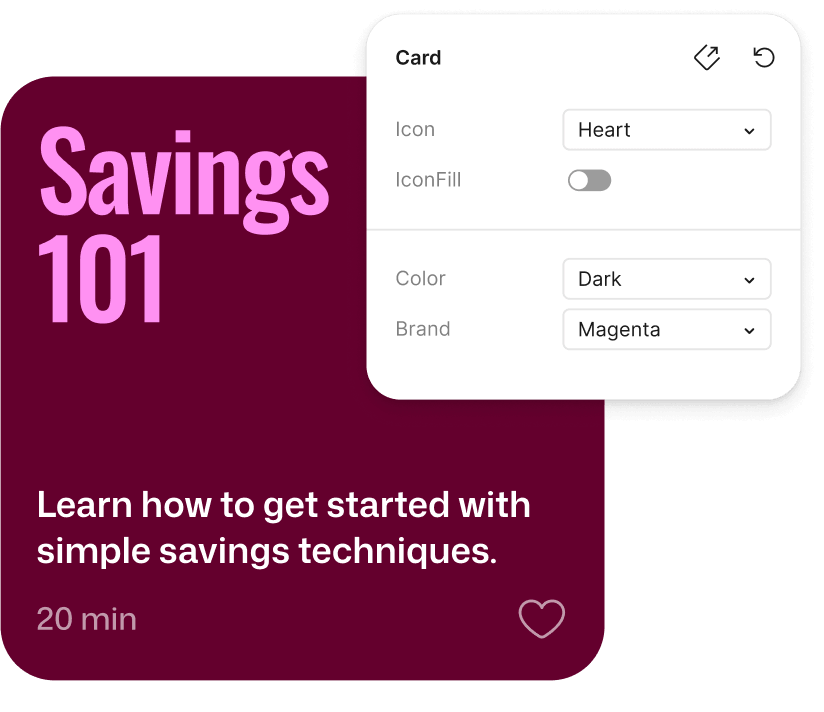
  • Un écran de produit avec une superposition de tous les composants disponibles pour le développeur, comme le mode sombre et la couleur de la marqueUn écran de produit avec une superposition de tous les composants disponibles pour le développeur, comme le mode sombre et la couleur de la marque

    Playground des composants

    Explorez les propriétés du composant et les variantes de manière interactive. Sachez quel composant utiliser et comment l'utiliser.

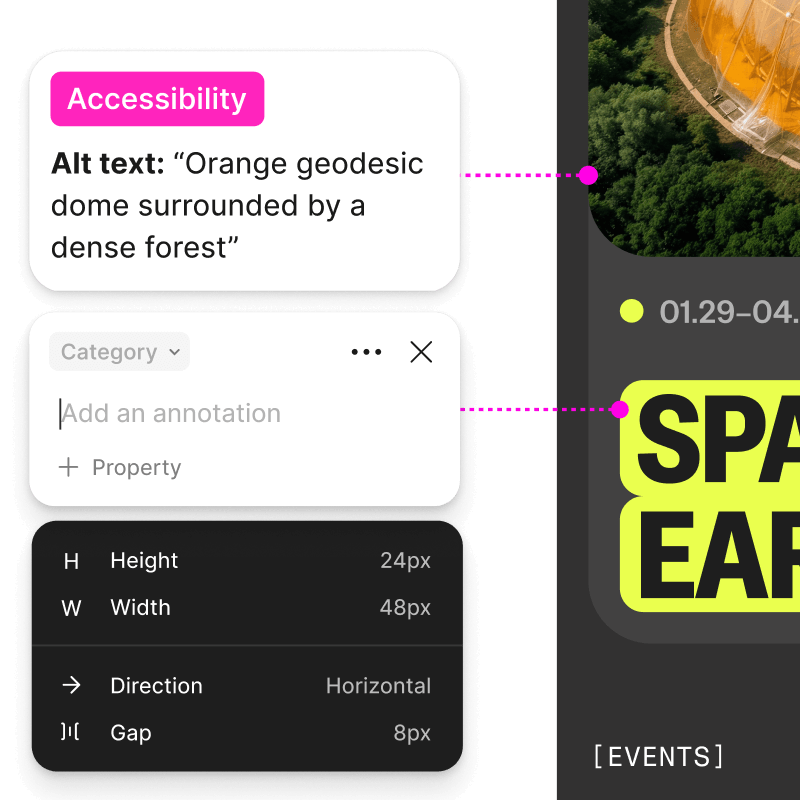
  • Une annotation attachée à un écran de produit est marquée avec une balise d'accessibilité, et inclut le texte alternatif pour l'image de l'écran du produit représentant un dôme entouré de forêtUne annotation attachée à un écran de produit est marquée avec une balise d'accessibilité, et inclut le texte alternatif pour l'image de l'écran du produit représentant un dôme entouré de forêt

    Annotations

    Les développeurs peuvent extraire des informations sur les variables, les propriétés et les mesures de calques spécifiques.


  • logo reactlogo react
  • logo swiftlogo swift
  • logo openailogo openai
  • logo claudelogo claude
  • logo codexlogo codex
  • logo cursorlogo cursor

Travaillez avec vos outils agentiques favoris dans Figma