메인 콘텐츠로 건너뛰기

Dev Mode

개발과 디자인, 모든 단계에서 긴밀하게 연결되다

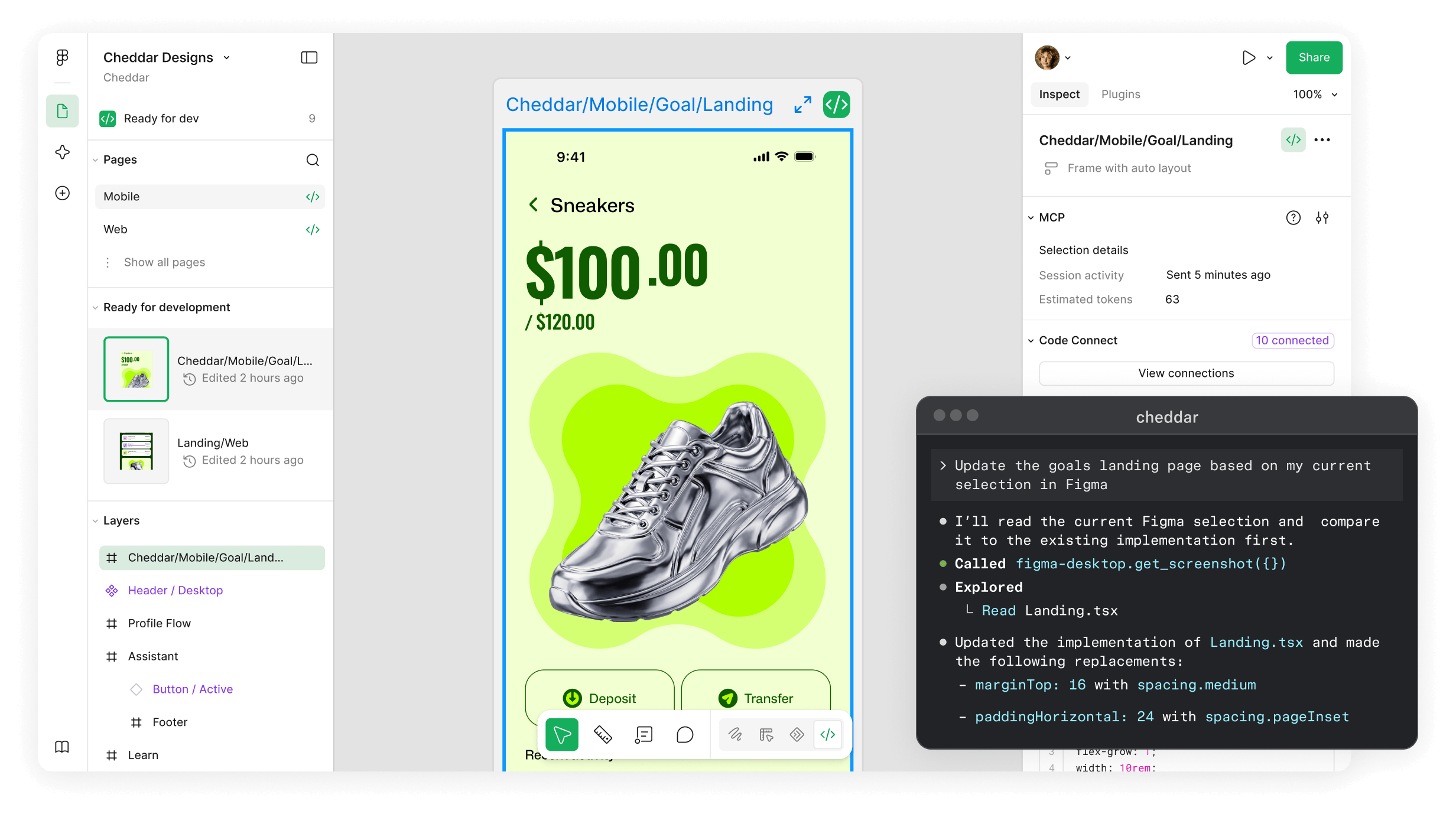
은색 스니커즈 이미지가 Figma 캔버스 중앙에 배치되어 있습니다. 그 옆의 팝업은 해당 이미지가 Figma MCP 서버를 통해 랜딩 페이지 제작을 위한 컨텍스트로 사용되고 있음을 보여줍니다. 서버는 Figma와 코드베이스를 연결하여, Figma 파일이 자동으로 코드 컴포넌트로 변환되도록 합니다. 은색 스니커즈 이미지가 Figma 캔버스 중앙에 배치되어 있습니다. 그 옆의 팝업은 해당 이미지가 Figma MCP 서버를 통해 랜딩 페이지 제작을 위한 컨텍스트로 사용되고 있음을 보여줍니다. 서버는 Figma와 코드베이스를 연결하여, Figma 파일이 자동으로 코드 컴포넌트로 변환되도록 합니다.

Figma MCP 서버는 디자인 시스템 컴포넌트를 코드베이스로 직접 가져옵니다.

캔버스에서 코드로, 그리고 코드에서 다시 캔버스로.

디자인 의도와 코드 사이의 간극을 줄일 수 있도록, 제품 개발 과정의 여러 단계를 자유롭게 오가며 작업하세요.

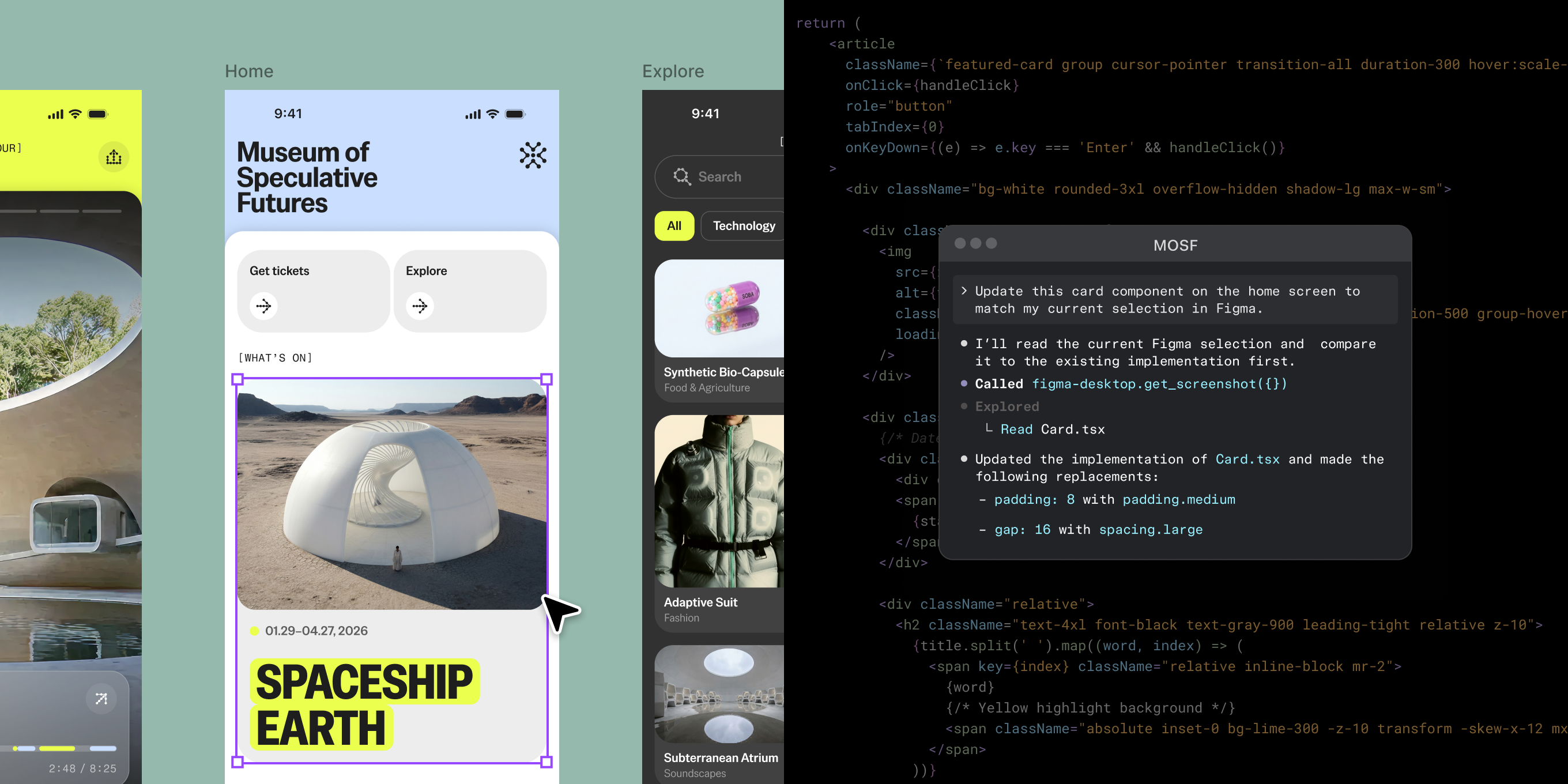
박물관 앱 화면과 해당 디자인을 구현한 코드가 나란히 표시된 모습.박물관 앱 화면과 해당 디자인을 구현한 코드가 나란히 표시된 모습.
  • Figma MCP 서버

    AI 에이전트가 구조화된 디자인 컨텍스트에 접근할 수 있도록 하여, 정확하고 디자인 의도를 반영한 코드를 생성하세요.

  • 캔버스에 쓰기

    AI 에이전트에서 바로 실제로 작업 가능한 Figma 디자인을 생성하세요. 생성된 디자인은 편집할 수 있으므로, 팀원들이 캔버스에서 직접 수정하고 다듬을 수 있습니다.

  • 코드와 디자인 연결하기

    디자인 컴포넌트를 실제 프로덕션 컴포넌트에 매핑하세요. 이렇게 하면 새 코드에도 실제 시스템이 적용됩니다.

  • 변수 내 코드 구문

    변수를 코드에서 표현해 구현을 더 쉽게 만드세요. 검사 시 해당 변수의 코드 스니펫이 함께 표시됩니다.

많은 사랑을 받는 제품들이 Figma로 디자인됩니다

Dev Mode를 도입하면서 우리 팀의 사고방식에도 큰 변화가 생겼습니다. 디자이너와 개발자가 같은 언어로 소통할 수 있도록 도와주었고, 제품을 만드는 방식 자체를 다시 생각하게 만들었습니다.

Andrei Garcia

HP 디자인 시스템 디렉터

  • 90%

    개발자의 90%가 업무 품질 향상을 경험했습니다

  • 1.5시간

    매주 평균 1.5시간의 업무 시간을 절약했습니다

  • airbnb 로고
  • atlassian 로고
  • dropbox 로고
  • duolingo 로고
  • github 로고
  • microsoft 로고
  • netflix 로고
  • pentagram 로고
  • slack 로고
  • stripe 로고
  • the new york times 로고
  • zoom 로고

회의 없이도 항상 같은 방향을 유지하세요.

코드를 검토 가능한 시각 자료로 변환하고, 디자인이 ready for dev인지 추적하며, 개발자를 위해 구성된 피드에서 모든 업데이트를 확인하세요.

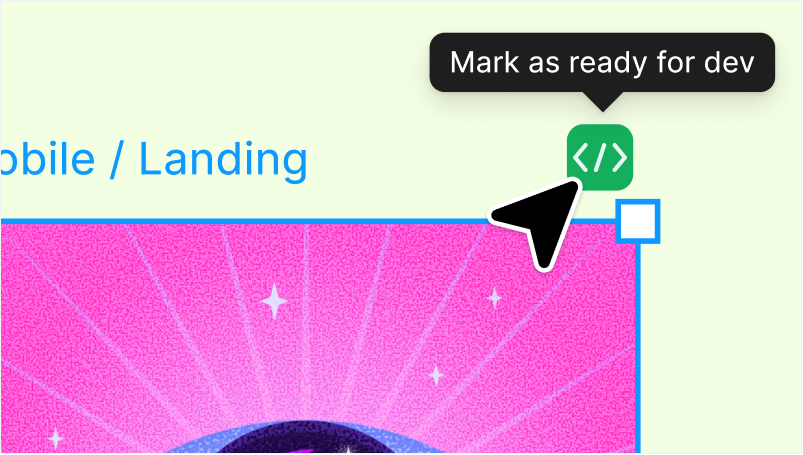
  • 개발 준비가 완료된 웹페이지. 커서는 "ready for dev로 표시" 버튼 위에 올라가 있습니다. 개발 준비가 완료된 웹페이지. 커서는 "ready for dev로 표시" 버튼 위에 올라가 있습니다.

    개발 상태 및 알림

    디자인이 ready for dev 상태가 되었는지 추적하세요. 상태가 변경되거나 디자인이 업데이트되면 알림을 받을 수 있습니다.

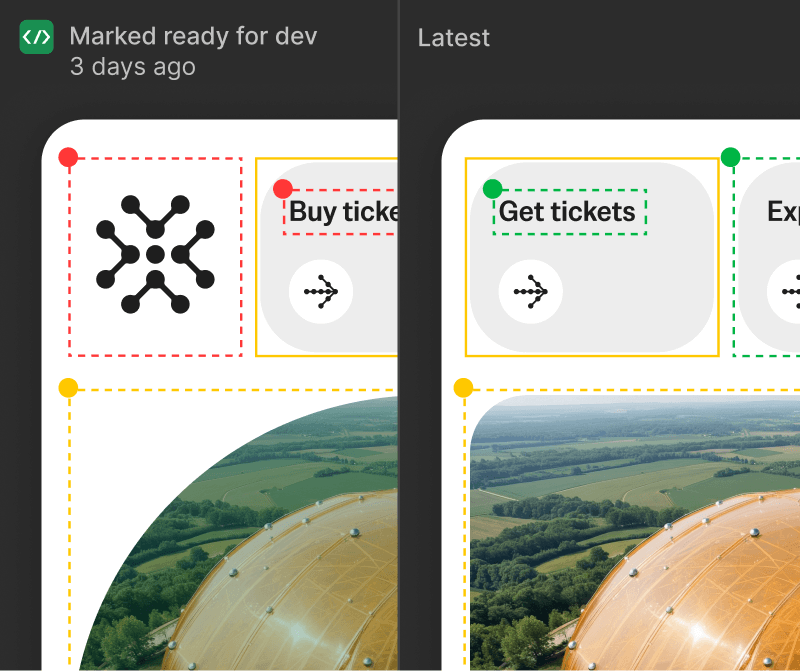
  • 미술관 웹페이지 두 개가 나란히 배치되어 있습니다. 첫 번째는 3일 전에 개발 준비 완료 상태로 표시된 버전이고, 두 번째는 가장 최신으로 업데이트된 버전입니다. 미술관 웹페이지 두 개가 나란히 배치되어 있습니다. 첫 번째는 3일 전에 개발 준비 완료 상태로 표시된 버전이고, 두 번째는 가장 최신으로 업데이트된 버전입니다.

    변경 사항 비교

    나란히 비교하여 시간이 지나면서 정확히 무엇이 변경되었는지 확인하세요.

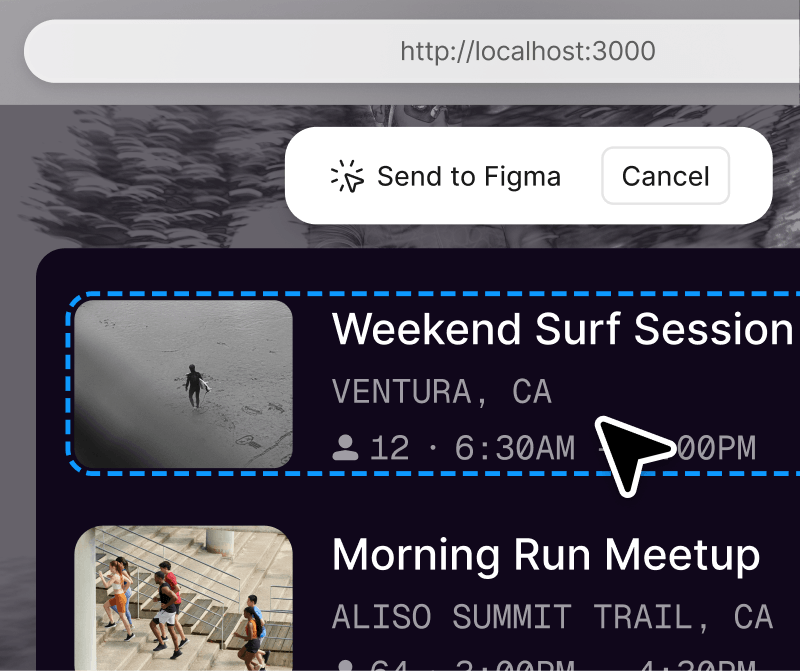
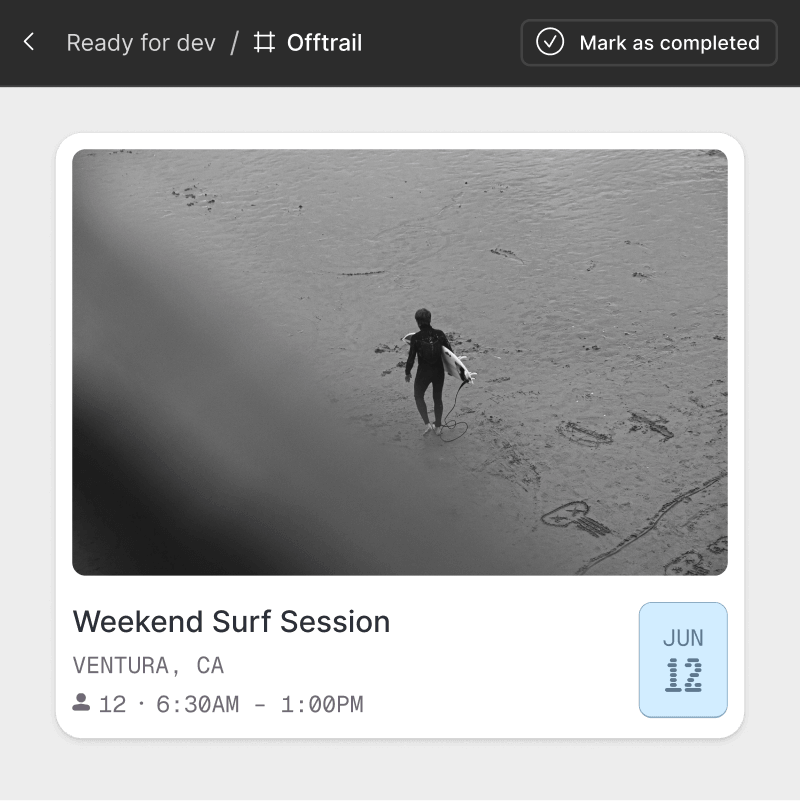
  • 한 디자이너가 코드를 사용해 야외 활동 웹사이트를 제작했습니다. 커서는 UI 카드 위에 올라가 있으며, 해당 요소를 Figma로 보내 검토하고 직접 편집할 준비를 하고 있습니다.한 디자이너가 코드를 사용해 야외 활동 웹사이트를 제작했습니다. 커서는 UI 카드 위에 올라가 있으며, 해당 요소를 Figma로 보내 검토하고 직접 편집할 준비를 하고 있습니다.

    코드를 캔버스로

    실제 동작하는 UI를 편집 가능한 Figma 파일로 변환하여, 디자이너가 실제 맥락에서 검토할 수 있도록 하세요.

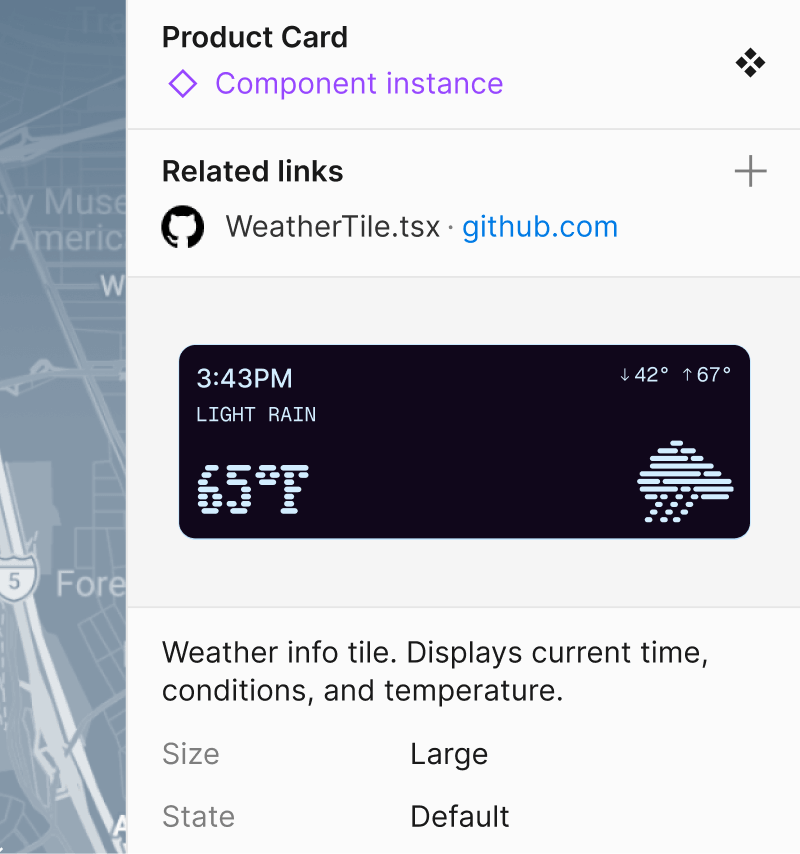
  • 한 개발자가 GitHub 파일을 날씨 예보를 표시하는 UI 요소에 직접 연결하고 있습니다. 한 개발자가 GitHub 파일을 날씨 예보를 표시하는 UI 요소에 직접 연결하고 있습니다.

    개발 리소스

    GitHub 파일, Jira 티켓, Storybook 스토리를 레이어에 직접 연결하세요.

개발에 필요한 세부 정보를 빠르게 찾으세요.

모든 디자인의 구조를 깊이 이해하세요. 디자인 파일에 영향을 주지 않고 자유롭게 실험하고, 테스트하고, 코드를 작성할 수 있습니다.

  • 한 개발자가 Dev Mode에서 작업 중이며, 포커스뷰로 UI 카드를 확인하고 있습니다. 해당 요소에만 집중할 수 있도록 화면에는 다른 항목이 표시되지 않습니다. 한 개발자가 Dev Mode에서 작업 중이며, 포커스뷰로 UI 카드를 확인하고 있습니다. 해당 요소에만 집중할 수 있도록 화면에는 다른 항목이 표시되지 않습니다.

    포커스뷰

    현재 개발 중인 프레임만 분리해서 확인하고, 나머지 캔버스 요소는 숨길 수 있습니다.

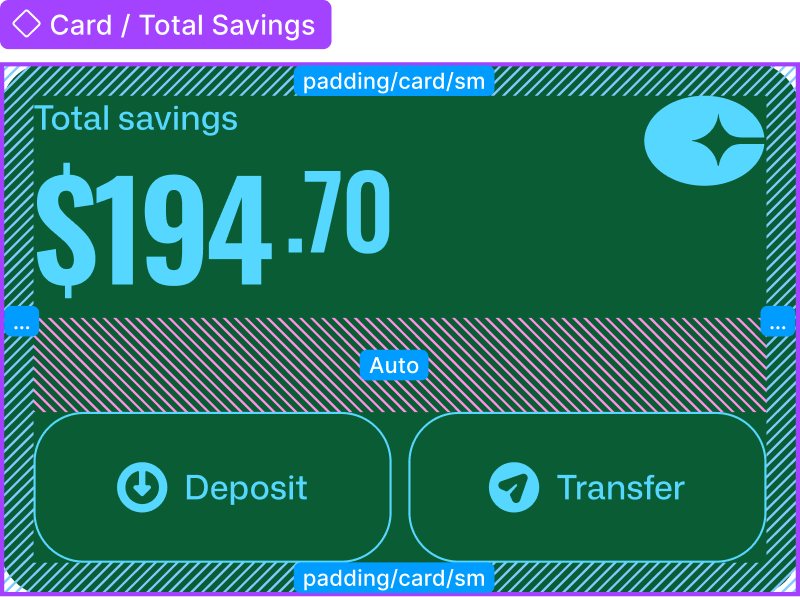
  • 금융 앱 화면을 검사하는 모습으로, 해당 UI에 사용된 구체적인 컴포넌트 유형과 패딩 값이 표시되고 있습니다. 금융 앱 화면을 검사하는 모습으로, 해당 UI에 사용된 구체적인 컴포넌트 유형과 패딩 값이 표시되고 있습니다.

    고급 검사

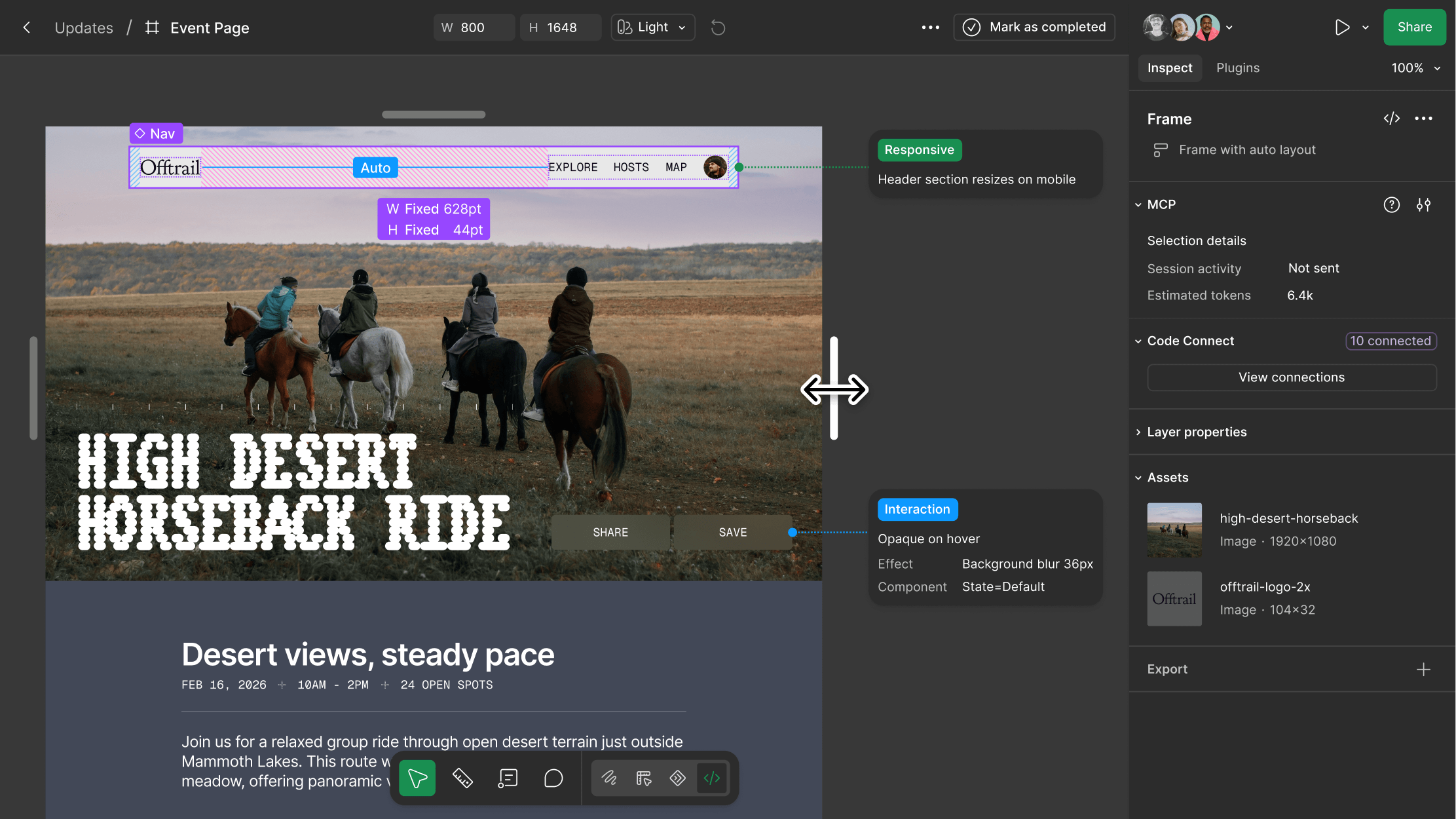
    캔버스에서 바로 코드 스니펫, 컴포넌트 속성, 구조화된 레이어 데이터를 확인하세요.

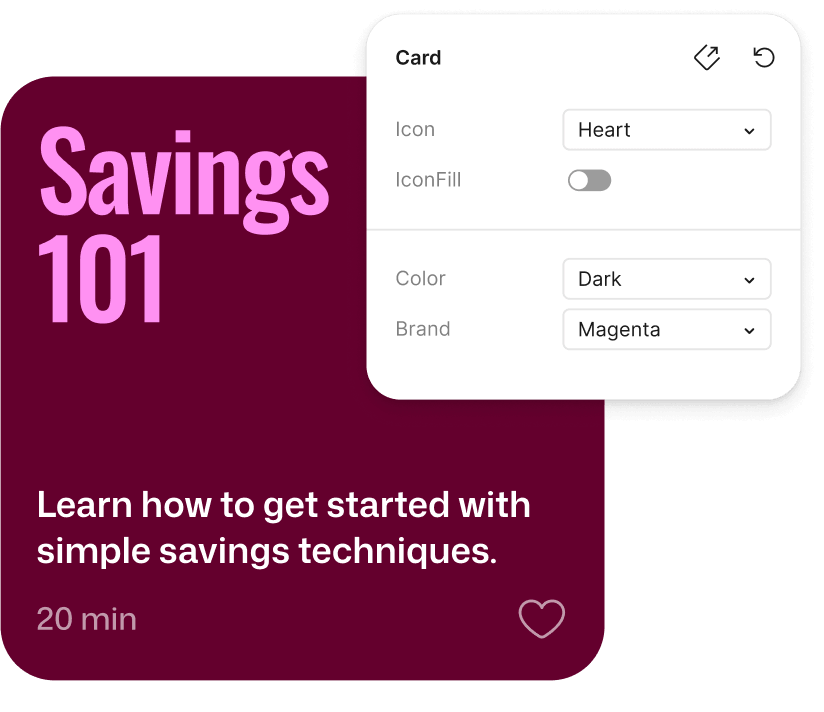
  • 제품 화면 위에 개발자가 사용할 수 있는 모든 컴포넌트 옵션이 오버레이로 표시되어 있습니다. 여기에는 다크 모드, 브랜드 컬러 등 다양한 설정이 포함됩니다.제품 화면 위에 개발자가 사용할 수 있는 모든 컴포넌트 옵션이 오버레이로 표시되어 있습니다. 여기에는 다크 모드, 브랜드 컬러 등 다양한 설정이 포함됩니다.

    컴포넌트 플레이그라운드

    컴포넌트 속성과 변형을 직접 탐색해 보세요. 어떤 컴포넌트를 사용해야 하는지, 그리고 어떻게 활용해야 하는지 쉽게 파악할 수 있습니다.

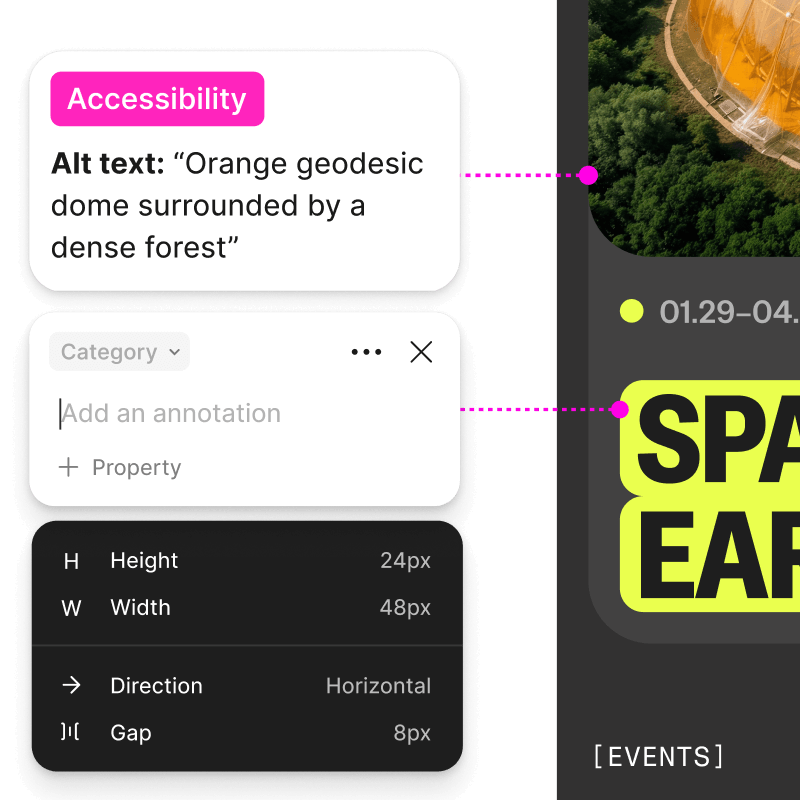
  • 제품 화면에 연결된 주석에 접근성 태그가 표시되어 있으며, 숲으로 둘러싸인 돔 이미지를 위한 대체 텍스트가 포함되어 있습니다.제품 화면에 연결된 주석에 접근성 태그가 표시되어 있으며, 숲으로 둘러싸인 돔 이미지를 위한 대체 텍스트가 포함되어 있습니다.

    주석

    개발자는 특정 레이어의 변수, 속성, 측정 정보를 직접 확인할 수 있습니다.

  • react 로고react 로고
  • swift 로고swift 로고
  • openai 로고openai 로고
  • claude 로고claude 로고
  • codex 로고codex 로고
  • cursor 로고cursor 로고

Figma에서 선호하는 AI 에이전트 도구와 함께 작업하세요