

Quem disse que design precisa de um mouse?



Os novos recursos de acessibilidade do Figma trazem melhor suporte para teclado a todos os criadores.
Compartilhar Quem disse que design precisa de um mouse?
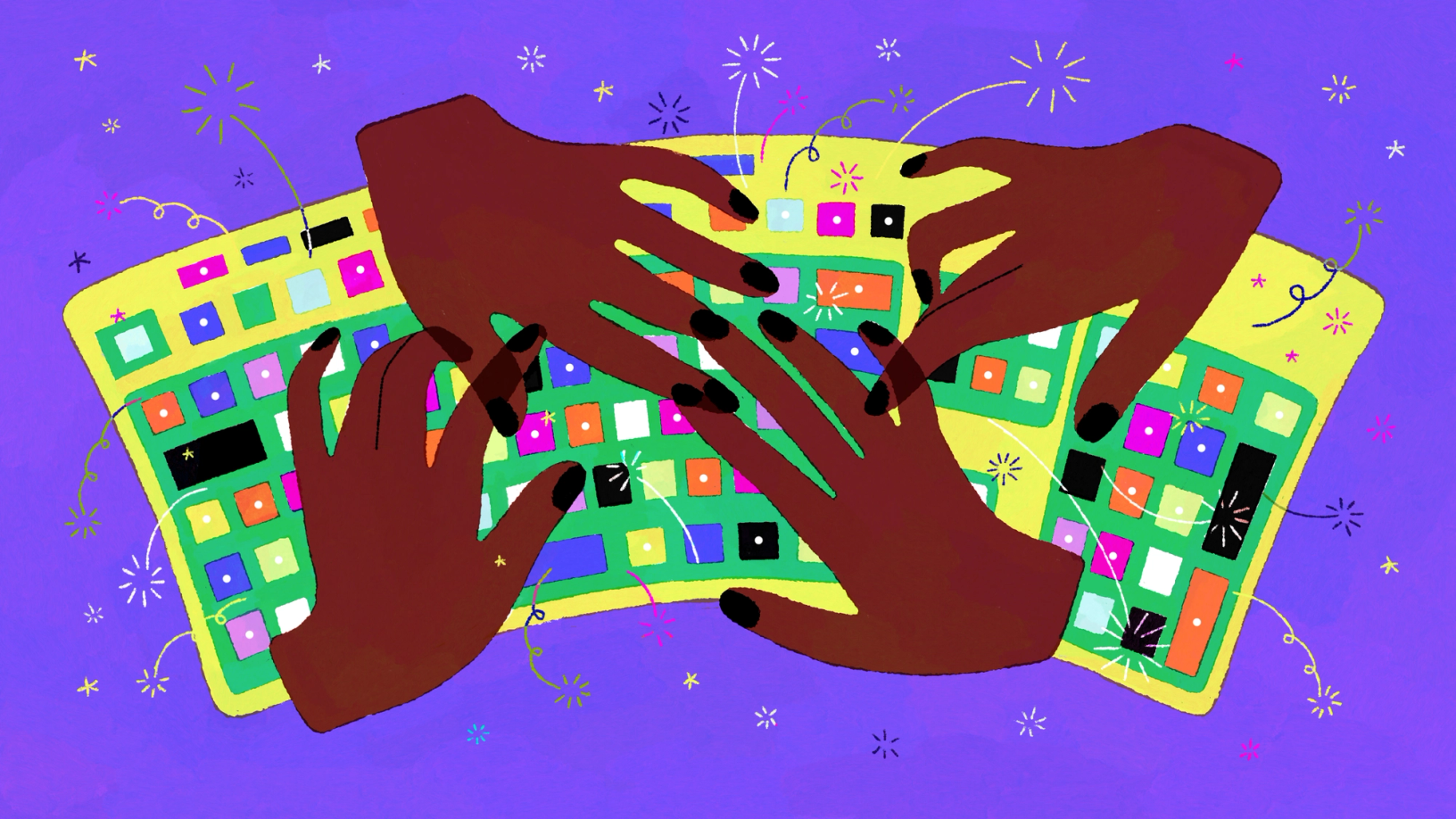
Ilustração principal por Lorena Spurio
Para milhões de pessoas, navegar por ferramentas digitais usando um teclado não é apenas uma preferência por rapidez e ergonomia—é uma necessidade fundamental. Como parte do nosso esforço contínuo para tornar o Figma mais acessível a todos, temos coletado feedback de designers que dependem do teclado e do leitor de tela como seus principais meios de navegação. A colaboração próxima com esses designers, incluindo um grupo de usuários alfa, informou diretamente nossas novas funcionalidades de acessibilidade para teclado.
Estamos lançando uma série de novos recursos que removem barreiras para designers que usam apenas o teclado em muitos produtos Figma. Os usuários agora podem deslocar a tela de trabalho, inserir objetos e fazer seleções precisas de forma rápida e fácil. E, com o suporte aprimorado ao leitor de tela, essas ações são lidas em voz alta enquanto os usuários trabalham, facilitando a orientação.
Mantenha o fluxo, sem a necessidade de mouse
Até agora, era difícil mover-se entre quadros, selecionar componentes ou adicionar novos elementos usando apenas um teclado. Isso muitas vezes levava a problemas como ficar preso na parte superior da tela de trabalho, dar zoom na área errada ou acabar na página errada.
Com melhorias em ações de alto impacto, como panorâmica, inserção e seleção, esperamos resolver esses pontos críticos para designers que usam apenas o teclado e facilitar para que eles possam contribuir totalmente em sprints de Design, sessões de cocriação e críticas. Esses novos controles complementam os atalhos de teclado existentes do Figma para permitir um design totalmente sem uso do mouse. Agora, como um usuário alpha disse, "não há quase nada que seja um bloqueio para usuários que usam apenas o teclado poderem contribuir no processo de design [no Figma]."
Veja o que está mudando.
Panorâmica
Agora, você pode navegar pela tela de trabalho usando as teclas de seta. Use a tecla Shift para mover ou rolar mais rapidamente, ou utilize os novos atalhos de teclado para ampliar com mais precisão e acessar as ferramentas manuais e de movimento.
Colocação
Agora é possível inserir a maioria dos tipos de objetos, como formas e textos, na tela usando apenas o teclado. Por exemplo, insira quadros usando atalhos de teclado e uma visão guiada por mira, ou pressione Enter para colocar o texto no centro da sua tela.
Seleção
A nova ferramenta de seleção de caixa do teclado permite que você escolha objetos na tela de trabalho usando o teclado. Você pode mover objetos um por um usando as teclas de seta para posicionar o cursor rosa sobre um objeto e pressionando Enter para selecioná-lo. Você também pode selecionar múltiplos itens usando uma caixa de seleção.
Uma experiência de design mais inclusiva
Essas novas funcionalidades vão além de tornar o Figma mais fácil de navegar, elas permitem que mais pessoas participem do processo criativo. Além dessas atualizações, temos introduzido ferramentas que permitem às equipes criar produtos mais acessíveis e inclusivos usando o Figma. Por exemplo, o verificador de contraste no seletor de cores dá aos designers a capacidade de verificar se as cores para texto e gráficos atendem aos padrões das Diretrizes de Acessibilidade para Conteúdo da Web (WCAG), e a opção de selecionar tags HTML semânticasnos designs permite que as equipes criem produtos que suportam leitores de tela.
A acessibilidade não é uma caixa a ser marcada, é um compromisso de criar ferramentas e experiências que funcionem para todos. Estamos continuamente aprendendo com nossos usuários e fazendo melhorias focadas em acessibilidade para remover barreiras no Figma para todos os designers.
Saiba como usar esses novos recursose tenha suas perguntas respondidas—incluindo como habilitar o suporte a leitores de tela—no centro de ajuda.