Figma und Weave verbinden



Heute kündigen wir neue Möglichkeiten an, wie eure kreativen Weave Workflows neben euren Figma-Frames existieren können.
Figma und Weave verbinden teilen

Kundenbeispiel: OutSystems
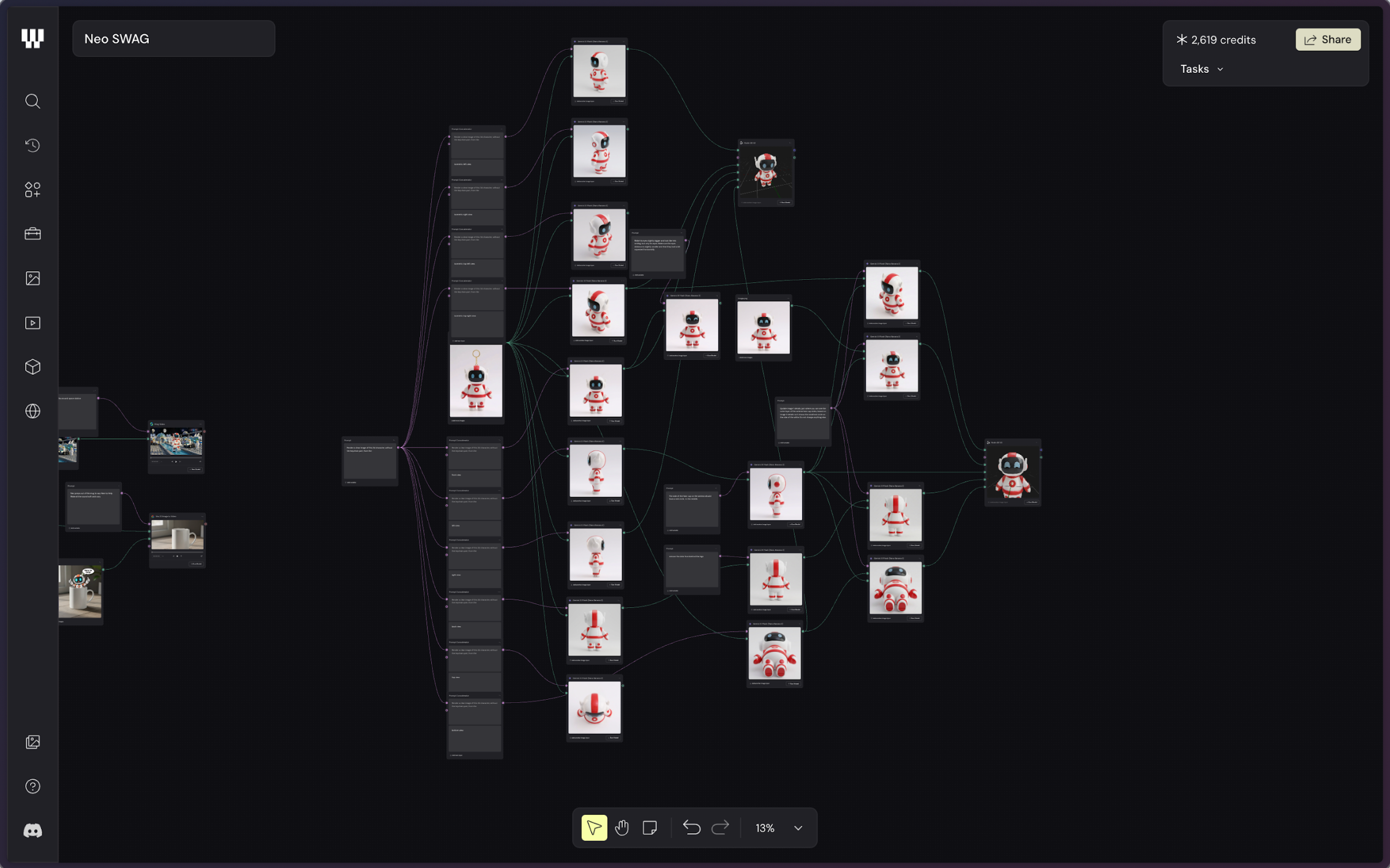
Bruno Figueiredo, leitender Designer im Brandteam bei OutSystems, verwendet Weave, um alles von Präsentationsgrafiken über Animationen bis hin zu Eventgrafiken und Werbematerialien zu erstellen. Als das Team ein Schlüsselanhänger-Plüschtier basierend auf ihrem Maskottchen Neo erstellte, generierte Bruno ein 3D-Modell, um es dem Hersteller zu übergeben, anstatt dabei auf einen externen Spezialisten zu vertrauen.
Jetzt nutzt er Weave, um Neo selbst weiterzuentwickeln. „Weave ist insbesondere für explorative Prozesse ein leistungsstarkes Tool, weil ich mehrere Modelle verwenden kann und sehen kann, wie sich Dinge entwickeln“, sagt Bruno. Der knotenbasierte Workflow ermöglicht es ihm, Details wie Illustrationsstil, Kostümfarben und Körperproportionen zu optimieren. „Dieses Detailniveau hätte ich vorher nicht erreichen können. Ich kann sieben Flows gleichzeitig laufen lassen und jederzeit darauf zurückgreifen.“
Bei Figma sind wir der Meinung, dass die beste Arbeit immer offen auf der Arbeitsfläche geschieht, wo der Prozess nicht nur sichtbar, sondern auch geteilt wird. Unsere Übernahme von Weavy, jetzt Figma Weave, im letzten Jahr war der erste Schritt, um Design und kreative Produktion im selben kollaborativen Raum näher zusammenzubringen. Mit den knotenbasierten Workflows von Weave wird der Prozess des Erstellens und Bearbeitens von Bildern, Videos, Audio und 3D zu einer Abfolge, die du und deine Teammitglieder inspizieren, anpassen und wiederholen können.
Heute bringen wir Weave-Tools auf die Figma-Arbeitsfläche und Weave-Workflows in die Figma-Community, und mit dem bald erscheinenden Figma-Knoten in Weave werdet ihr weniger zwischen Design und kreativer Produktion übersetzen müssen und mehr Zeit haben, eure Vision zu verfeinern.
Weave-Tools in Figma
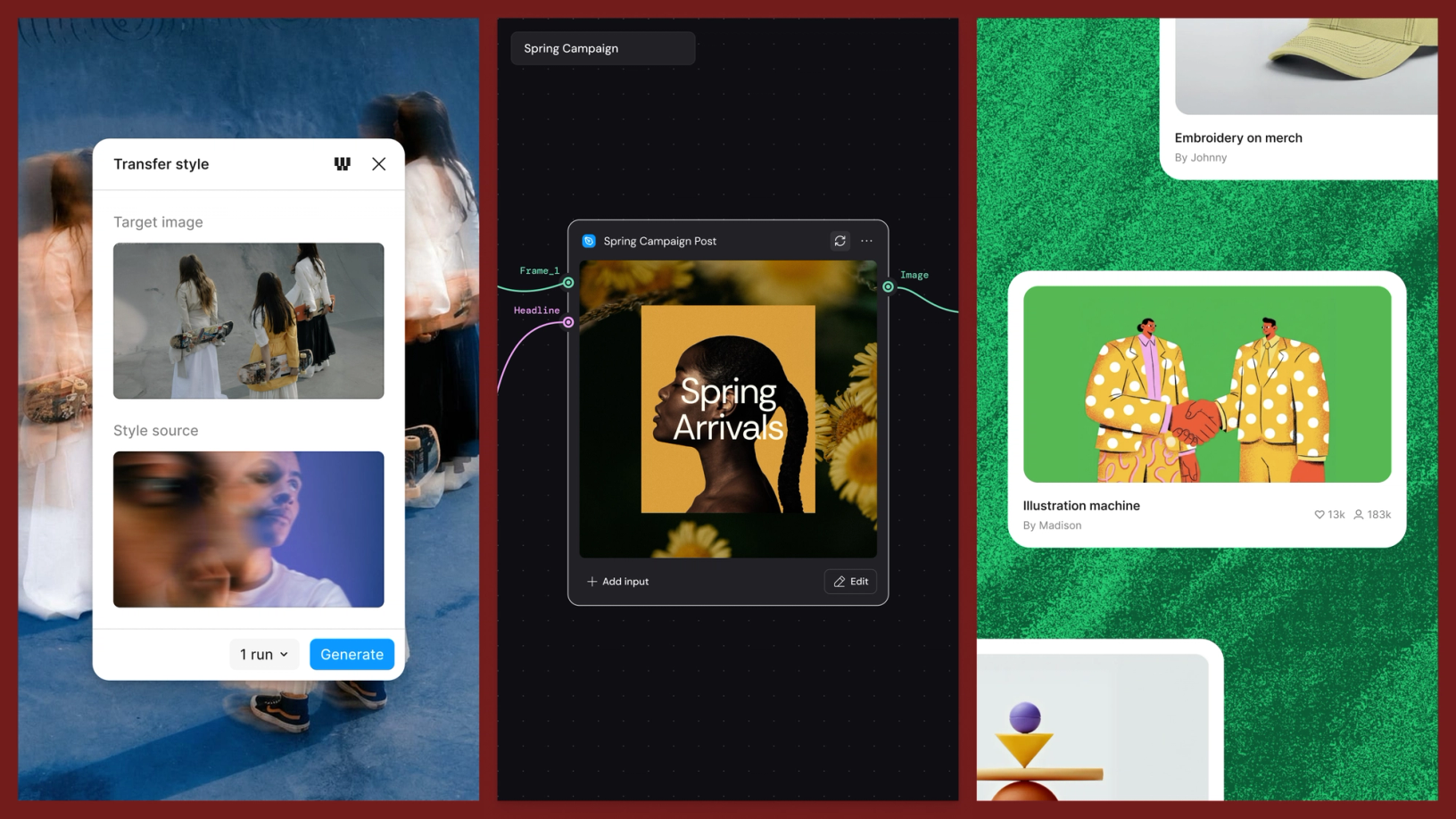
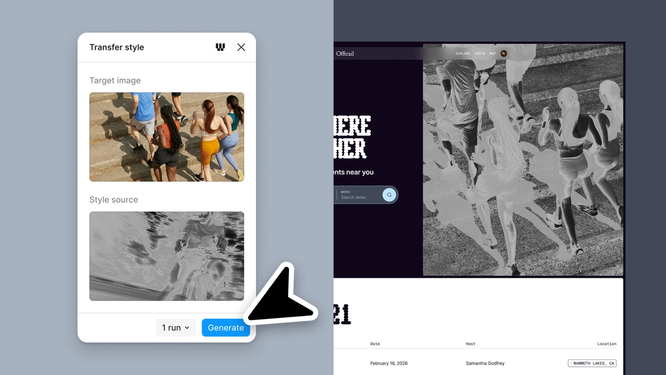
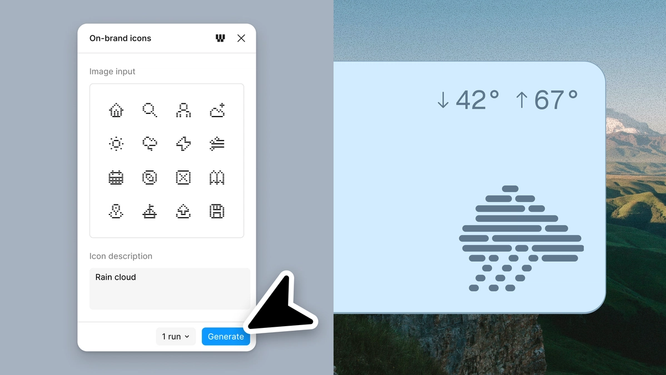
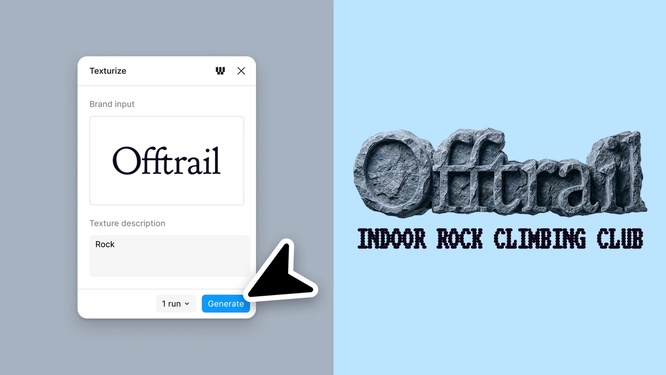
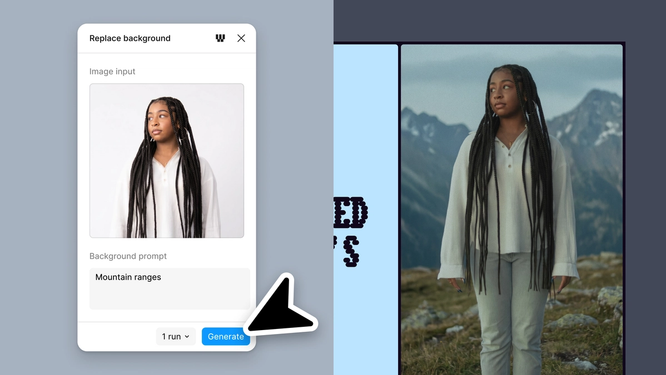
Der erste Kontaktpunkt, an dem Weave auf Figma trifft, ist dort, wo die meisten Designer ihre Zeit verbringen—auf unserer Design-Arbeitsfläche, also dort, wo gearbeitet wird. Ab heute sind mehr als 20 KI-Bildaufgaben direkt im linken Panel von Figma Design als Weave-Tools zugänglich. Jedes Weave-Tool ist ein vorgefertigter Weave-Workflow, der in einer einfachen UI in Figma Design verpackt ist – Stilübertragungen, Produktaufnahmen, Materialextraktion und künstlerische Leitung in einem Dutzend visueller Sprachen. Stellt es euch als die Kraft und kreative Bandbreite von Weave vor, die speziell für euch eingerichtet ist.
Mit Weave könnt ihr Ideen verzweigen, Ausgaben remixen, Ansätze vergleichen und Arbeiten über Modelle hinweg verfeinern. Neu bei Weave? Hier starten.
Möchtest du ein Seitenverhältnis ändern, ein E-Commerce-Shooting erstellen oder ein Foto im Jugendstil rendern? Wähle das Tool aus, gib deine Eingaben ein und erhalte Ergebnisse in Produktionsqualität—ohne selbst eine frei formulierte Eingabeaufforderung schreiben zu müssen. Das Ausführen eines Weave-Tools liefert jedes Mal ein konsistentes Ergebnis, sodass häufige Anwendungsfälle immer wieder in nur wenigen Klicks bewältigt werden können. Du bringst die kreative Richtung, und der Workflow übernimmt die Ausführung.
Nicht jeder muss einen Workflow von Grund auf neu erstellen—aber wenn jemand in deinem Team dies tut, sollte er auch anderen zur Verfügung stehen. Bald wird jeder Designer in der Lage sein, seine eigenen Workflows als Weave-Tools direkt in Figma zu veröffentlichen. Definiere einmalig die Logik, teile sie mit deinem Team oder der Welt, und jeder profitiert von den dahinterstehenden Überlegungen.
Es ist großartig, Weave-Tools in Figma zu haben. Sie können uns helfen, unsere bestehende Fotografie und Illustrationen zu erweitern, um neue Markenrichtlinien zu entwickeln oder Mockups in den Stilen zu generieren, die wir benötigen.




Weave-Workflows in der Figma Community

Kundenbeispiel: Taxi Studio
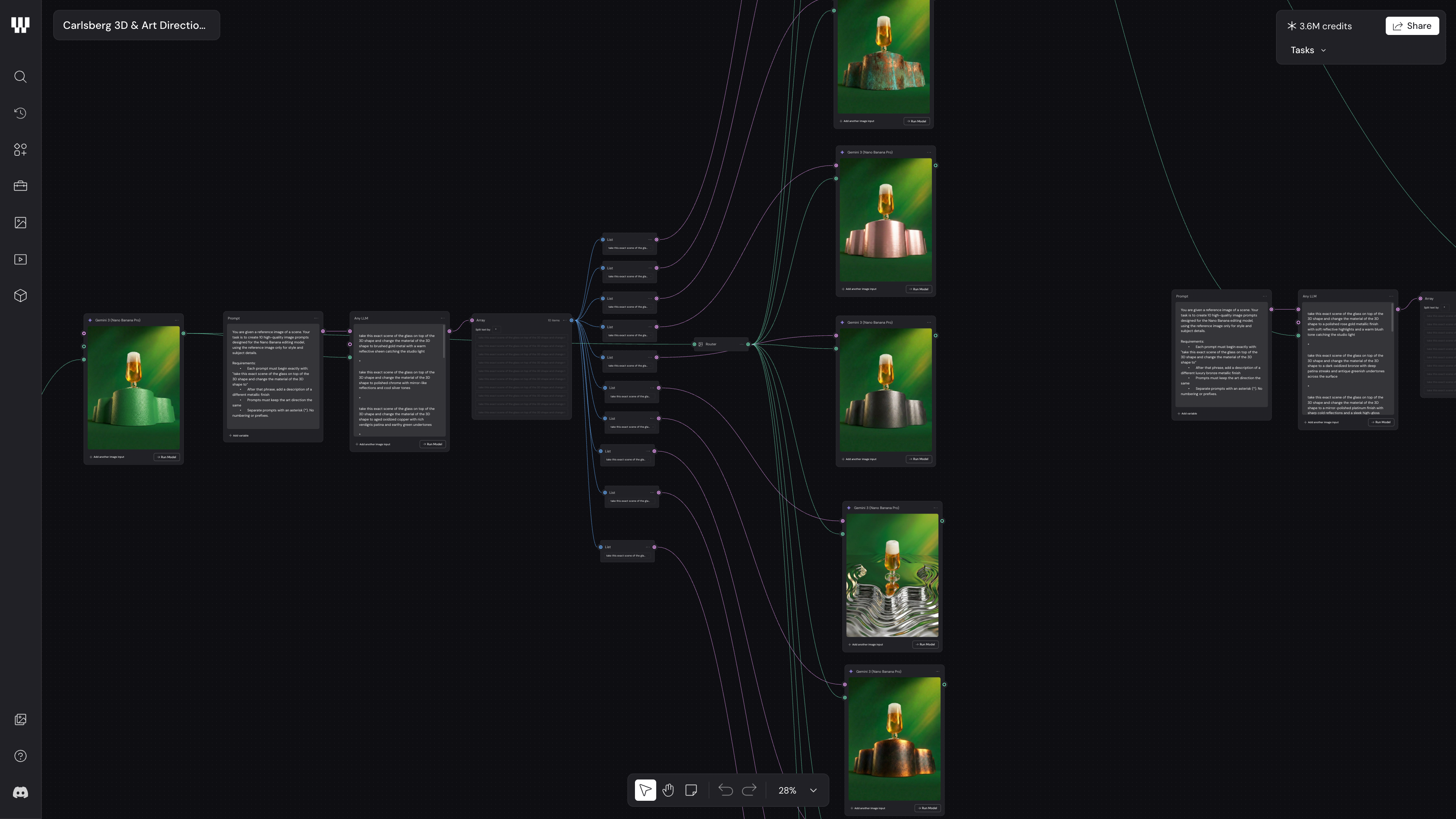
Taxi Studio, eine Marken-Design-Agentur mit Sitz in Bristol, England, richtete einen Weave-Workflow ein, um 3D-Renderings für eine Designpräsentation mit ihrem Kunden Carlsberg zu erstellen.
Mit drei einfachen Eingaben, nämlich einem Bierglas, einem Hopfenblatt und einem Hintergrund, schufen sie einen Ausgangspunkt für die Markenbilder und konnten Beleuchtung, Kamerawinkel und Textur weiter verfeinern. „All dies dauerte einen Tag, während ein 3D-Spezialist Wochen gebraucht und Zehntausende gekostet hätte, um diese Elemente durchdenken zu können”, sagt Jack Goozee, Midweight Designer. „Es ist eine großartige Möglichkeit, die Arbeit aufzuwerten und reichhaltiger zu gestalten, während man dabei sehr viel Kontrolle behält.”
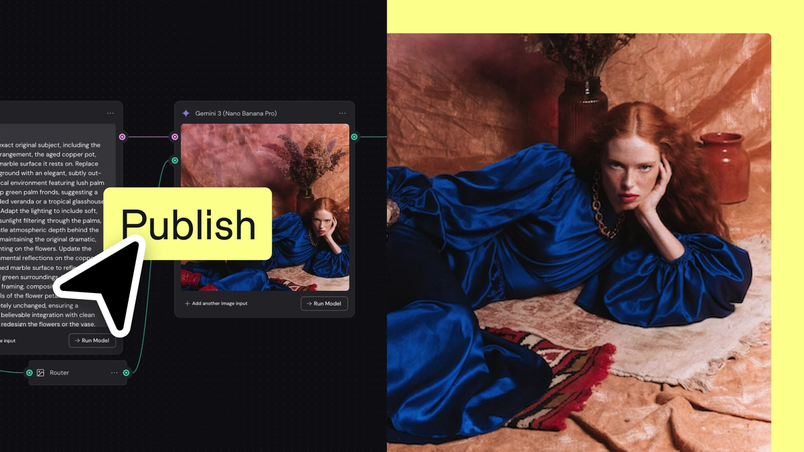
Wenn du deinen Workflow erstellt hast, dauert das Veröffentlichen nur wenige Schritte:
1. Öffne das Teilen-Menü in Weave
2. Wähle „In Figma Community veröffentlichen“
3. Füge einen Titel, eine Beschreibung und eine Kategorie hinzu
4. Lade ein Thumbnail hoch
5. Veröffentliche deine öffentliche Vorlage
Das Beste, was ein Designer mit einem anderen teilen kann, ist nicht das fertige Stück, sondern der Prozess, der es möglich gemacht hat. Über die Figma Community kannst du jetzt Weave-Workflows veröffentlichen und entdecken—die Reihenfolge der Schritte und Entscheidungen hinter kreativen Ergebnissen. Ein Workflow, der in der Community geteilt wird, wird zu einer Ressource wie eine Komponentenbibliothek: etwas, das andere öffnen, verstehen, anpassen und weiterentwickeln können. Automatisierte Anzeigen, Produktaufnahmen aus mehreren Blickwinkeln, soziale Bewegungssysteme, Modevisualisierer, Charakterdesign-Blätter—all das steht zur Weiterentwicklung bereit.
Erstelle einen Workflow, der ein wiederkehrendes Problem löst. Veröffentliche es. Erlaube der Community, ihn auszuführen und zu ihrem eigenen zu machen. Deine kreative Logik wird zum Ausgangspunkt für jemand anderen.

Mit Weave kannst du mehr Zeit darauf verwenden, über deine Vision der Marke nachzudenken. Es gibt dir die Freiheit, Dinge frei zu erkunden und dich auf andere Dinge zu konzentrieren.
Kundenbeispiel: NBBJ
Bei der Architekturfirma NBBJ hilft Weave Designern dabei, abstrakte Konzepte zu visualisieren, 3D-Renderings zu erzeugen und Grafiken und Diagramme zu erstellen. „Die Anlaufgeschwindigkeit ist im Vergleich zu anderen Tools wild“, sagt Simon Manning, Design Technology Integration Leader. „Neue Benutzer*innen, die Weave seit Mittwoch nutzen, können bereits am Freitag Inhalte damit erstellen. Sie haben keine Probleme, weil es anderen Workflows ähnlich genug ist, sodass sie ihre Fähigkeiten transferieren können, und es ist auch wirklich einfach für andere Personen im Team, Workflows zu teilen.“
Der Figma-Knoten in der Praxis
Nehmen wir als Beispiel ein Markenlayout in Figma—die Typografie ist fixiert, das Raster eingerichtet und die visuelle Richtung vollständig unter deiner Kontrolle. Wenn es als Figma-Knoten in Weave integriert wird, verbindet es sich mit einer CSV der übersetzten Texte und erzeugt eine lokalisierte Version für jede Region. Ein Design, Dutzende von Ausgaben, keine Abweichung von dem Standard, den du geschaffen haben.
Figma-Knoten in Weave
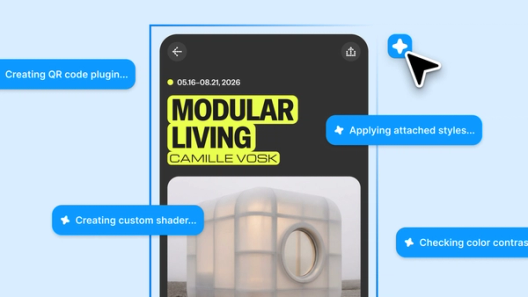
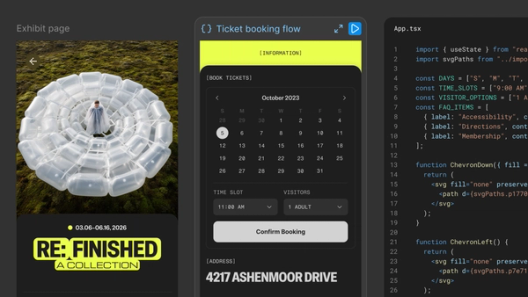
Weave-Tools bringen kreative KI-Workflows auf deine Arbeitsfläche. Der Figma-Knoten arbeitet in die andere Richtung—bringt deine Figma-Frames in Weave ein.
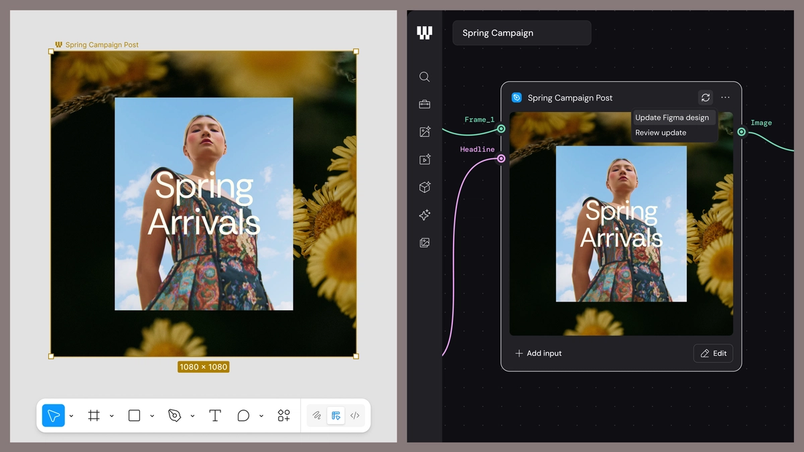
Bei Config geben wir einen kleinen Ausblick auf das, was kommt: Füge jeden Figma-Frame direkt als Figma-Knoten auf die Weave-Arbeitsfläche ein. Verbinde ihn mit nachgelagerten und vorgelagerten Knoten in deinem Workflow, und alle Änderungen, die du an dem Frame in Figma vornimmst, spiegeln sich in Echtzeit über deinen Weave-Workflow wider. Dein Design und deine kreative Pipeline bewegen sich gemeinsam.
Das ändert, was ein Figma-Frame alles sein kann. Nicht nur ein fertiges Artefakt, sondern eine Live-Eingabe—ein Produkt-Layout, das direkt in eine Kampagne eingespeist wird, ein Brand Frame, der KI-Ausgaben in großem Maßstab antreibt.
Weave übernimmt die Generierung. Figma hält das Design.

Letztendlich erhält der Kunde ein viel besseres Produkt, weil wir mehr Optionen gründlicher untersuchen konnten als zuvor in der gleichen Zeit.
Mit Weave-Tools, teilbaren Workflows und dem kommenden Figma-Knoten sind wir ein paar Schritte näher an einer Welt, in der alle deine Designdateien und Knoten-basierten Entscheidungen nebeneinander bestehen.
Weave-Tools befinden sich in der offenen Beta-Version und werden während der gesamten Dauer der Beta-Version kostenlos verfügbar sein. Sobald sie allgemein verfügbar sind, verbrauchen Weave-Tools in Figma Figma AI-Credits. Weave-Workflows sind ab heute in der Figma Community live. Erkunde sie oder versuch, deine eigenen zu veröffentlichen. Achte auch auf den Figma-Knoten in Weave, der voraussichtlich später im Sommer eingeführt wird.

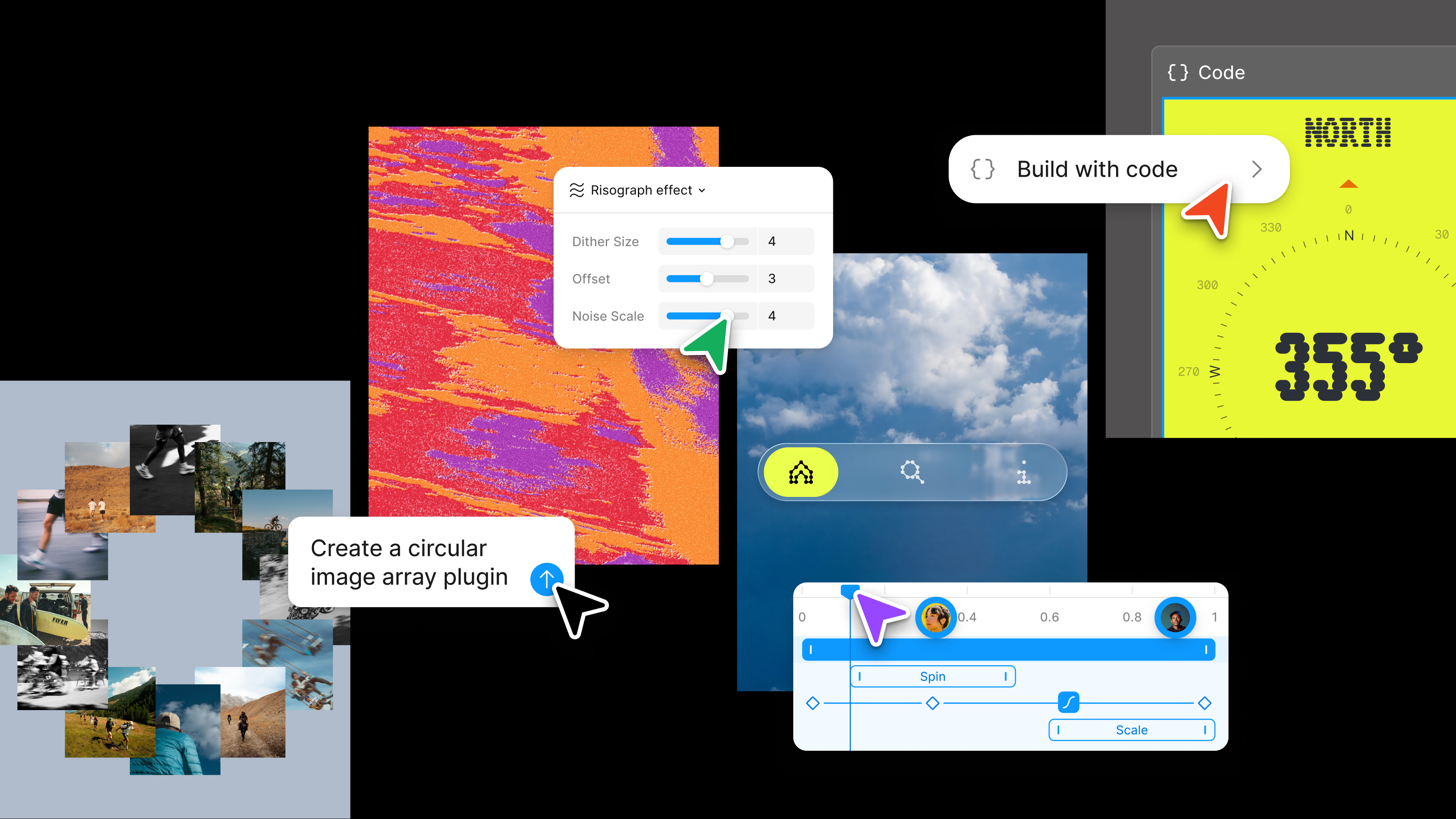
Lies den Rückblick auf Config von Figma-CEO und Mitbegründer Dylan Field.