Zu Hauptinhalten gehen

Figma Make

Prototyp. Polieren. Ausliefern.
Mit Figma Make werden deine Ideen Wirklichkeit.

Designen und ausliefern

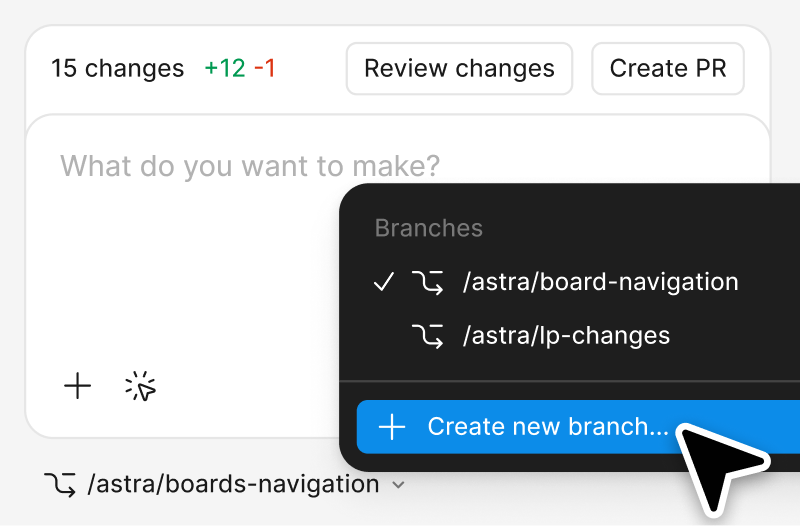
Nutze Make lokal, um in jeder beliebigen Codebasis zu entwickeln, und stelle das Ergebnis dann direkt in die Produktion. Bald verfügbar.

Die Produkte, die du liebst, werden in Figma entworfen

Figma Make hat den Weg von der Idee zum fertigen Feature auf eine Weise verkürzt, die ich mir nicht vorstellen kann, zu ersetzen.

Schwarz-Weiß-Porträtfoto von Brian Muehlenkamp
Brian Muehlenkamp

Product Manager, Ticketmaster

Erschaffe alles. Behalte die Kontrolle.

Figma Make ist ein leistungsstarker Partner, mit dem du die Details selbst gestalten kannst. Beginne mit dem Designkontext und dem Prompt und bearbeite das Design anschließend auf der Arbeitsfläche.

Erstelle realistische Prototypen im Handumdrehen.

Starte mit deiner Codebase und deinen Design-Assets oder fang ganz von vorne an.

Erschaffe alles. Behalte die Kontrolle.

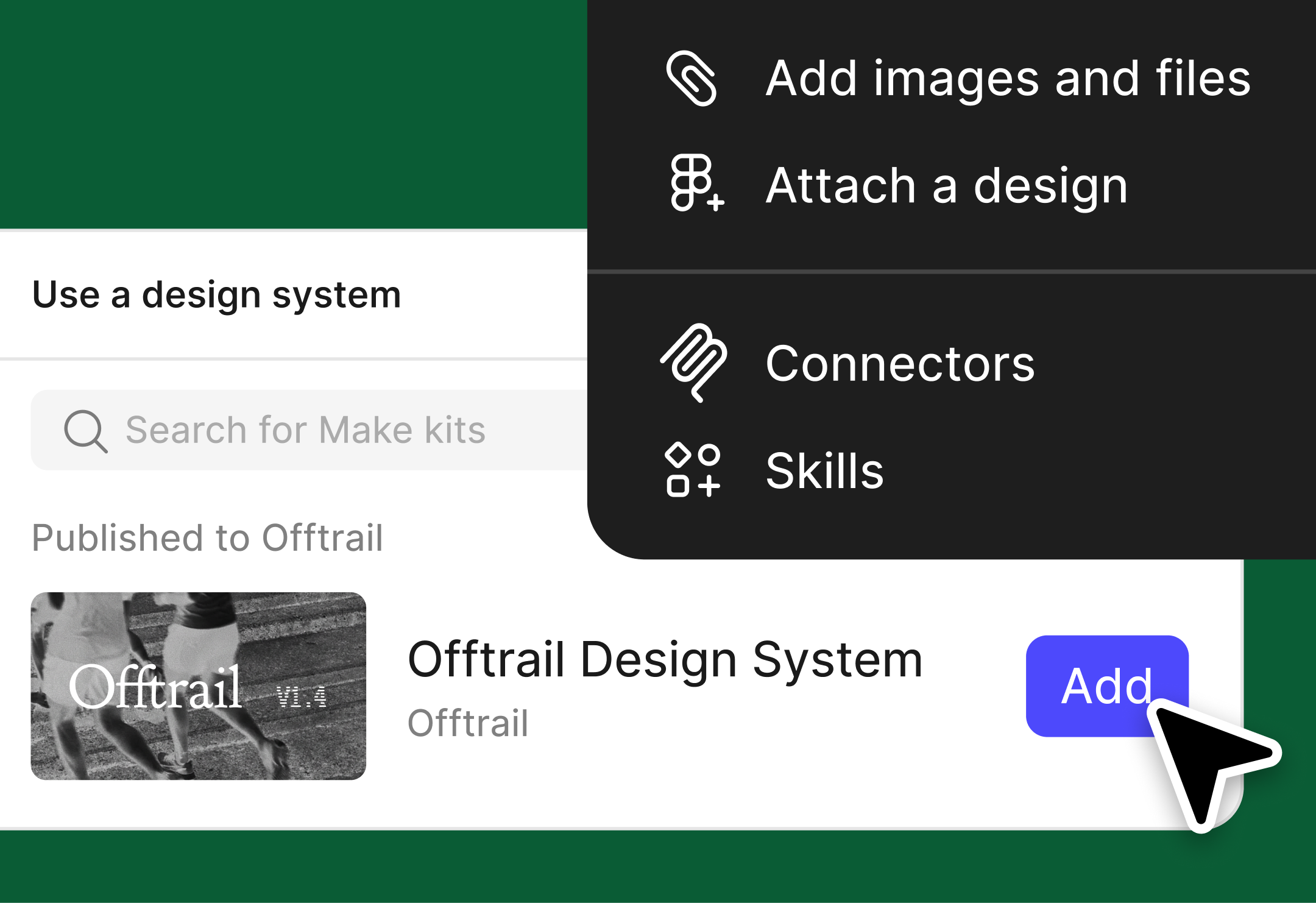
  • Ein Popup-Fenster zeigt die verfügbaren Make-Kits an, wenn du mit dem Mauszeiger über die Schaltfläche „Hinzufügen“ fährstEin Popup-Fenster zeigt die verfügbaren Make-Kits an, wenn du mit dem Mauszeiger über die Schaltfläche „Hinzufügen“ fährst

    Füge all deinen „Makes“ einen Designkontext hinzu.

    Importiere Designsysteme mithilfe von Make-Kits und npm-Paketen oder füge Figma-Frames, PDFs und mehr hinzu.

  • Designs bis ins kleinste Detail polieren.

    Kopiere die Figma Make-Dateien auf die Arbeitsfläche. Hier kannst du sie so lange anpassen, bis sie deinen Vorstellungen entsprechen.

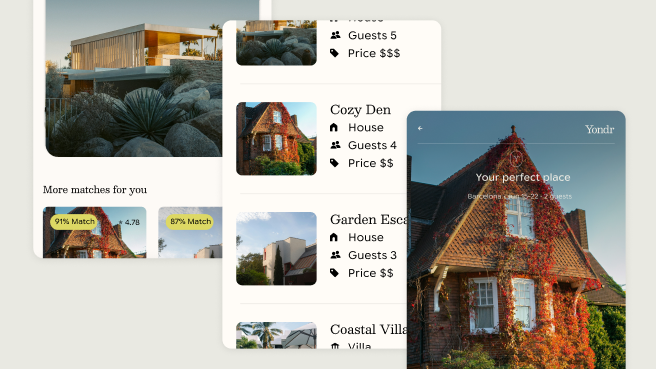
Die Produkte, die du liebst, werden in Figma entworfen

Mit Tools wie Figma Make können wir jetzt schnell Prototypen erstellen. Anstatt sechs Wochen zu brauchen, um über eine Idee nachzudenken und sie dann in Aktion zu sehen, dauert es jetzt nur noch ein paar Stunden.

Schwarz-Weiß-Porträtfoto von Vishal Kapoor
Vishal Kapoor

SVP of Product, Affirm

  • AirBnb-Logo
  • Atlassian-Logo
  • Dropbox-Logo
  • Duolingo-Logo
  • Github-Logo
  • Microsoft-Logo
  • Netflix-Logo
  • Pentagram-Logo
  • Slack-Logo
  • Stripe-Logo
  • Logo von The New York Times
  • Zoom-Logo

Figma Make – Funktionen

  • Make auf deiner lokalen Codebasis (Beta-Version)

    Neu

    Wandle deine Figma-Entwürfe im visuellen Software-Editor von Make in lokalisierte, produktionsreife Assets um. Bald verfügbar.

  • Benutzerdefinierte Fähigkeiten

    Neu

    Fasse deine häufigsten Arbeitsabläufe in einer wiederverwendbaren Anleitung für Make zusammen.

  • MCP-Verbinder

    Stelle über den MCP eine Verbindung zu externen Tools her, um Dokumente, Aufgaben und Daten aus anderen Apps als Kontext für deine App oder deinen Prototyp zu nutzen.

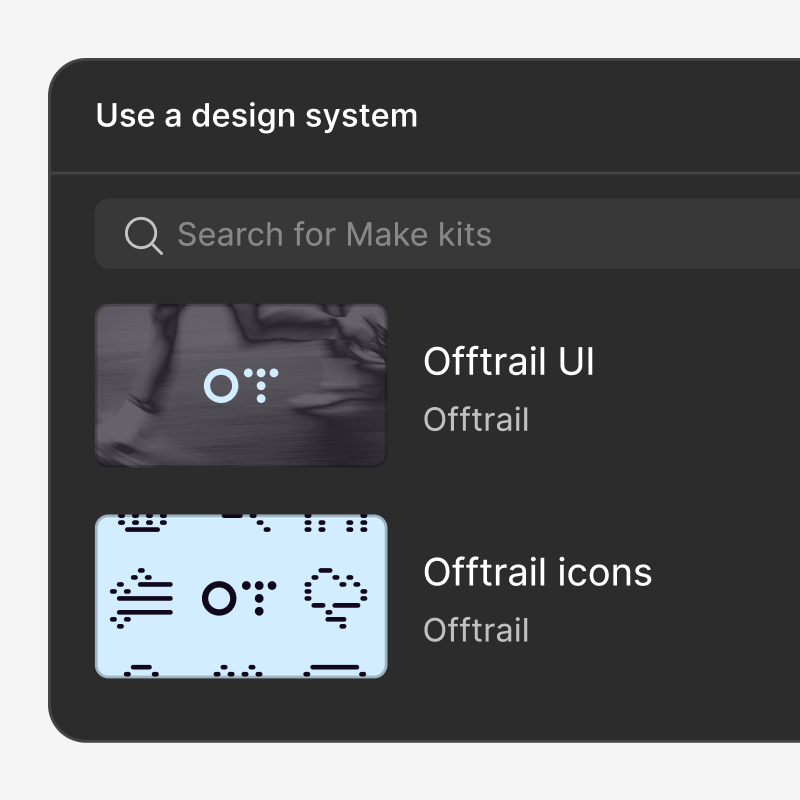
  • Make-Kits

    Zwei verschiedene Design-System-Bibliotheken, eine für die Benutzeroberfläche, die andere für die ProduktsymboleZwei verschiedene Design-System-Bibliotheken, eine für die Benutzeroberfläche, die andere für die Produktsymbole

    Synchronisiere deine npm-Pakete, Bibliotheksstile und Richtlinien direkt mit Figma Make, um detailgetreue Prototypen zu erstellen.

  • Planungsmodus

    Neu

    Erst planen, dann erstellen. Kläre die Absicht und erarbeite einen strukturierten, bearbeitbaren Plan, bevor die Erstellung beginnt.

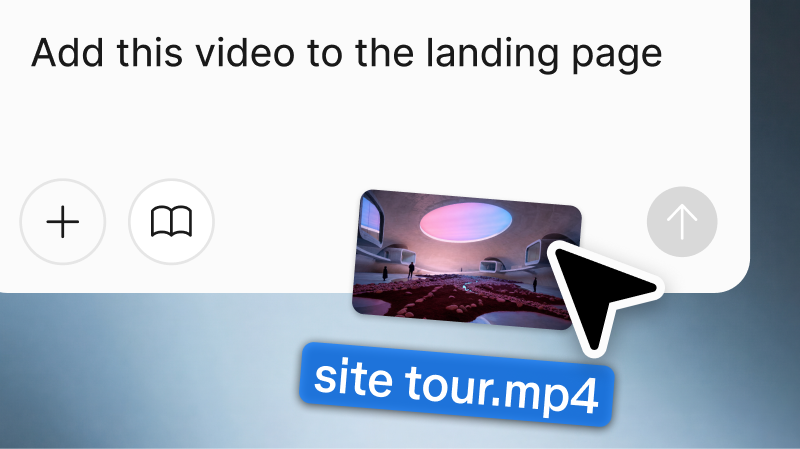
  • Anhänge

    Ein Figma-Make-Prompt mit dem Text „Dieses Video zur Landingpage hinzufügen.“ Ein Cursor fügt ein Video einer Museumsstandortführung an das Eingabefeld anEin Figma-Make-Prompt mit dem Text „Dieses Video zur Landingpage hinzufügen.“ Ein Cursor fügt ein Video einer Museumsstandortführung an das Eingabefeld an

    Füge deinen Prompts Designs, Bilder, Videos, Audiodateien, Textdateien und PDFs bei, um die KI zu besseren Ergebnissen zu führen.

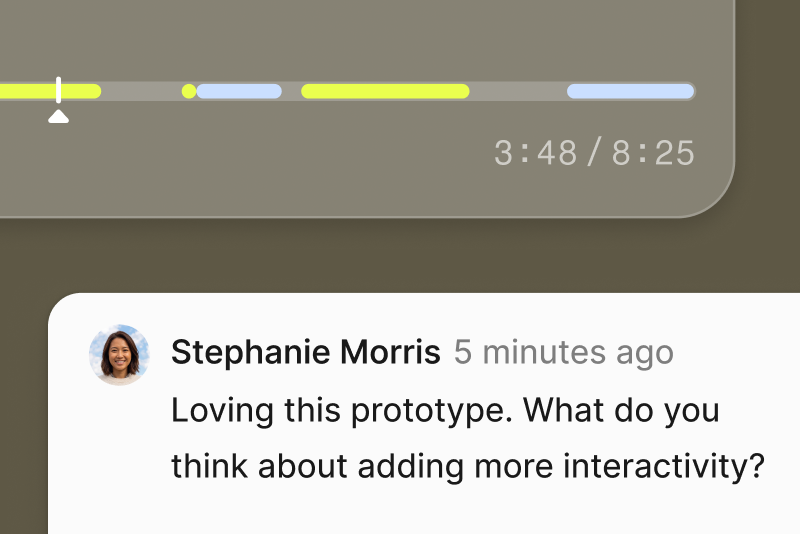
  • Kommentare

    Ein Kommentar zu einer Figma-Make-Datei mit dem Text „Ich finde diesen Prototyp toll. Was hältst du davon, mehr Interaktivität einzubauen?"Ein Kommentar zu einer Figma-Make-Datei mit dem Text „Ich finde diesen Prototyp toll. Was hältst du davon, mehr Interaktivität einzubauen?"

    Gib Feedback zu einem in Figma Make erstellten Prototyp oder einer Web-App und erhalte Feedback dazu.

  • Annotationen

    Wähle Elemente aus, gib den Prompt ein und übertrage alle Änderungen auf einmal in das Modell.

  • Versionsverlauf

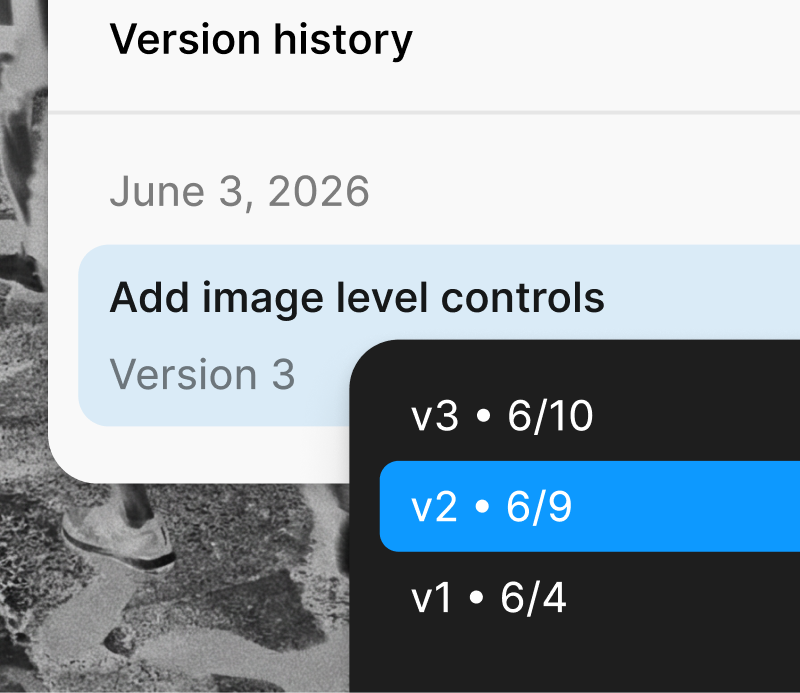
    Ein Datei-Dropdown-Menü in Figma Make mit drei verschiedenen Dateiversionen zur AuswahlEin Datei-Dropdown-Menü in Figma Make mit drei verschiedenen Dateiversionen zur Auswahl

    Verfolge jede Bearbeitung – durch KI oder manuell. Damit kannst du jede Iteration in deinem Projekt in der Vorschau anzeigen, als Favorit markieren oder wiederherstellen.

  • Sprach-zu-Text-Prompting

    Diktiere deine Ideen in Figma Make, um deinen Prototyp zu erstellen.

  • Make mobil

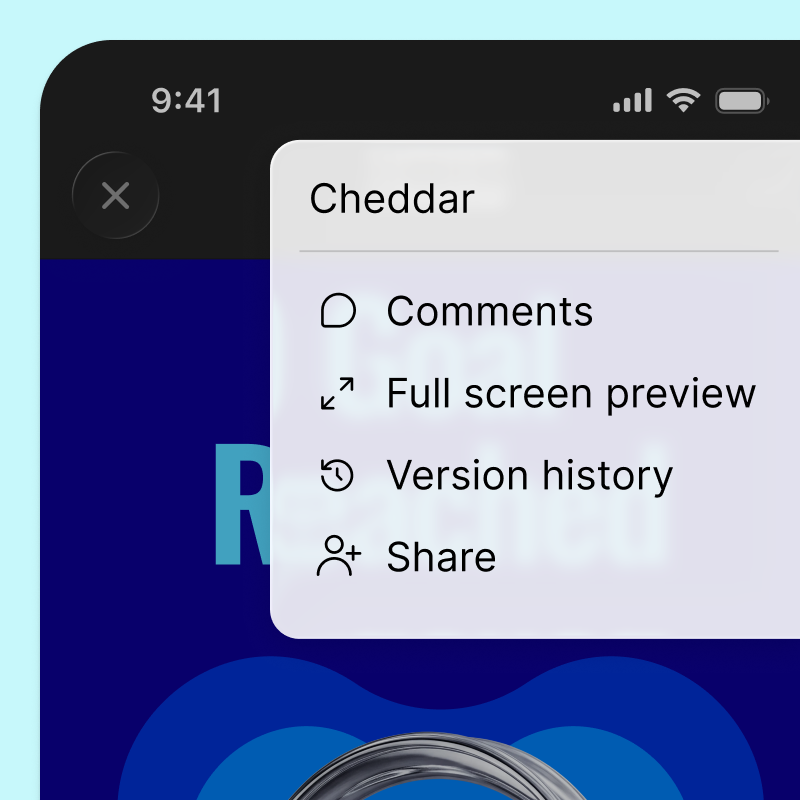
    Das fertige Figma Make auf einer mobilen Benutzeroberfläche. Ein Menü wird über das Make gelegt mit der Option, Kommentare anzusehen oder hinzuzufügen, in den Vollbildmodus zu wechseln, die Versionsgeschichte anzusehen oder die Datei zu teilen.Das fertige Figma Make auf einer mobilen Benutzeroberfläche. Ein Menü wird über das Make gelegt mit der Option, Kommentare anzusehen oder hinzuzufügen, in den Vollbildmodus zu wechseln, die Versionsgeschichte anzusehen oder die Datei zu teilen.

    Öffne ein Make auf deinem Handy, erlebe es direkt auf dem Gerät und sieh dir Kommentare direkt im Kontext an und antworte darauf.

  • Zeigen und bearbeiten

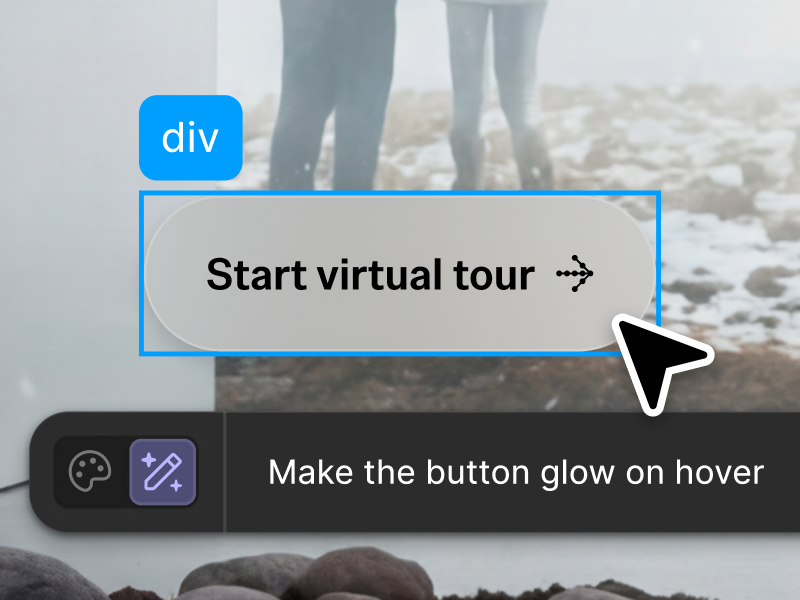
    Der Cursor hebt eine CTA-Schaltfläche hervor, und der KI-Prompt darunter lautet: „Lass die Schaltfläche beim Darüberfahren mit der Maus leuchten“Der Cursor hebt eine CTA-Schaltfläche hervor, und der KI-Prompt darunter lautet: „Lass die Schaltfläche beim Darüberfahren mit der Maus leuchten“

    Verfeinere deine Prototypen, indem du auf Elemente klickst, um sie direkt in der Vorschau anzupassen, auszutauschen oder sie zu Prompten zu machen.

  • Vorlagen

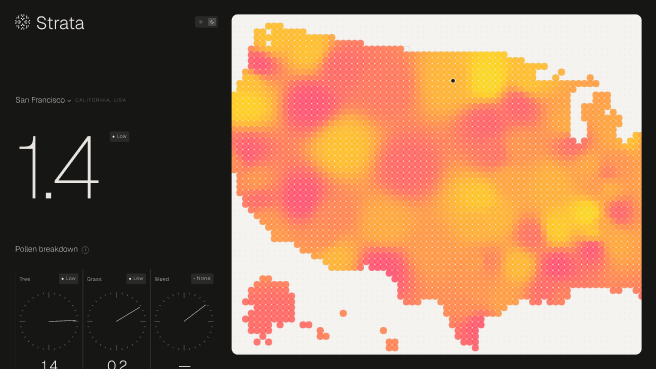
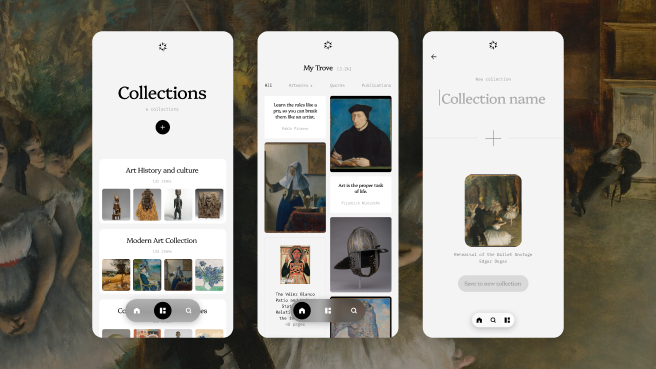
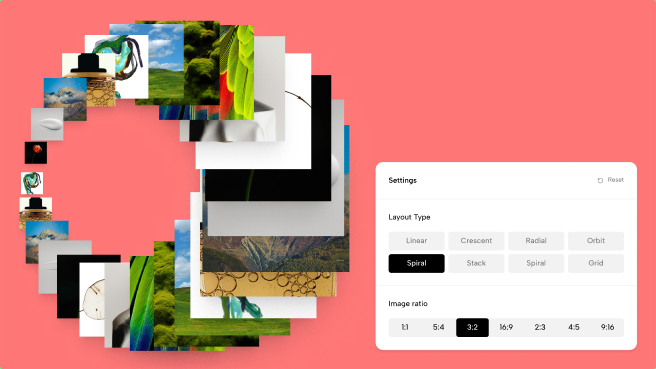
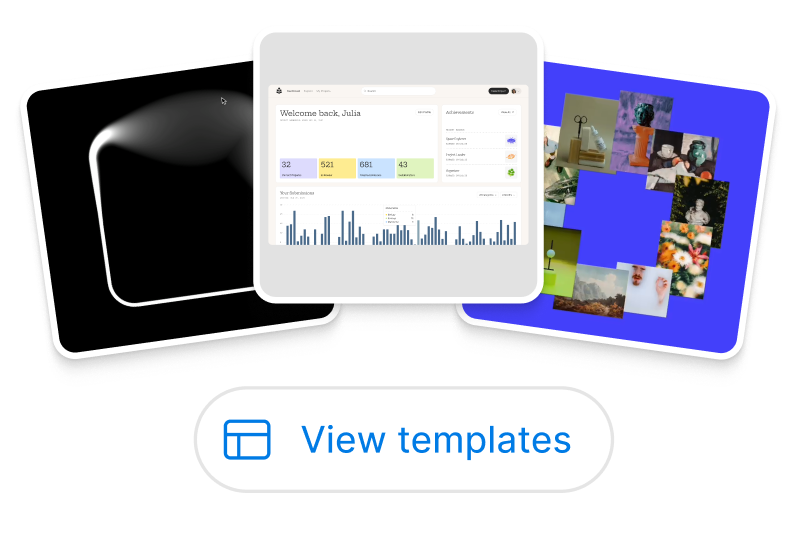
    Drei verschiedene Produktbildschirme. Der erste ist ein verschwommener weißer quadratischer Umriss auf schwarzem Hintergrund. Der zweite ist ein Daten-Dashboard. Der dritte ist eine Sammlung von Lifestyle-Bildern, die kreisförmig angeordnet sindDrei verschiedene Produktbildschirme. Der erste ist ein verschwommener weißer quadratischer Umriss auf schwarzem Hintergrund. Der zweite ist ein Daten-Dashboard. Der dritte ist eine Sammlung von Lifestyle-Bildern, die kreisförmig angeordnet sind

    Speichere bewährte Workflows und nutze sie wieder – so wird aus einem einzelnen „Make“ eine wiederholbare Arbeitsweise.

  • Benutzerdefinierte Schriftarten

    Füge benutzerdefinierte Schriftarten von deinem Computer hinzu oder solche, die in deiner Organisation freigegeben sind.