

7 consejos para usar créditos de Figma Make de forma más eficiente



Mientras todos hablan del «tokenmaxxing», hemos recopilado 7 consejos prácticos para ayudarte a crear con más eficacia y menos indicaciones, en Figma Make.
Compartir 7 consejos para usar créditos de Figma Make de forma más eficiente
Desde que lanzamos Figma Make hace un año, hay una tendencia que se repite: los equipos que sacan el máximo partido a la creación de prototipos con IA no son necesariamente los que escriben las indicaciones más largas. Son los que saben cómo organizar bien su trabajo, definir las ediciones con precisión y adaptar el contexto para facilitar la colaboración.
Estos siete consejos pueden ayudarte a hacer lo mismo en Make.
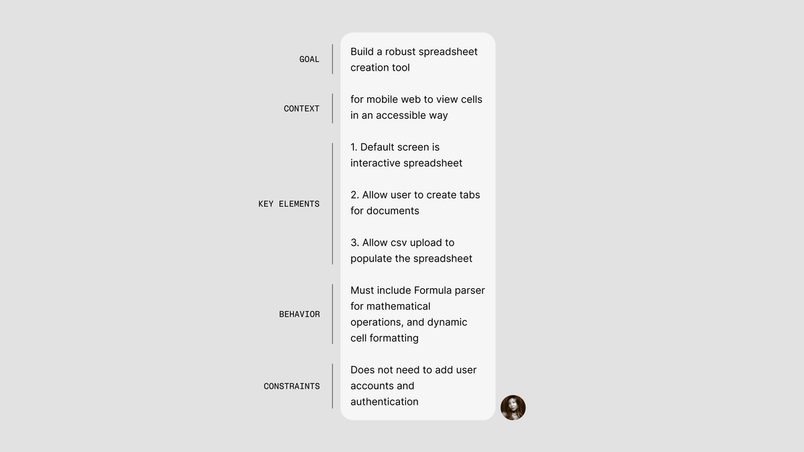
1. Haz que tu primera indicación se encargue del trabajo pesado
Tu primera indicación establece la estructura de tu proyecto y sus limitaciones. Cuanto más completo sea ese punto de partida, menos tiempo dedicarás a corregirlo más adelante.
Una regla útil: considera la indicación inicial como el resumen, y cada indicación posterior como un complemento. Esto significa que tu primera indicación debería incluir:
- El objetivo
- El contexto
- Todos los elementos clave, comportamientos y limitaciones
- Cómo será el resultado final
Consejo de Figma Make
Asegúrate de que tu primera indicación sea lo más deliberada y completa posible, y mantén el resto de la conversación centrada en el tema.
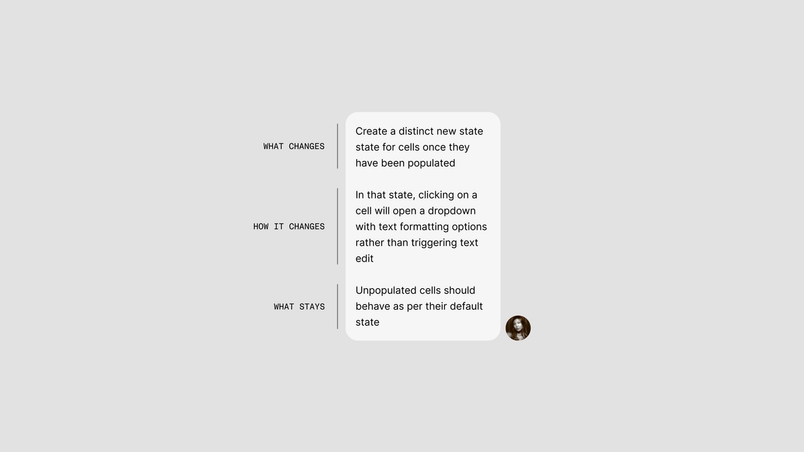
Una vez que tengas una buena base sobre la que trabajar, tus indicaciones de seguimiento pueden ser mucho más breves. Las mejores indicaciones suelen abarcar tres cosas:
- Qué debería cambiar
- Cómo cambiará
- Qué debería mantenerse igual
Para proyectos más grandes, plantéate dividir el trabajo en fases. Empieza por definir bien la estructura de tu proyecto, sin preocuparte demasiado por los detalles del contenido; la estructura suele ser lo más difícil de cambiar una vez que te has metido de lleno en el proyecto. A continuación, añade la lógica y los comportamientos, y después perfecciona el contenido y dale los últimos retoques.
Evita combinar múltiples cambios en una sola indicacion de seguimiento, a menos que se trate de correcciones relacionadas con la misma lógica o IU. Si hay tres modificaciones que afectan al mismo componente, es más eficiente agruparlas en una sola solicitud que dedicar varias rondas a lo mismo.
Cualquier indicación de seguimiento funciona mejor si se limita a un ámbito concreto. Cuanto más específica sea tu indicación sobre lo que quieres que cambie Make, más eficiente serás. Por ejemplo, “Actualiza el componente del calendario”, “Añade un nuevo estado a esta pantalla” o incluso “Edita el archivo tokens.ts” son indicaciones mucho más claras para Make que “Eso no está bien, ¿puedes volver a hacerlo?”. Las indicaciones específicas indican a Make exactamente dónde buscar y qué hacer. Las indicaciones vagas obligan a Make a interpretar tu intención antes de adivinar cuál es la mejor forma de llevarla a cabo, generando un coste adicional.


2. Prioriza las ediciones manuales para ciertos cambios
Los equipos que sacan el máximo partido a Make también saben cuándo dejar de usar las indicaciones y empezar a editar directamente. Para pequeños cambios visuales —ajustar el espaciado, eliminar un elemento, modificar el texto—, la herramienta Editar suele ser la opción más rápida. Te permite hacer ajustes específicos sin tener que volver a abrir todo el problema. Esto es importante porque muchas indicaciones de seguimiento no piden realmente a Make que resuelva un nuevo problema de diseño, sino que le piden que realice pequeños retoques en algo que, en esencia, ya está bien.
Consejo de Figma Make
Usa el atajo ⌘F para buscar en el código una etiqueta concreta o los datos que alimentan el contenido de tu proyecto. Un buen punto de partida es App.tsx: si no está ahí, comprueba los demás archivos .tsx en la carpeta de componentes.
Lo mismo ocurre con el código. Algunos de los cambios más eficaces en Make se producen cuando vas directamente al código fuente y editas el valor correspondiente. Esto resulta especialmente útil cuando algo es dinámico y no se puede editar solo desde la vista previa. Por ejemplo, si necesitas actualizar texto dentro de un componente repetido o cambiar datos extraídos de una lista en la misma carpeta. En lugar de usar indicaciones hasta dar con el resultado correcto, puedes usar Ir al código fuente, buscar en el código y hacer el cambio directamente allí.
No hace falta que seas desarrollador para sacar provecho de esto. l código de Make es lo bastante claro como para que puedas encontrar lo que necesitas, sobre todo si ya sabes qué elemento o comportamiento quieres modificar.
Para cambios visuales más significativos, te recomendamos usar el lienzo de Figma Design. Con Copiar diseño, puedes importar tu vista previa de Make a Figma Design como capas editables, hacer cambios allí con las herramientas que ya conoces y, a continuación, enviar esa propuesta de vuelta a Make con una sola indicación. Ese flujo de trabajo híbrido puede resultar mucho más rápido que ir dando indicaciones para cada ajuste visual por separado. Por ejemplo, cuando nuestro compañero impulsor de diseñadores, Miggi Cardona, creó una aplicación de audio funcional que se mostraba en modo oscuro, la copió al lienzo, diseñó una versión en modo claro y volvió a importar ese resultado a Make como contexto para actualizar su prototipo. Una sencilla indicación, sin necesidad de interpretaciones ni conjeturas. ¡Simple y eficiente!
La idea es reservar las indicaciones para las tareas en las que mejor se desenvuelven: generación, razonamiento y transformaciones a gran escala; y optar por ediciones manuales cuando el trabajo se vuelve más visual.
3. Convierte las indicaciones repetidas en reglas y flujos de trabajo
Si te encuentras repitiendo siempre las mismas instrucciones, es hora de eliminarlas de la indicación. Aquí es donde los archivos Markdown como guidelines.md resultan muy útiles. Los equipos que sacan el máximo partido a la IA en su flujo de trabajo tratan sistemáticamente estos aspectos como requisitos del proyecto, no como algo opcional.
Consejo de Figma Make
Pídele al modelo que revise tus archivos Markdown en función de cómo los utiliza. A menudo puede detectar redundancias, nombres incoherentes o instrucciones poco claras.
Un buen archivo guidelines.md enumera las reglas que quieres que Make siga a lo largo de todo tu proyecto:
- Qué incluye el sistema de diseño
- Qué convenciones de nomenclatura hay que seguir
- Qué patrones son los preferidos
- Qué nivel de calidad se quiere alcanzar
- Dónde encontrar la fuente de información fiable para las decisiones habituales
Piensa en él como una memoria reutilizable del proyecto: un lugar donde guardar las reglas y referencias que Make debe tener siempre a mano. Como no tiene que volver a aprenderlo todo cada vez, el beneficio se duplica: menos repetición en tus indicaciones y mejores resultados iniciales.
Aquí la estructura es importante. Un único archivo Markdown de gran tamaño no siempre es la mejor solución. En muchos casos, es más claro tener un archivo principal con las directrices y otros archivos .md más pequeños de apoyo para temas más específicos, como componentes, animación, tokens o patrones de contenido. Cuanto más legibles sean estos archivos para el modelo, más útiles resultarán. Títulos de sección claros, etiquetas coherentes, nombres semánticos y menos redundancia: todo eso ayuda.

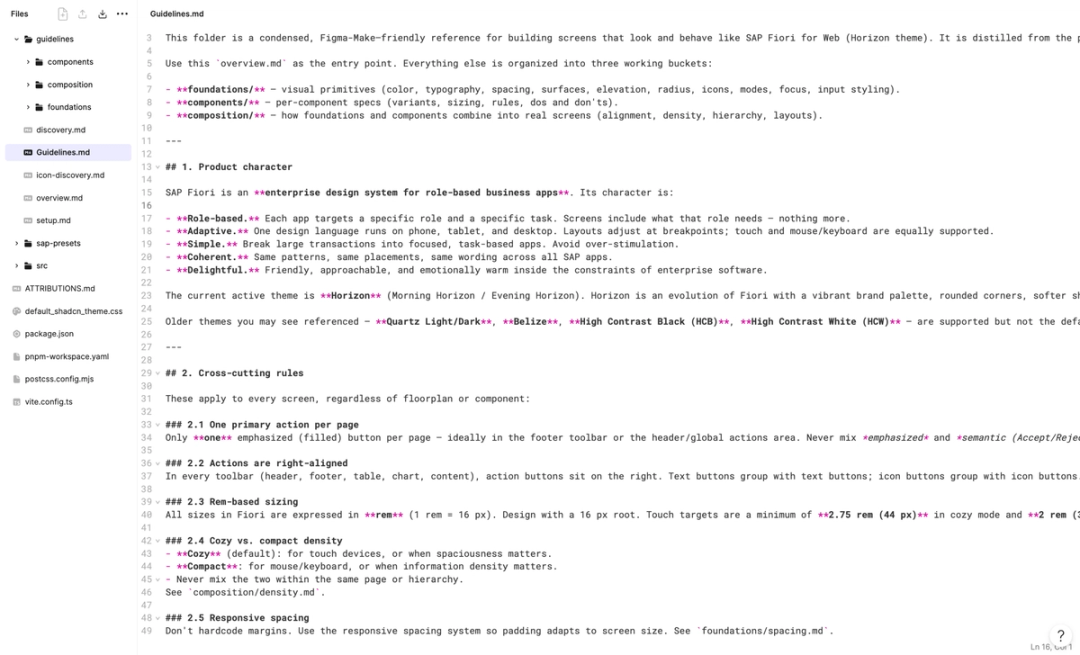
Los archivos skills.md son el siguiente paso cuando lo que repites constantemente no es solo el contexto, sino todo un flujo de trabajo. Guidelines.md y skills.md pueden prestarse a confusión porque ambos son archivos Markdown; en esencia, son instrucciones en texto plano que ayudan a Make a generar resultados más fiables. La diferencia está en la función que desempeñan:
- Directrices: memoria ambiental del proyecto, siempre activa, que un proyecto de Make almacena en segundo plano
- Habilidades: flujos de trabajo bajo demanda que activas cuando una tarea específica lo requiere
Si las directrices indican a Make qué debe saber, las habilidades de IA le indican qué debe hacer. Una habilidad funciona como un manual para una tarea recurrente: revisar una pantalla según tus normas de diseño, crear a partir de una hoja de ruta de desarrollo de producto (PRD), comprobar el texto del producto o generar un tipo específico de interfaz. En lugar de volver a escribir la misma larga serie de indicaciones cada vez, puedes convertir ese proceso en una habilidad y usarla cuando la necesites.
4. Sé prudente a la hora de incorporar contexto externo
Si en guidelines.md es donde almacenas las instrucciones generales, los conectores MCP son la forma que tienes de obtener el contexto externo del que depende una tarea.
Los conectores son muy útiles cuando Make necesita acceder a algo fuera del propio proyecto: una especificación activa, un ticket, una referencia del sistema de diseño, un documento técnico, un informe de errores, un espacio de trabajo en otra herramienta o un sistema interno personalizado. Pero más contexto no siempre es mejor.
Dirigir Make a una fuente externa muy amplia sin especificar los detalles a los que hay que prestar atención es una de las formas más fáciles de complicar una tarea más de lo necesario.Una página gigante de Notion, una consulta muy amplia en Jira o Linear, o una búsqueda abierta en un espacio de trabajo de un conector: todo ello genera confusión. El modelo tiene que averiguar no solo qué hacer, sino también qué contexto es realmente relevante para su tarea.
Consejo de Figma Make
Si se usa bien, el contexto externo proporciona a Make una base más sólida. Si se usa sin cuidado, solo hace que su trabajo sea más complicado.
Lo mejor es delimitar bien la búsqueda: señala el documento exacto; enlaza el ticket concreto; indica el nombre del archivo, el error o el componente específico que importa. Si solo hay un párrafo o un conjunto de requisitos que Make necesita, piensa en pegar ese fragmento directamente en lugar de hacer que busque la respuesta.
Aquí es también donde los adjuntos de archivos pueden resultar útiles. Si el trabajo requiere una fuente activa, los conectores suelen ser la herramienta adecuada. Pero si depende de archivos específicos que ya tienes, adjuntarlos directamente en tu indicación es la opción más eficiente. Un PDF con los resultados de una investigación puede proporcionar a Make los datos que necesita para trabajar. Un conjunto de datos en formato CSV puede ayudar a Make a rellenar paneles, tablas o pantallas de perfil con valores reales. Un vídeo o un recurso multimedia puede ayudar a Make a incrustar material real en lugar de generar un marcador.
En cada caso, el objetivo es simple: proporcionar a Make el material original para que su trabajo sea lo más fácil posible. Las habilidades de IA también pueden ayudar en esto: al indicarle a Make los pasos exactos que debe seguir cuando utiliza un conector, un MCP personalizado o un archivo adjunto, consigues un resultado más controlado, predecible y eficiente. El objetivo no es maximizar el contexto, sino proporcionar a Make el contexto adecuado.
5. Crea y escala bases reutilizables
La forma más rápida de crear en Make es evitar tener que volver a crear la misma IU desde cero cada vez. Tanto los kits de Make como lasplantillas te ofrecen puntos de partida que ya incluyen contexto, patrones reutilizables e incluso una estructura que ya funciona. Esta es una de las formas más fáciles de reducir el trabajo innecesario. Una buena base reutilizable te ayuda a evitar el bloqueo de la página en blanco, reduce la posibilidad de alucinaciones y ofrece rápidamente a más miembros del equipo un punto de partida sólido.
Piensa en los kits de Make como ingredientes compartidos del sistema: te ayudan a escalar la distribución de elementos como bases, tokens, componentes y archivos guidelines.md cuando trabajas de 0 a 1 en Make. Para equipos con componentes de React disponibles como paquete npm, esto puede resultar especialmente útil: los kits de Make pueden incorporar los componentes y patrones que tu equipo de desarrollo tiene en producción a tus proyectos, en lugar de tener que crearlos desde cero.
Consejo de Figma Make
La reutilización no es solo cuestión de rapidez, sino también de coherencia. Los kits de Make ofrecen elementos reutilizables, como paquetes npm, estilos de bibliotecas, tokens y directrices. Las plantillas ofrecen puntos de partida reutilizables.
Por otro lado, las plantillas ofrecen a tu equipo puntos de partida reutilizables: estructuras de producto, diseños recomendados e incluso indicaciones iniciales. Esto resulta especialmente útil para equipos más grandes que están implementando Make en distintos niveles de dominio de la IA y en múltiples áreas de producto. La plantilla SAP de código abierto de nuestra compañera impulsora de diseñadores Laura Fehre, por ejemplo, contiene elementos fijos de la IU (encabezado, navegación) que se comparten en todos los productos, junto con unas directrices estrictas para garantizar que las indicaciones no puedan modificarlos fácilmente. También incluye “recetas“ que ayudan a los usuarios de la plantilla a crear temas y disposiciones específicos cuando lo necesiten. Esas recetas aparecen directamente en la IU de la plantilla como indicaciones ya preparadas basadas en código: solo tienes que hacer clic para copiarlas y luego pegarlas en Make.
Este tipo de configuración hace dos cosas a la vez: hace que la plantilla sea más útil desde el primer momento y enseña cómo usarla bien. El resultado es menos repetición de tareas, menos atascos y un proceso más fiable para llegar a los prototipos que el equipo realmente quiere crear.
6. Elige el modelo adecuado para cada tarea
No hay un único modelo de IA que sea el más adecuado para todos los flujos de trabajo de Make. La elección correcta depende del proyecto: de su complejidad, del nivel de razonamiento que requiera, de la cantidad de contexto visual que le añadas y del grado de precisión que deba tener el resultado.
Una buena regla general es elegir el modelo más sencillo que pueda realizar bien la tarea.
Consejo de Figma Make
El modelo de IA adecuado depende del proyecto: usa modelos más sencillos para iteraciones simples y otros más potentes para casos más ambiguos, complejos o que requieran mucha precisión.
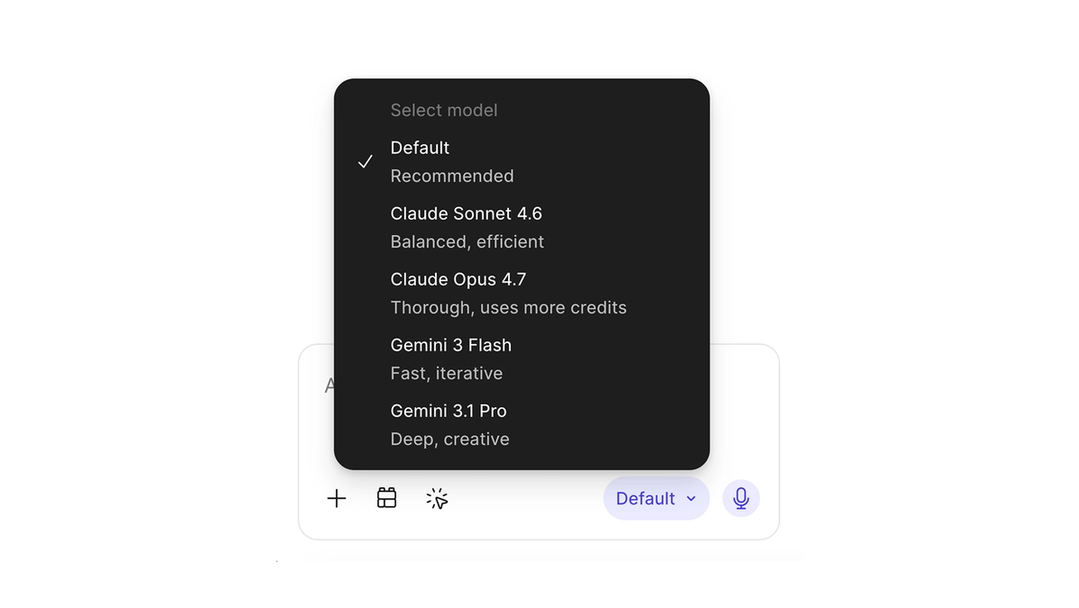
Si vas a hacer un pequeño cambio o una iteración rutinaria, un modelo más sencillo como Gemini Flash suele ser la mejor opción. Si el trabajo es más ambiguo, implica una depuración más complicada, requiere un razonamiento más sólido o necesita mantener una gran fidelidad visual, un modelo más potente como Claude Opus puede ofrecerte mejores resultados en menos tiempo, aunque a un coste mayor. En esos casos, invertir más desde el principio puede resultar más eficiente que pasar muchas rondas corrigiendo un primer intento más débil.
Esto es especialmente cierto cuando empiezas un nuevo archivo Make o añades un contexto visual detallado a una indicación. Los archivos adjuntos con maquetas de diseño pueden ser de gran ayuda cuando quieres que Make se ajuste a una línea de diseño ya existente. Pero cuanto más complejo sea el archivo de diseño, más tendrá que interpretarlo Make. Si vas a cargar en Make mucho contexto de golpe, o bien usa un modelo que pueda gestionar bien esa complejidad, o bien reduce el contexto y deja solo lo que sea relevante para el paso actual.
Vale la pena saber que los proyectos de Make de larga duración también se vuelven más complejos con el tiempo. A medida que se va acumulando el historial de chat, cada nueva ronda proporciona a Make más contexto que tener en cuenta, algo que puede aumentar el coste, sobre todo si utilizas modelos más caros. Cuando eso ocurra, borrar el contexto del chat puede proporcionar a Make un punto de partida más claro sin que tengas que abandonar el proyecto ni trasladarlo todo a un nuevo archivo.

7. Decide qué merece la pena automatizar
Por último, los equipos que sacan más partido a Make no se limitan a enseñar cómo utilizarlo mejor. Deciden, entre todos, en qué partes de su flujo de trabajo encaja y en cuáles no.
Consejo de Figma Make
La eficiencia no se limita a la rapidez con la que te mueves en Make. Se trata de saber en qué partes de tu trabajo merece la pena actuar con rapidez.
Eso podría significar reservar Make para dar vida a diseños ya existentes, en lugar de para la exploración de 0 a 1, donde la ambigüedad y la iteración pueden ser valiosas. Podría significar usarlo para acelerar la creación de prototipos, pero no para sustituir el trabajo manual en áreas en las que el equipo ya se mueve con rapidez y seguridad. Podría significar invertir en plantillas, directrices y kits, porque los beneficios se acumulan con el tiempo.
No todas las tareas se benefician por igual de la automatización. Los equipos más fuertes saben dónde Make aporta valor añadido, dónde la precisión humana sigue siendo lo más importante y dónde un poco de trabajo de preparación inicial ahorrará mucho esfuerzo más adelante.
El objetivo no es automatizarlo todo, sino tomar mejores decisiones sobre qué automatizar y cómo hacerlo. A veces, la inversión más eficiente es aquella que requiere un poco más de atención al principio: una plantilla mejor, directrices más claras, indicaciones más concisas o un manual de estrategias compartido por todo el equipo. La recompensa es que todos los proyectos posteriores parten de una base más sólida.
Si necesitas más orientación sobre cómo optimizar las indicaciones para los créditos de Figma Make, visita nuestro centro de ayuda. Si has descubierto otras formas de trabajar de manera más eficaz en Make, nos encantaría conocerlas. Puedes compartir lo que estás creando con nosotros en línea o en nuestro foro de Figma.