

Conectar Figma y Weave



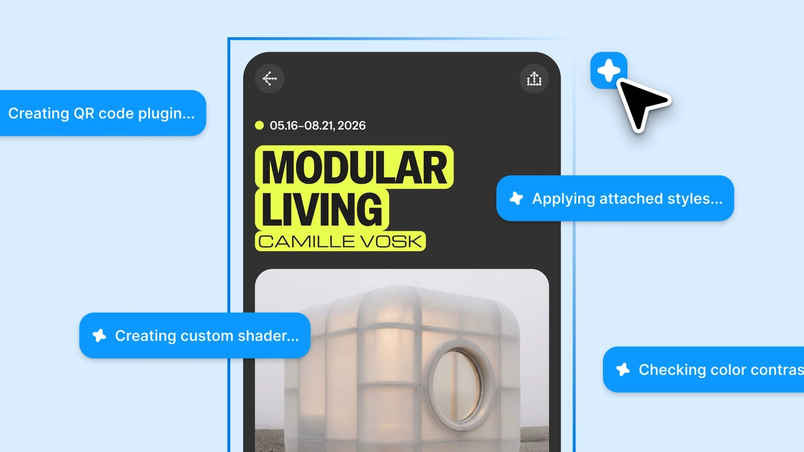
Hoy anunciamos nuevas formas de combinar tus flujos de trabajo creativos de Weave con tus marcos de Figma.
Compartir Conectar Figma y Weave

Instantánea del cliente: OutSystems
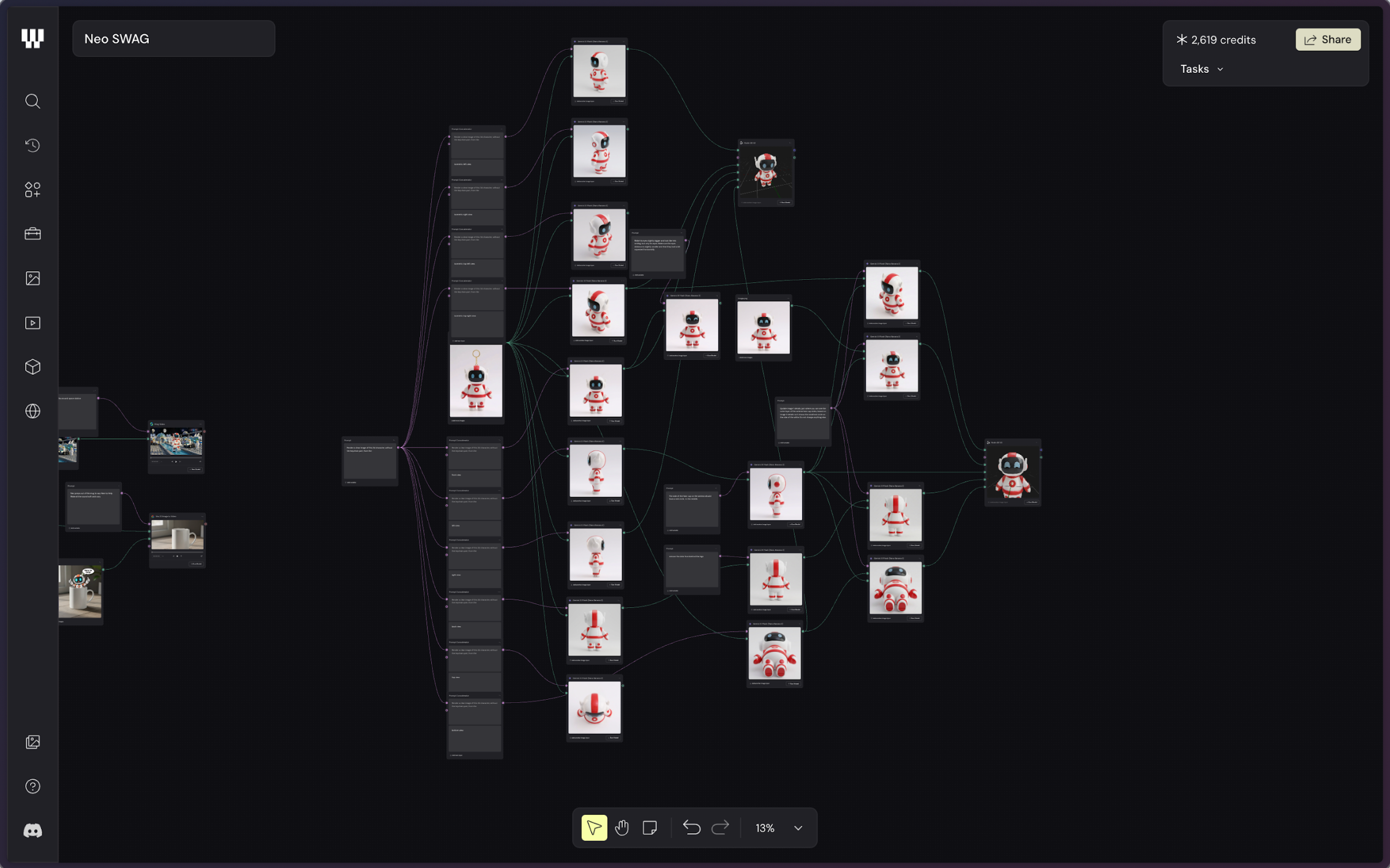
Bruno Figueiredo, diseñador principal del equipo de marca de OutSystems, usa Weave para crear de todo, desde imágenes para presentaciones hasta animaciones, pasando por gráficos para eventos y material promocional. Cuando el equipo creó un llavero de peluche basado en su mascota, Neo, Bruno generó un modelo 3D para enviárselo al fabricante, en lugar de recurrir a un especialista externo.
Ahora, está usando Weave para seguir desarrollando al propio Neo. “Weave es una herramienta increíble para los procesos exploratorios porque puedo usar múltiples modelos y observar cómo van evolucionando las cosas”, dice Bruno. El flujo de trabajo basado en nodos le permite ajustar detalles como el estilo de las ilustraciones, los colores del vestuario y las proporciones corporales. “Antes no habría podido alcanzar este nivel de detalle. Puedo tener siete flujos funcionando a la vez y volver a ellos cuando esté listo para retomarlos”.
En Figma, creemos que el mejor trabajo siempre surge de forma abierta: en el lienzo, donde el proceso no solo se hace visible, sino que se comparte. Nuestra adquisición de Weavy, ahora Figma Weave, el año pasado fue el primer paso para acercar el diseño y la producción creativa en un mismo espacio colaborativo. Con los flujos de trabajo basados en nodos de Weave, el proceso de creación y edición de imágenes, video, audio y 3D se convierte en una secuencia que tú y tus compañeros de equipo podéis revisar, ajustar y repetir.
Hoy incorporamos las herramientas de Weave al lienzo de Figma y los flujos de trabajo de Weave a Figma Community; y con el nodo de Figma en Weave, que llegará dentro de poco, tendrás que dedicar menos tiempo a la transición entre el diseño y la producción creativa, y más a perfeccionar tu visión.
Herramientas de Weave en Figma
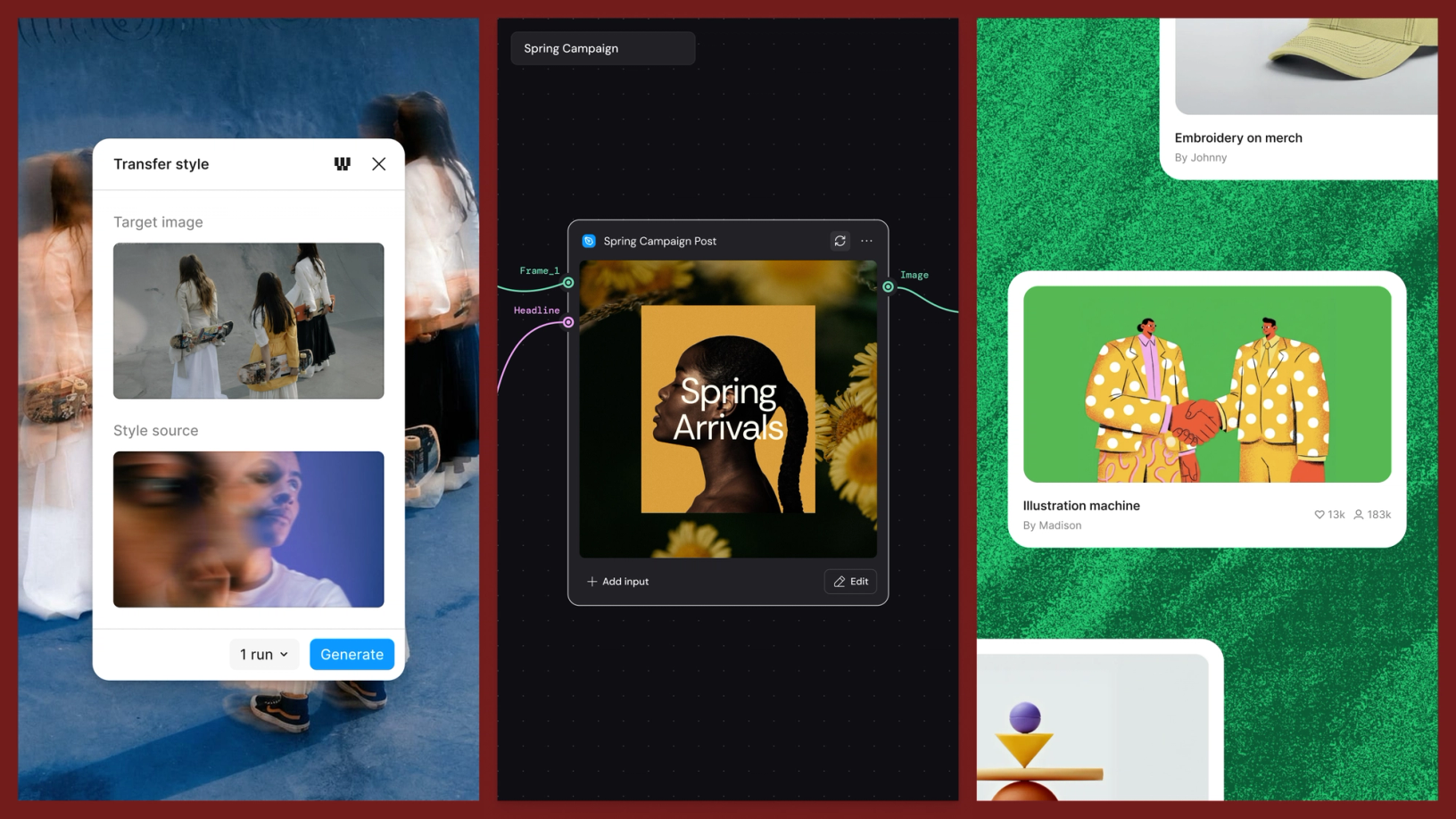
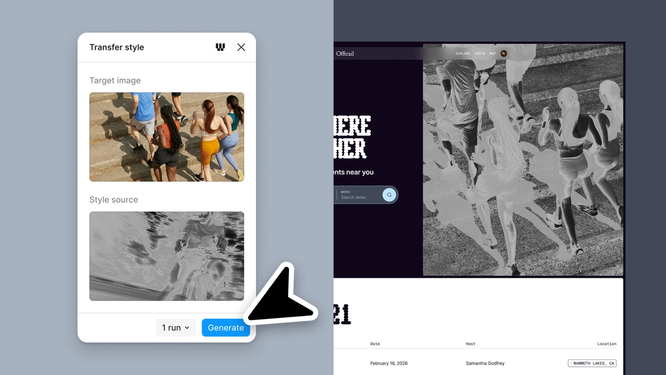
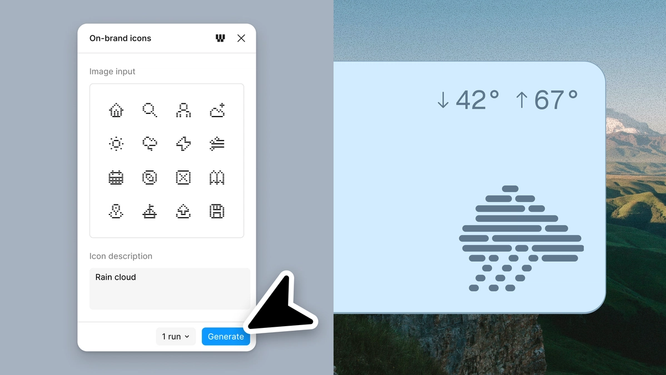
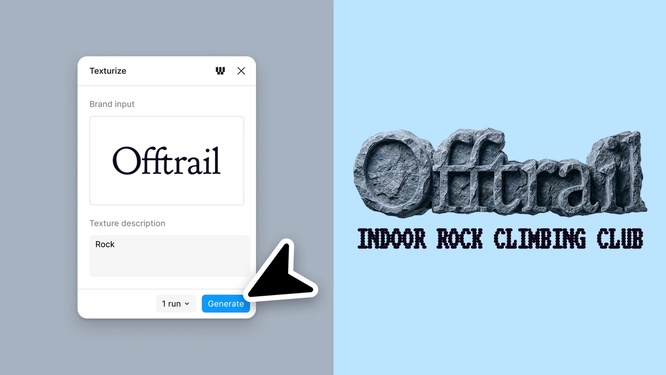
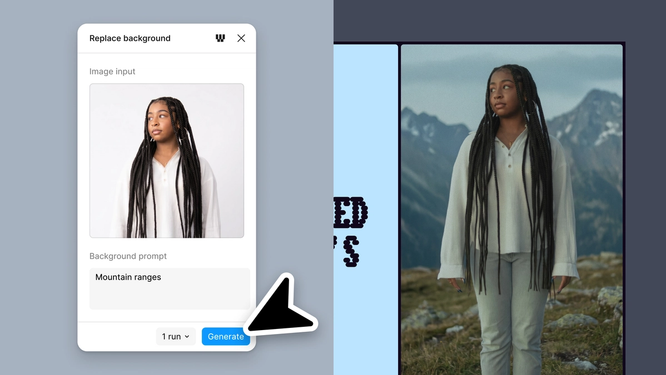
Weave llega a Figma primero donde la mayoría de los diseñadores pasan su tiempo: en nuestro lienzo de diseño, para que el trabajo avance. A partir de hoy, puedes acceder a más de 20 tareas de imágenes con IA directamente desde el panel izquierdo de Figma Design comoherramientas de Weave. Cada herramienta de Weave es un flujo de trabajo de Weave prediseñado, integrado en una IU sencilla dentro de Figma Design: transferencias de estilo, sesiones fotográficas de productos, extracción de materiales y dirección artística en una docena de lenguajes visuales. Es como tener todo el potencial y la variedad creativa de Weave, configurados especialmente para ti.
Con Weave puedes ramificar ideas, combinar resultados, comparar enfoques y perfeccionar tu trabajo en distintos modelos. ¿No conoces Weave? Empieza aquí.
¿Necesitas cambiar la relación de aspecto, crear una sesión fotográfica para un comercio electrónico o retocar una foto al estilo Art Nouveau? Elige la herramienta, añade tus datos y obtén un resultado con calidad profesional, sin necesidad de escribir ninguna indicación libre. La herramienta Weave te ofrece un resultado consistente en todo momento, para que puedas resolver una y otra vez casos prácticos con solo unos clics. Tú aportas la dirección creativa y el flujo de trabajo se encarga de la ejecución.
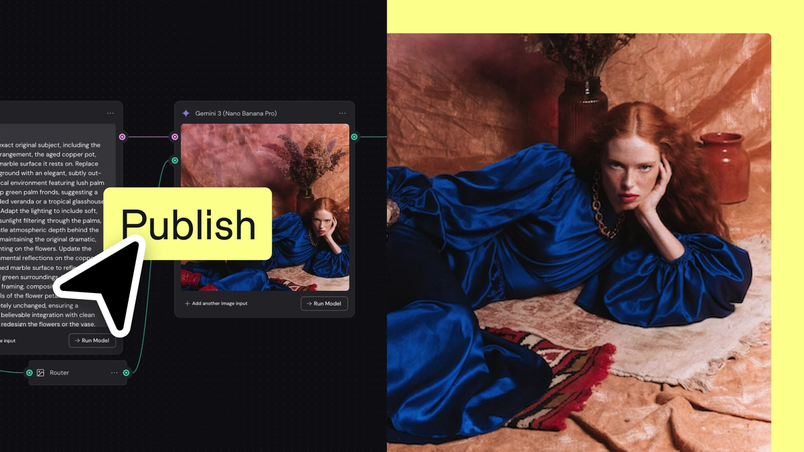
No todo el mundo necesita crear un flujo de trabajo desde cero, pero cuando alguien de tu equipo lo hace, debería poder compartirlo. Pronto, cualquier diseñador podrá publicar sus propios flujos de trabajo como herramientas de Weave directamente en Figma. Define la lógica una vez, compártela con tu equipo o con el mundo entero, y todos se beneficiarán del razonamiento que hay detrás.
Es fantástico contar con las herramientas de Weave en Figma. Nos ayudan a ampliar nuestras fotografías e ilustraciones existentes para desarrollar nuevas directrices de marca o crear maquetas con los estilos que necesitamos.




Flujos de trabajo de Weave en Figma Community

Instantánea del cliente: Taxi Studio
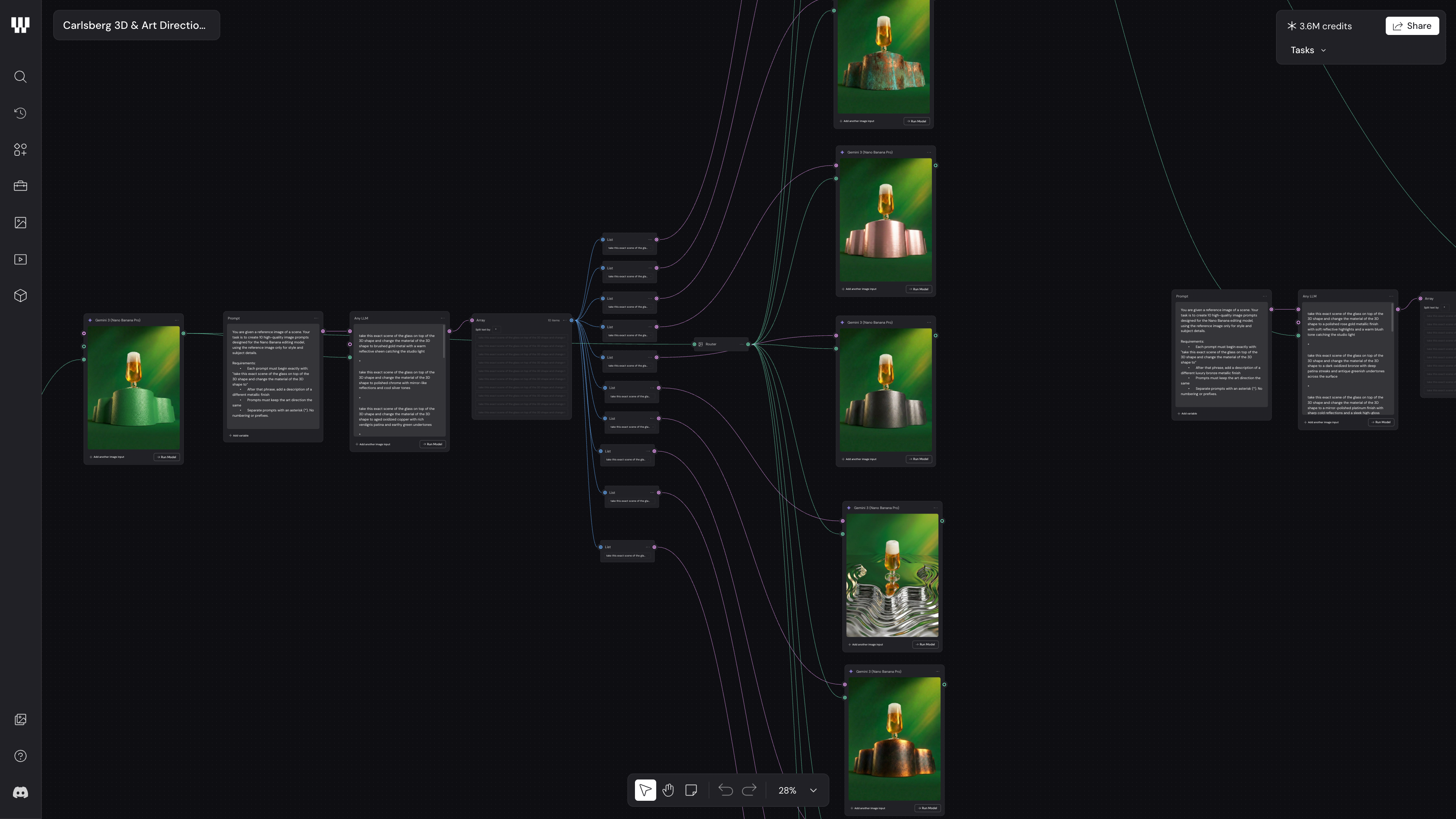
Taxi Studio, una agencia de diseño de marcas con sede en Bristol, Inglaterra, configuró un flujo de trabajo en Weave para generar imágenes renderizadas en 3D para una presentación de diseño con su cliente, Carlsberg.
Con solo tres elementos básicos —un vaso de cerveza, una hoja de lúpulo y un fondo—, crearon una base para las imágenes de marca y pudieron ir perfeccionando la iluminación, el ángulo de la cámara y la textura. “Todo esto nos llevó un día, mientras que a un especialista en 3D le habrían hecho falta semanas y decenas de miles para idear estos elementos”, dice Jack Goozee, diseñador de nivel medio. “Es una forma excelente de mejorar y enriquecer el trabajo, sin perder el control en ningún momento”.
Cuando hayas creado tu flujo de trabajo, publicarlo es cuestión de unos pocos pasos:
1. Abre el menú Compartir en Weave
2. Selecciona “Publicar en Figma Community”
3. Añade un título, una descripción y una categoría
4. Sube una miniatura
5. Publica tu plantilla pública
Lo mejor que un diseñador puede compartir con otro no es el trabajo terminado, sino el proceso que lo hizo posible. A través de Figma Community, ahora puedes publicar y descubrir flujos de trabajo de Weave: las secuencias de pasos y decisiones que hay detrás de cada creación. Un flujo de trabajo compartido en la Comunidad se convierte en un recurso, igual que una biblioteca de componentes: algo que otros pueden abrir, entender, adaptar y utilizar como base. Anuncios automatizados, fotos de productos desde múltiples ángulos, sistemas de movimiento para redes sociales, visualizadores de moda, hojas de diseño de personajes. Todo a tu alcance para que lo aproveches.
Crea un flujo de trabajo que resuelva un problema con el que te topas constantemente. Publícalo. Deja que la comunidad lo pruebe y se apropie de él. Tu lógica creativa se convierte en la base para otra persona.

Con Weave, puedes dedicar mucho más tiempo a pensar en tu visión de la marca. Te permite explorar libremente y centrarte en lo que realmente quieres.
Instantánea del cliente: NBBJ
En el estudio de arquitectura NBBJ, Weave ayuda a los diseñadores a visualizar conceptos abstractos, generar imágenes en 3D y crear gráficos y diagramas. “La rapidez con la que se aprende a usarlo es asombrosa en comparación con otras herramientas”, dice Simon Manning, responsable de integración de tecnologías de diseño. “Los nuevos usuarios de Weave que reciben formación un miércoles suelen ser capaces de crear contenido con la herramienta ya el viernes. No tienen ningún problema porque es lo suficientemente parecido a otros flujos de trabajo como para que puedan aplicar sus conocimientos, y además es muy fácil para el resto del equipo compartirlos”.
El nodo de Figma en la práctica
Piensa, por ejemplo, en la disposición de una marca en Figma: tipografía fijada, cuadrícula configurada y dirección visual totalmente controlada por ti. Cuando lo importas a Weave como un nodo de Figma, se conecta a un archivo CSV con el texto traducido y genera una versión localizada para cada región. Un solo diseño, docenas de resultados, y ninguno se desvía del estándar que has creado.
Nodo de Figma en Weave
Las herramientas de Weave incorporan flujos de trabajo creativos basados en IA a tu lienzo. El nodo de Figma funciona al revés: incorpora tus marcos de Figma a Weave.
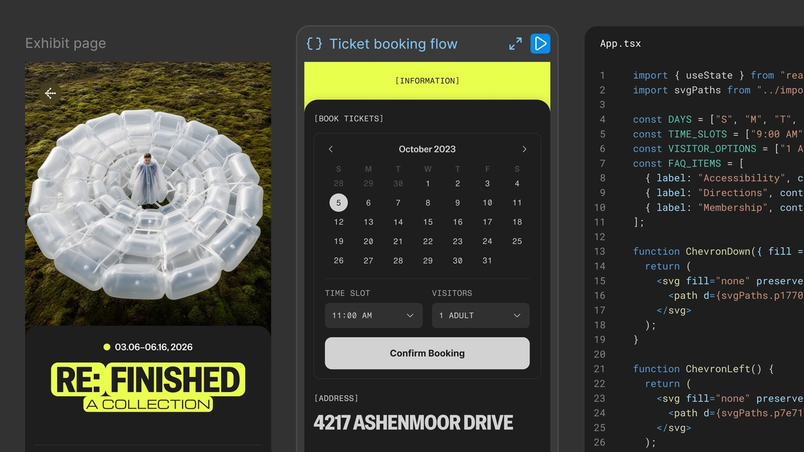
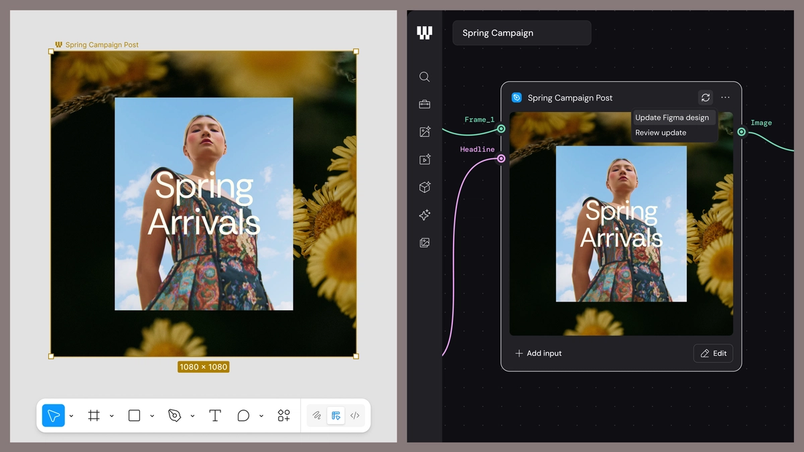
En Config, te ofrecemos un primer adelanto de lo que está por venir: pega cualquier marco de Figma directamente en el lienzo de Weave como un nodo de Figma. Conéctalo a los nodos anteriores y posteriores de tu flujo de trabajo, y cualquier cambio que hagas en el marco de Figma se reflejará en tiempo real en todo tu flujo de trabajo de Weave. Tu diseño y tu proceso creativo avanzan al unísono.
Esto cambia el concepto de lo que puede ser un marco de Figma. No es solo un artefacto acabado, sino una fuente de datos en tiempo real: una disposición de producto que se integra directamente en una campaña, un marco de marca que permite generar resultados de IA a gran escala.
Weave se encarga de la generación. Figma se encarga del diseño.

Al final, el cliente obtiene un producto mucho mejor porque hemos podido explorar más opciones, y con mayor profundidad, de lo que habíamos podido hacer antes en el mismo tiempo.
Con las herramientas de Weave, los flujos de trabajo colaborativos y el próximo nodo de Figma, estamos un poco más cerca de un mundo donde todos tus archivos de diseño y tus decisiones basadas en nodos coexistan.
Las herramientas Weave están en fase beta abierta y podrás usarlas gratis el tiempo que dure la beta. Cuando estén disponibles de forma generalizada, las herramientas de Weave en Figma consumirán créditos de Figma AI. Los flujos de trabajo de Weave ya están disponibles en Figma Community para que los explores o, si quieres, publiques los tuyos propios. No te pierdas el nodo de Figma en Weave, cuyo lanzamiento está previsto para finales de este verano.

Lee el resumen de Config de Dylan Field, director ejecutivo y cofundador de Figma.