デザインにはマウスが必要か



Figmaでは、新しいアクセシビリティ機能により、すべてのクリエイターが使いやすくなるようキーボード操作のサポートを強化しました。
デザインにはマウスが必要かを共有
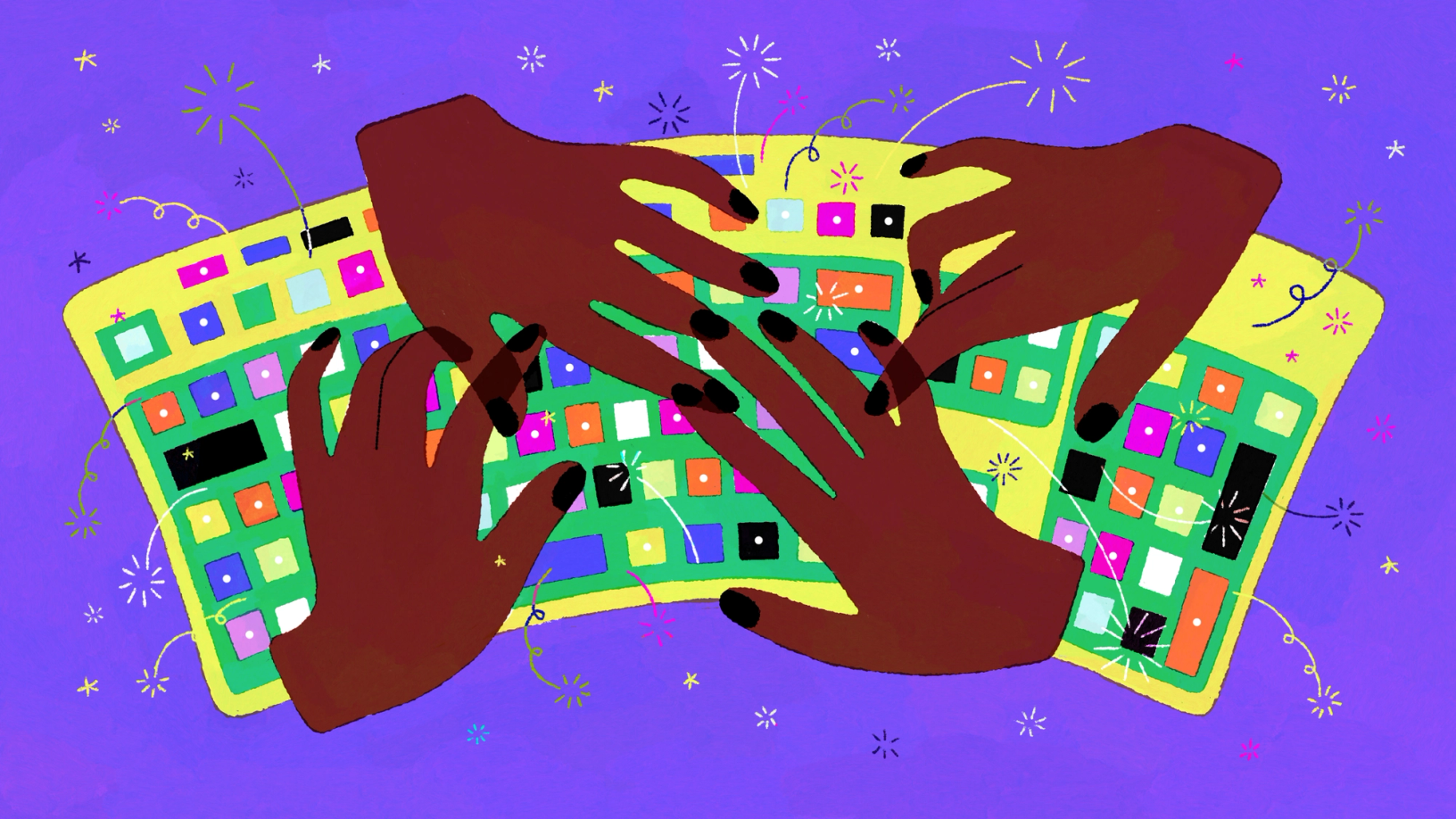
Lorena Spurioによるヒーローイラストレーション
何百万人もの人々にとって、キーボードでデジタルツールを操作することは、もはや速度や人間工学に対する好みの問題ではなく、根本的に必要なことなのです。Figmaをすべての人にとってよりアクセスしやすくするための継続的な取り組みの一環として、キーボードとスクリーンリーダーを主要なナビゲーション手段として使用しているデザイナーからのフィードバックを収集してきました。アルファユーザーのグループをはじめとするこれらのデザイナーとの密接な協力は、私たちの新しいキーボードアクセシビリティ機能に直接影響を与えました。
キーボードのみを使用するデザイナーにとっての障壁を取り除く新機能を、ほとんどのFigma製品で導入します。ユーザーは、キャンバスをパンしたり、オブジェクトを挿入したり、簡単に正確な選択を行うことができます。スクリーンリーダーのサポートが向上し、これらのアクションがユーザーの作業時に読み上げられるため、方向性を保つのが容易になります。
フローを保つのにマウスは不要
これまで、キーボードだけでフレーム間を移動したり、コンポーネントを選択したり、新しい要素を追加したりするのは困難でした。このため、キャンバスの上部で引っかかる、間違ったエリアにズームする、または間違ったページにたどり着くといった問題がよく発生しました。
パン、挿入、選択のような影響力の大きいアクションの改善により、キーボードのみのデザイナーにとってのこれらの重要な課題を解決し、デザインスプリント、共創セッション、および批評に十分な参加を果たすのが簡単になることを望んでいます。これらの新しい操作手段は、既存のFigmaのキーボードショートカットを補完し、マウスを使わないエンドツーエンドのデザインを可能にします。あるアルファユーザーが言ったように、「Figma のデザインプロセスにキーボードのみのユーザーが参加するにあたり、ほとんど障害はなくなった」と述べています。
変更点は次の通りです。
パン
矢印キーを使ってキャンバスをナビゲートできるようになりました。新しいキーボードショートカットを活用して、Shiftキーを押しながら、より高速な移動やスクロール、ズームの細かいコントロール、移動ツールや手のひらツールへのアクセスが可能です。
配置
キーボードだけを使用して、シェイプやテキストなどのほとんどの種類のオブジェクトをキャンバスに挿入できるようになりました。例えば、キーボードショートカットとクロスヘアガイド付きビューを使用してフレームを挿入したり、Enterキーを押して画面の中心にテキストを配置したりできます。
選択
新しいキーボードボックス選択ツールにより、キーボードを使ってキャンバス上のオブジェクトを選択することができます。矢印キーを使い、ピンクのカーソルをオブジェクトの上に移動させてからEnterを押すことで、オブジェクトを一つずつ移動できます。選択ボックスを使用して、複数のアイテムを選択することも可能です。
より包括的なデザイン体験
これらの新機能により、Figmaの操作が簡単になるだけでなく、より多くの人々が創造的なプロセスに参加できるようになります。これらのアップデート以外にも、チームはFigmaを使ってよりアクセス可能で包括的な製品を作成できるツールを導入しています。例えば、デザイナーはカラーピッカーのコントラストチェッカーを使用して、デザイナーがテキストやグラフィックの色がWebコンテンツアクセシビリティガイドライン (WCAG) の基準を満たしているかどうかを確認できます。また、デザインにおいてセマンティックHTMLタグを選択できるようになったため、チームがスクリーンリーダーをサポートする製品を作成できるようになりました。
アクセシビリティはただのチェックボックスではなく、すべての人にとって効果的に機能するツールや体験を創造するためのコミットメントです。私たちはユーザーから継続的に学び、どのデザイナーにとってもFigmaにおける障壁がなくなるように、焦点を絞ったアクセシビリティの改善を行っています。
これらの新しい機能の使い方と、スクリーンリーダーのサポートを有効にする方法などの質問への回答については、ヘルプセンターをご覧ください。