मोशन जोड़ें
सटीक एनिमेशन बनाएं, रियूज़ेबल मोशन सिस्टम तैयार करें, और डेवलपमेंट के लिए तैयार एनिमेशन शिप करें.
मुख्य सामग्री पर जाएँ
बड़ी सोच के लिए बनाया गया. हर पिक्सेल को परफ़ेक्ट किया गया है.

उसी तरह काम करें जैसे आप चाहते हैं—चाहे इसका मतलब डिज़ाइन सिस्टम बनाना हो, AI के ज़रिए एडिट करना हो, या विवरणों को ठीक करना हो.
इसे ड्रॉ करें, एनिमेट करें, और इसे बिल्कुल वैसे ही बनाएं जैसी आपकी कल्पना है.
सटीक एनिमेशन बनाएं, रियूज़ेबल मोशन सिस्टम तैयार करें, और डेवलपमेंट के लिए तैयार एनिमेशन शिप करें.

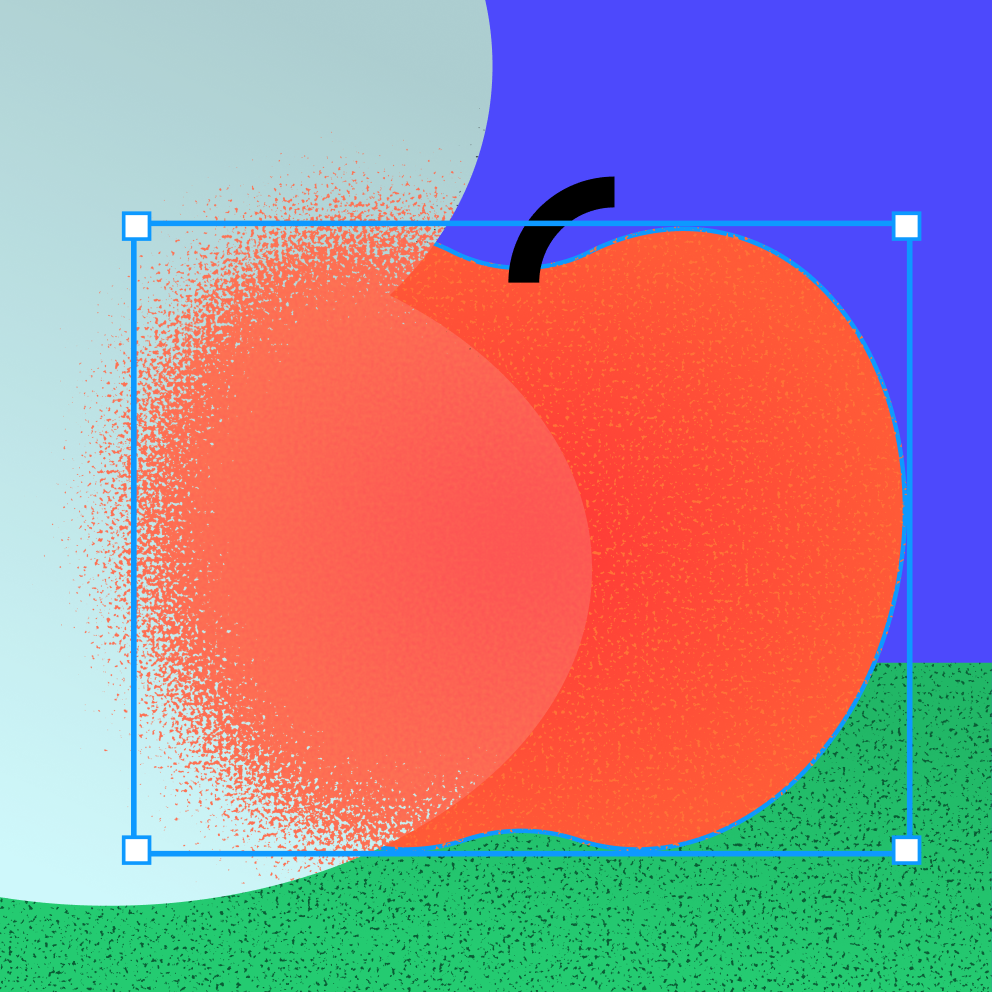
वेक्टर एडिटिंग के ज़रिए पिक्सेल-परफे़ेक्ट डिज़ाइन बनाएं. वेक्टर ब्रश, उन्नत स्ट्रोक सेटिंग्स फ़िल्स और बहुत कुछ का उपयोग करें.

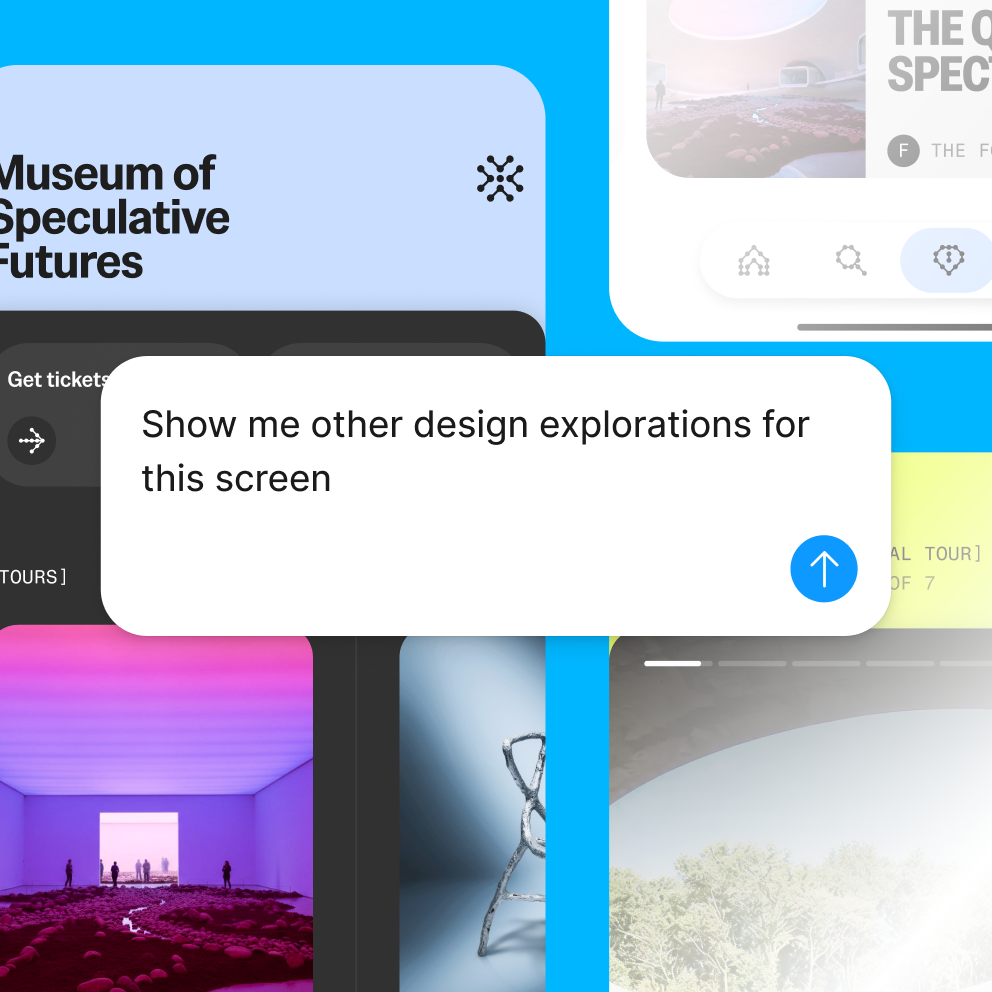
Figma के AI एजेंट को नए डिज़ाइन दिशा निर्देश जनरेट करने, बल्क टेक्स्ट और इमेज एडिट और अपने डिज़ाइन सिस्टम को लागू करने के लिए प्रॉम्प्ट करें. यह सब कैनवास में ही बना है.
अपने डिज़ाइन में जान डालें. फिर इसे ऐसी शेप दें जब तक आपके पास कोड-समर्थित प्रोटोटाइप न हो जाए जिसे आपकी टीम देख सके, महसूस कर सके और रिएक्ट कर सके.
Figma Make में एक उच्च-निष्ठा प्रोटोटाइप को प्रॉम्प्ट-आउट करें, फिर विवरणों को उस तरह पॉलिश करें जिसे आप पसंद करते हैं—डिज़ाइन, कोड या प्रॉम्प्ट के अनुसार.


अपने प्रोटोटाइप्स को Figma डिज़ाइन, FigJam और Figma Slides में जोड़ें, ताकि आपकी टीम उन्हें क्लिक करके, इंटरैक्ट करके और बेहतर फ़ीडबैक देकर आपके आइडियाज़ को और असरदार बना सके.
हम कई टूल्स के बजाय एक ही जगह पर मिलकर काम कर रहे हैं. यह संदर्भ स्विचिंग और लागत में मदद करता है, लेकिन यह मुख्य रूप से स्पीड और आसानी के बारे में है. Figma में वह सब कुछ है जो हमें चाहिए.

हेड ऑफ़ प्रोडक्ट डिज़ाइन, The Economist
फ़ॉर्च्यून 500 में से 95% लोग Figma का उपयोग करते हैं
मार्च 2025 के डेटा के आधार पर.


एक ऐसा स्रोत बनाएं जो आपके पूरे संगठन को उचित उत्पादों का लगातार निर्माण करने दे.
शैलियों, कम्पोनेन्ट, वैरिएबल और मोड को स्टैंडराइज़ करें, ताकि कलर से लेकर पैडिंग और मोशन तक, सब कुछ आपके प्रोडक्ट और ब्रांड में सहजता से स्केल हो सके.

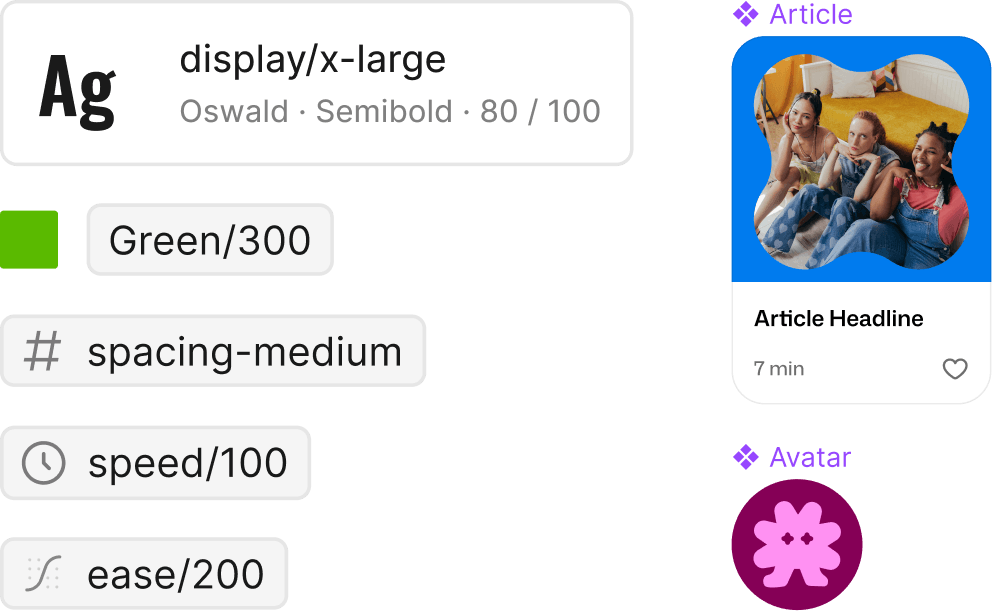
आपकी संगठन में लाइब्रेरी, कम्पोनेन्ट, फ़ॉन्ट और बहुत कुछ शेयर करें ताकि हर कोई एक ही नींव से निर्माण करे - चाहे वह एक ब्रांड के लिए हो या कई के लिए.
आपकी सभी डिज़ाइन असली, उत्पादन के लिए तैयार कोड से जुड़ी हुई हैं. जो आप चाहते हैं वही भेजा जाता है.
Figma MCP सर्वर एज़ेन्टिक कोडिंग टूल्स को डिज़ाइन रेफ़रेंस देता है - जैसे कि वैरिएबल्स और कम्पोनेन्ट - ताकि आप प्रॉम्प्ट, कोड, या हाथों से डिज़ाइनिंग द्वारा बना सकें.
Code Connect के साथ अपने डिज़ाइन सिस्टम को सीधे अपने कोडबेस से जोड़ें, ताकि डेवलपर्स को असली, काम करने वाला कोड मिले.

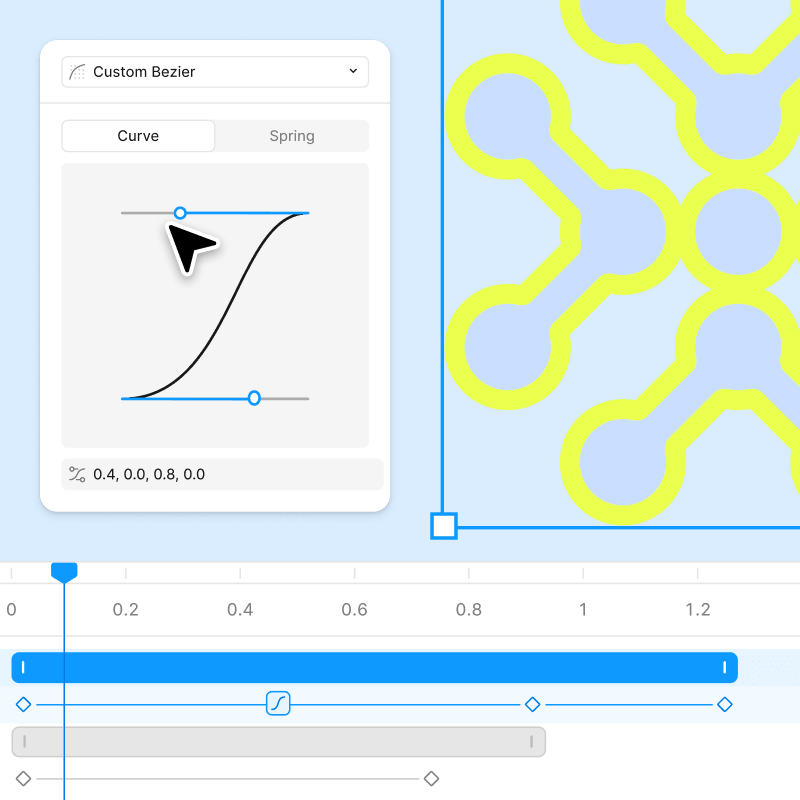
टाइमलाइन नियंत्रण या एजेंट सहायता के साथ एनीमेशन करें, अपने डिज़ाइन सिस्टम को मोशन शामिल करने के लिए विस्तार करें, और डेव-रेडी एक्सपोर्ट के साथ भेजें.

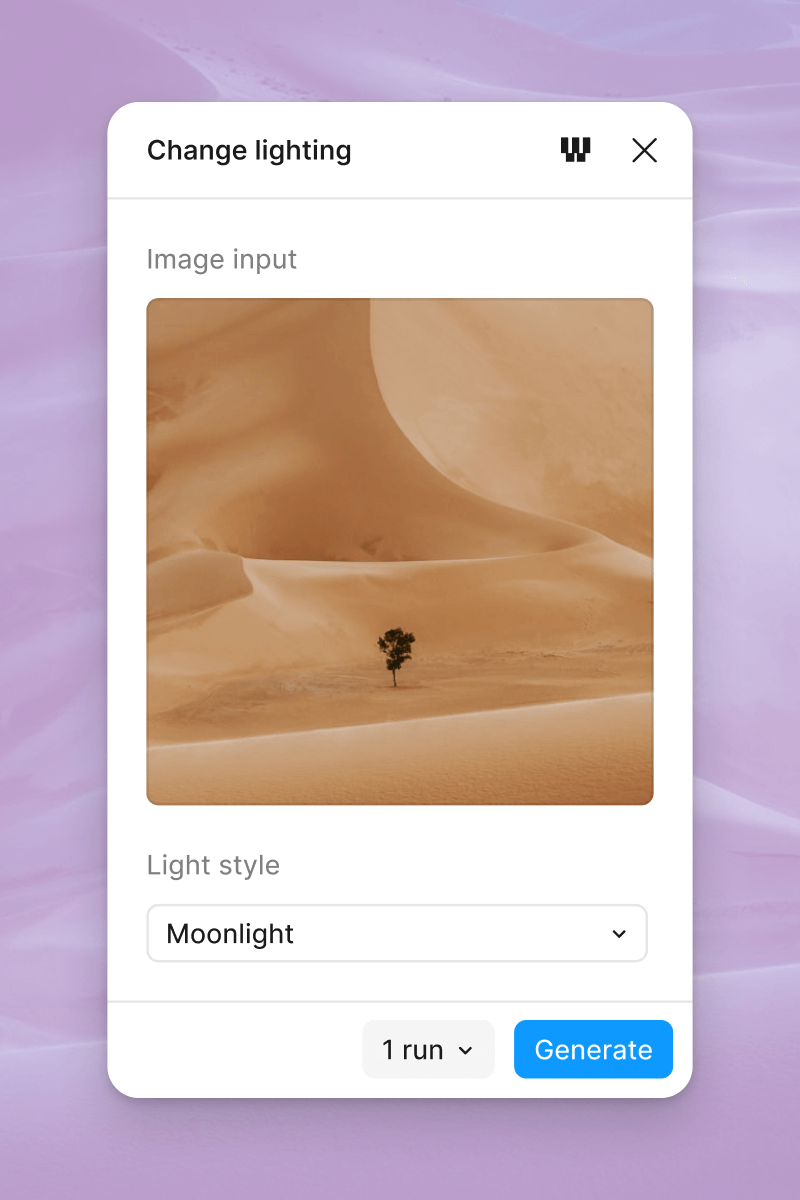
Figma में सीधे इमेज और वेक्टर को उत्पन्न करने के लिए पूर्व-निर्मित AI वर्कफ़्लोज़ की सूची में से चुनें.

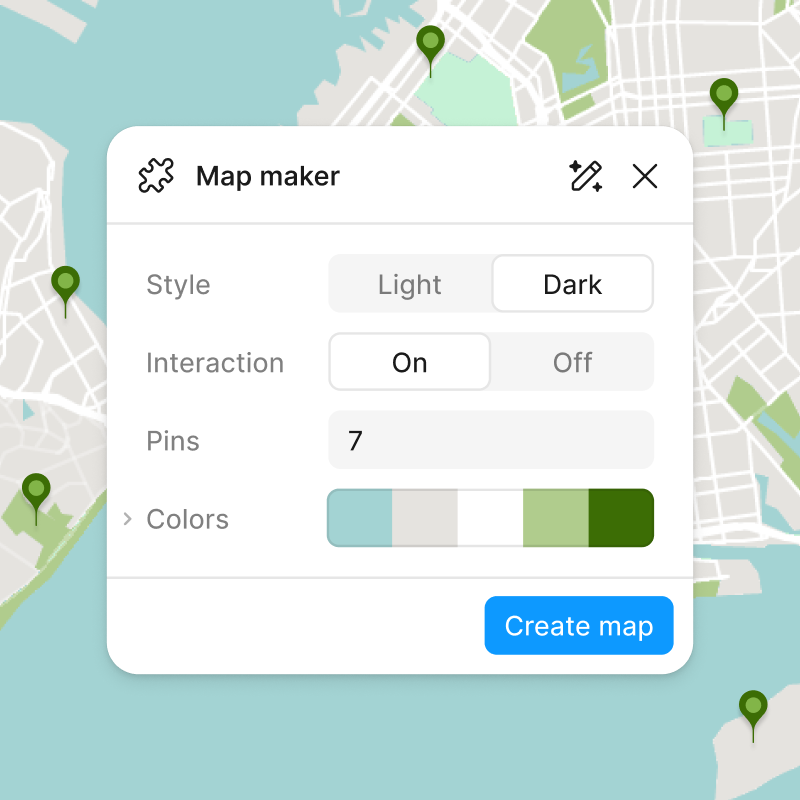
Figma के एजेंट के ज़रिए अपने कैनवास पर अपनी ही पुन: उपयोग करने योग्य प्लगइन को प्रॉम्प्ट करें. वे आपके पूरे संगठन में साझा करने योग्य हैं.

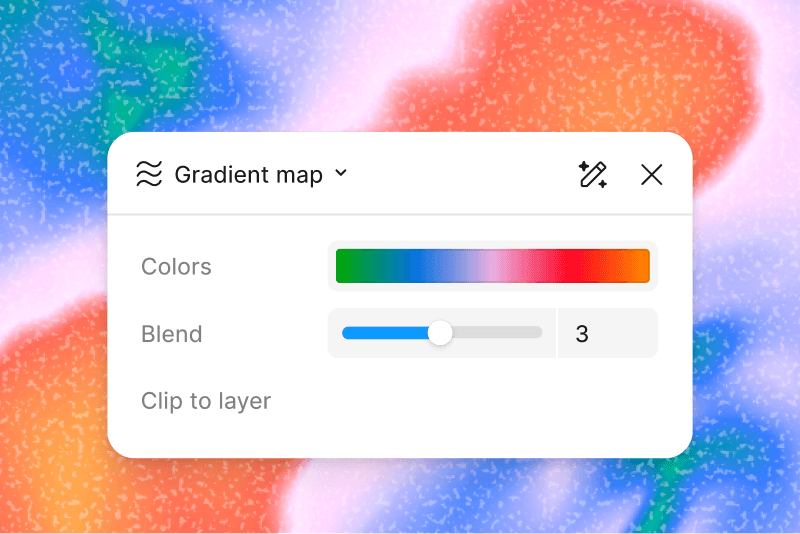
डिज़ाइन में उपयोग के लिए कस्टम शेडर इफ़ेक्ट और फिल्स को प्रॉम्प्ट करें, और Figma MCP के ज़रिए Figma Make तथा अन्य प्लेटफ़ॉर्म पर एक्सपोर्ट करने का समर्थन प्राप्त करें.
किसी एजेंट के साथ कोलैबोरेट करें, ताकि डिज़ाइन बनाए जा सकें और उन्हें रीमिक्स किया जा सके, बिज़ीवर्क को ऑटोमेट किया जा सके, और डिज़ाइन पर फ़ीडबैक प्राप्त की जा सके.
Figma को बाहरी उपकरणों से जोड़ें, ताकि AI एजेंट आपके डिज़ाइनों को पढ़ सकें, संदर्भित कर सकें, और आपके वर्कफ़्लो के हिस्से के रूप में कार्य कर सकें.

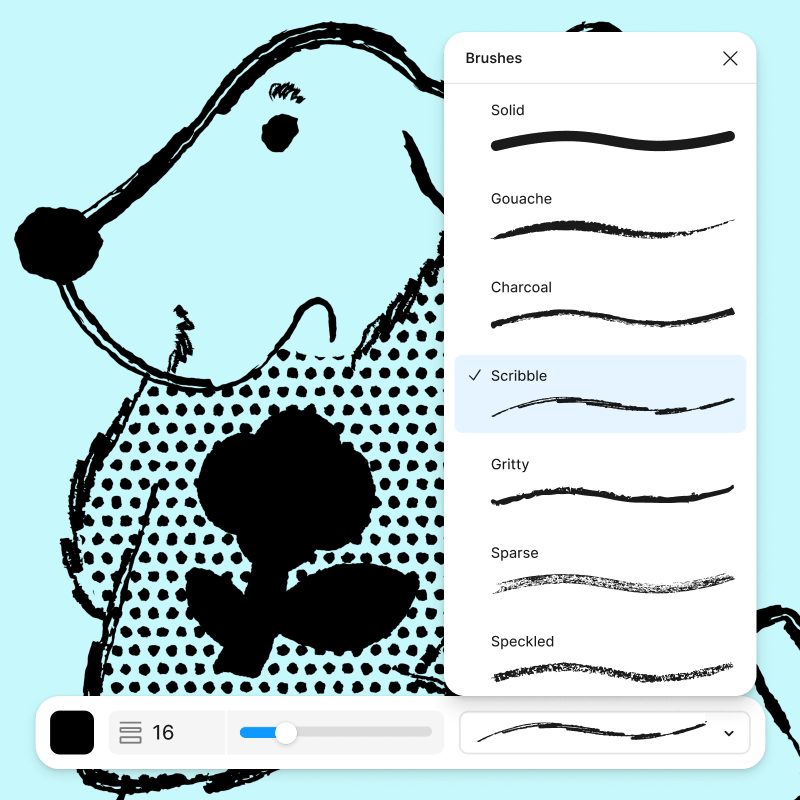
अपने डिज़ाइन फ़ाइल में सीधे पेंट करें और हाथ से बनाए गए आकर्षक विवरण जोड़ें. ऐसे ब्रश टूल्स का उपयोग करें जो प्राकृतिक और टेक्सचर से भरे स्ट्रोक्स बनाकर आपके डिज़ाइन को एक अनोखा, क्रिएटिव टच दें.
इफ़ेक्ट्स जैसे शेडो, ब्लर, शोर, बनावट, और ग्लास के साथ किसी भी डिज़ाइन में गहराई और विवरण जोड़ें.
पूर्ण सेट वेक्टर ड्राइंग और एडिटिंग टूल्स के ज़रिए कस्टम आइकन, चित्र, और शेप बनाएं.
किसी भी फ़्लैट, स्टैटिक इमेज, स्थिर छवि को सेकंडों में संपादनीय, मापन योग्य वेक्टर में परिवर्तित करें.
दोबारा प्रयोग योग्य UI एलिमेंट एक बार बनाएं और उन्हें अपने फ़ाइल में अन्यत्र उपयोग करके डिज़ाइनों को संगत और अपडेट करने में आसान रखें.

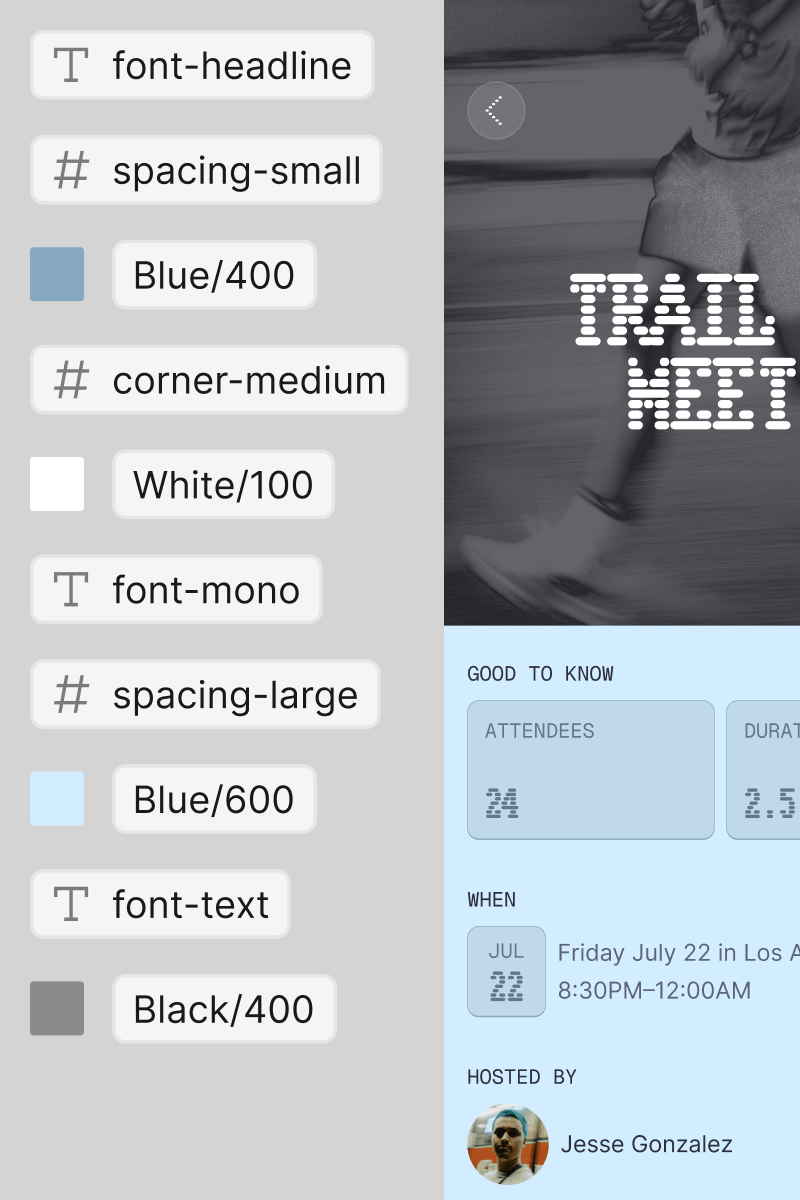
रंगों, स्पेसिंग, टेक्स्ट और अन्य तत्वों के लिए पुन: उपयोग योग्य मान लागू करें, ताकि किए गए बदलाव सभी डिज़ाइनों में बड़े पैमाने पर ऑटो अपडेट हो जाएं.
मेनू ड्रॉपडाउन, मोडल्स, और कार्ड्स जैसे कम्पोनेन्ट को बिना अलग किए अनुकूलित करें, ताकि सामग्री संरचना को तोड़े बिना फ्लेक्स कर सके.

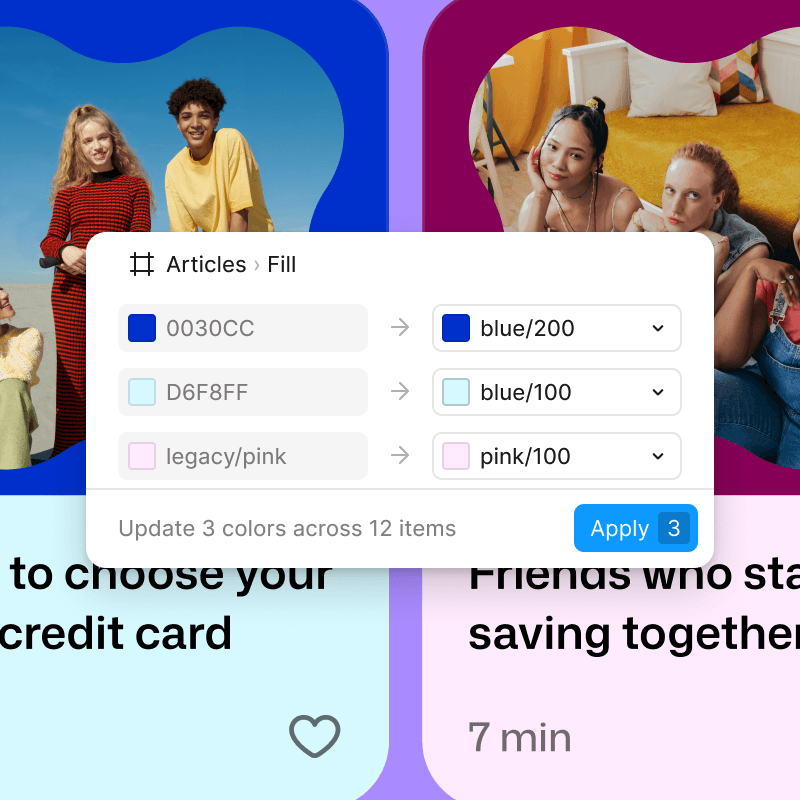
अपने डिज़ाइन की तुलना अपने डिज़ाइन सिस्टम के साथ करें, देखें कि क्या गलत है, और एक क्लिक में सही सुधार लागू करें.

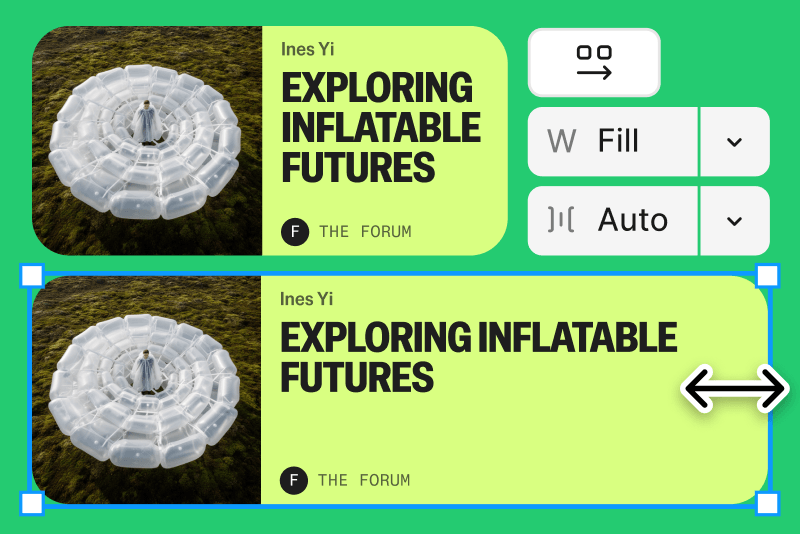
ऐसे फ़्रेम बनाएं जो सामग्री बदलने पर स्वतः रिसाइज़िंग और फ़्लो में बदलते हैं, ताकि आपके डिज़ाइन बिना मैन्युअल एडजस्टमेंट के अनुकूल हो सकें.

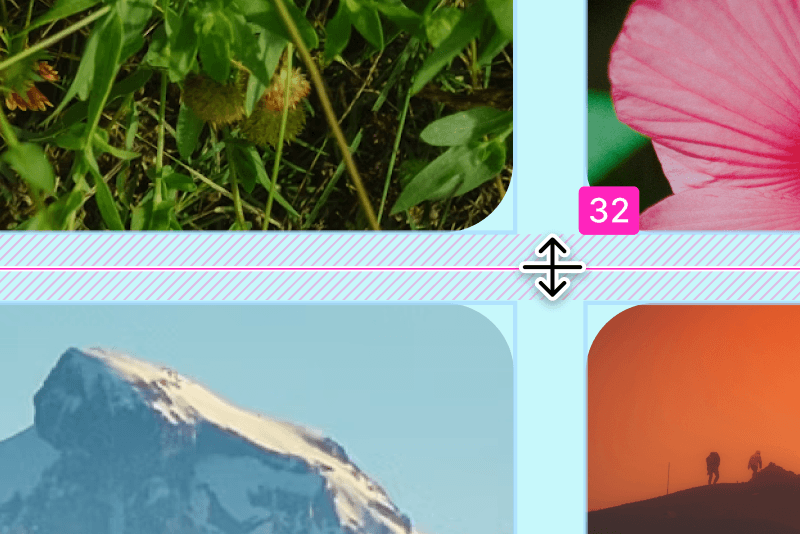
स्पेसिंग, साइज़िंग, और संरचना पर सही नियंत्रण के साथ बेंटो, कार्ड, और गैलरी जैसी लचीली लेआउट बनाएं.
कई फ़्रेम और कम्पोनेन्ट सेट में एक साथ कई ऑब्जेक्ट्स का चयन और उन्हें एडिट करें.
डिज़ाइन बदलावों पर मुख्य फ़ाइल को बिना बाधित किए अलग ब्रांच में कार्य करें और उन्हें तब वापस मर्ज करें जब तैयार हों.
