

Conecta una biblioteca de diseño
El agente hace referencia a tus componentes y patrones de interacción existentes, así que los prototipos se mantienen coherentes con tu sistema de diseño desde el principio.
Saltar hasta el contenido principal
Describe las interacciones que necesitas, y el agente de Figma convierte tus mockups estáticos en prototipos clicables, directamente en tu lienzo. Sin conexiones tediosas, sin cambios de contexto.











El agente de Figma se encarga de las conexiones repetitivas para que puedas centrarte en perfeccionar la experiencia y probar lo que realmente importa.

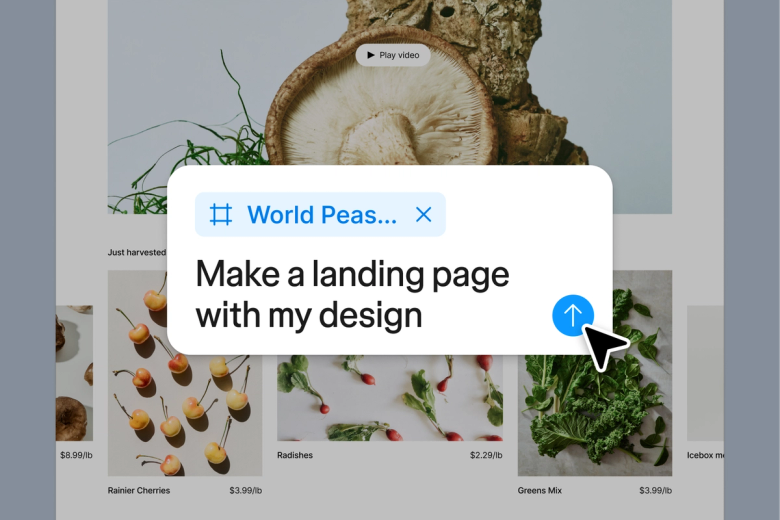
Indícale al agente cómo se conectan las pantallas —dónde tocan los usuarios, qué sucede después— y observa cómo conecta el prototipo en tu lienzo. Explora patrones de interacción más rápido dando indicaciones con variaciones, en lugar de hacer clic conexión tras conexión.

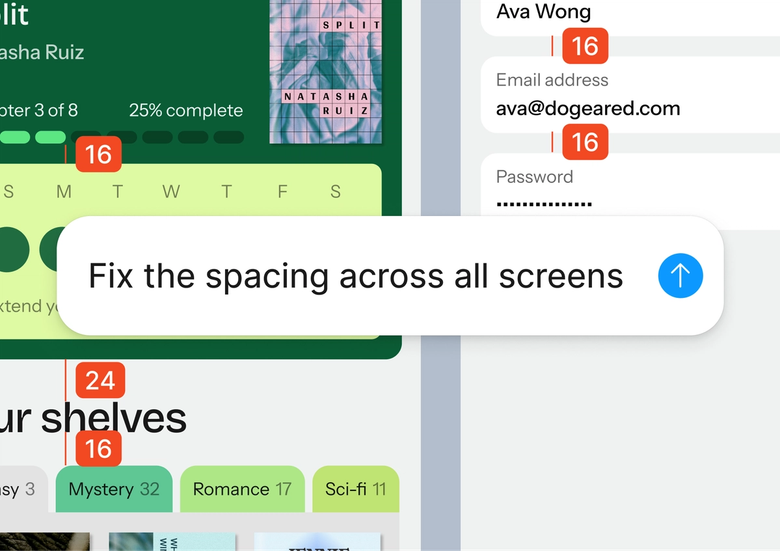
Delega el tedioso trabajo de conectar marcos y configurar transiciones. El agente automatiza las conexiones del prototipo para que mantengas tu atención en las decisiones de diseño y la experiencia de usuario, no en la mecánica de hacer que las cosas funcionen.

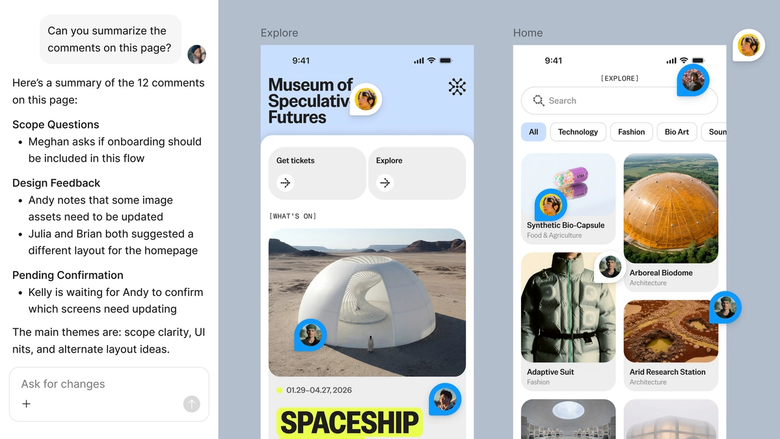
Los prototipos viven en el mismo archivo en el que trabaja tu equipo, así que todos pueden experimentar el flujo de primera mano. Sin exportaciones, sin enlaces de vista previa aparte: solo contexto compartido que mantiene los comentarios anclados a lo que los usuarios realmente verán.
Un vistazo más de cerca a lo que distingue al agente de Figma, creado para la forma en que los equipos de diseño trabajan realmente.
El agente hace referencia a tus componentes y patrones de interacción existentes, así que los prototipos se mantienen coherentes con tu sistema de diseño desde el principio.


Explora varios enfoques de interacción a la vez: prueba una transición deslizante en un hilo y un toque directo en otro, sin perder el progreso de ninguno.


Comparte tu hilo de indicaciones y tu equipo verá el contexto completo: qué pediste, cómo evolucionó el prototipo y por qué funciona como funciona.


¿El prototipo no queda del todo bien? Ajusta el tiempo, cambia las transiciones o añade pantallas en el mismo hilo, o bifúrcalo para probar un enfoque completamente distinto.
El agente de Figma se siente como una extensión natural de mi mano. Hago la ideación de mis diseños en el lienzo, y ahora el agente lleva el trabajo hasta el final. Con mis bibliotecas de diseño conectadas, puedo pasar del diseño al código más rápido que nunca.
Andy Madrick
Product Designer en Notion

Abre tu archivo en Figma Design con tus mockups estáticos en el lienzo. Organiza los marcos en el orden en que los usuarios navegarán por ellos.
Indícale al agente cómo se conectan las pantallas: qué elementos son tocables, a dónde llevan, qué transiciones usar. Sé específico sobre los puntos de entrada y las rutas del usuario.
Recorre el prototipo conectado en tu lienzo. ¿No queda del todo bien? Perfecciónalo en el mismo hilo o inicia uno en paralelo para explorar otro patrón de interacción.
Todo permanece editable. Ajusta las conexiones a mano, vuelve a indicarle para añadir nuevos flujos, o amplía el prototipo a medida que evolucionan tus mockups.
Mira el agente de IA de Figma en acción y descubre cómo aplicarlo en tus propios flujos de trabajo.


Un entorno práctico para explorar las capacidades del agente de Figma — desde ediciones en masa hasta la implementación de comentarios — con guía paso a paso incorporada.
Aprende a usar el agente de Figma en tus flujos de trabajo de diseño con un tutorial paso a paso del equipo de Figma.
Un convertidor de mockup a prototipo toma pantallas de diseño estáticas y las convierte en experiencias interactivas y clicables. Con el agente de Figma, describes cómo deben conectarse los marcos —zonas táctiles, transiciones, flujos de navegación— y el agente conecta el prototipo directamente en tu lienzo. No hace falta ningún trabajo de conexión manual.
En Figma Design, selecciona tus marcos de mockup y abre el agente. Describe las interacciones que necesitas: qué elementos son tocables, a dónde navegan, cómo deberían sentirse las transiciones. El agente aplica las conexiones, y puedes perfeccionarlas con indicaciones adicionales hasta que el flujo se sienta bien.
Un mockup (o maqueta) es una representación visual estática de un diseño: muestra cómo se ven las pantallas, pero no responde a la interacción. Un prototipo añade interactividad, permitiendo que los usuarios toquen, deslicen y naveguen entre pantallas para experimentar el flujo previsto. El agente de Figma te ayuda a cerrar esa brecha convirtiendo tus mockups estáticos en prototipos funcionales.
El agente de Figma entiende el contexto de tu diseño y las descripciones en lenguaje natural. Cuando describes cómo deben conectarse las pantallas —puntos de entrada, zonas táctiles, transiciones—, aplica esas interacciones directamente a tus marcos. Esto automatiza el trabajo repetitivo de conexión para que puedas centrarte en perfeccionar la experiencia de usuario.
El agente de Figma está disponible en todos los planes de pago de Figma. Lo encontrarás en la barra lateral izquierda de Figma Design. Durante la beta abierta actual no consume créditos de IA — así que es un buen momento para explorarlo, experimentar y compartir tu opinión con nosotros.
Crea más rápido con el agente de Figma


