

Audita frente a tu biblioteca
Revisa los componentes de tu sistema de diseño en busca de problemas de accesibilidad, para que las correcciones se propaguen a todos los lugares donde se usa ese componente.
Saltar hasta el contenido principal
Audita ratios de contraste, la legibilidad del texto, las zonas táctiles y los problemas de daltonismo con IA, directamente en Figma Design. Detecta los problemas antes de la entrega, no después del lanzamiento.











El agente de Figma revisa tus diseños reales en el lienzo, señalando los problemas donde puedes solucionarlos de inmediato.

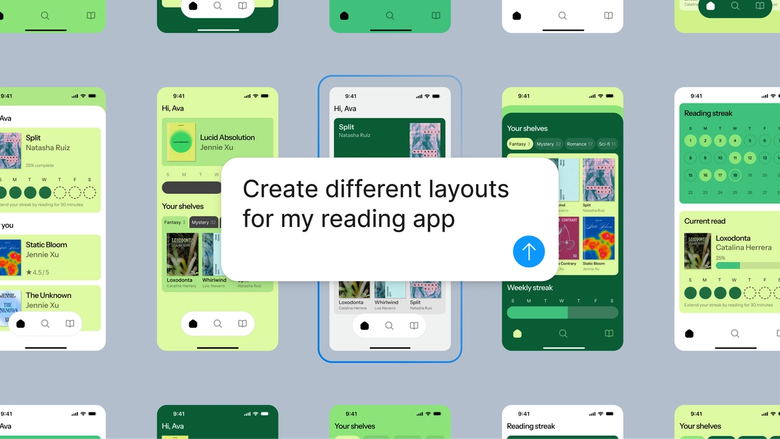
El agente de Figma analiza tus diseños en busca de fallos de contraste, zonas táctiles pequeñas, etiquetas ausentes y combinaciones de color que no funcionan para usuarios con daltonismo, así que detectas los problemas pronto, no en el control de calidad.

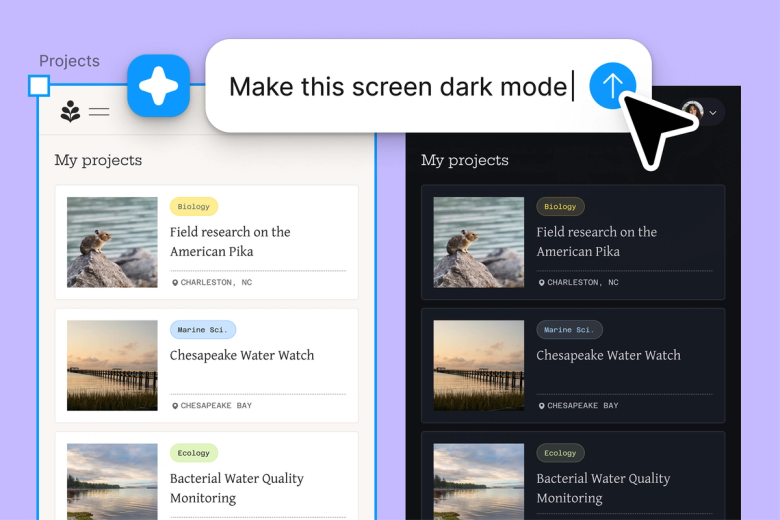
Delega la revisión repetitiva —escanear cada botón, cada capa de texto, cada combinación de color— y mantén tu atención en resolver los problemas que más importan a tus usuarios.


Los comentarios de accesibilidad viven en el mismo archivo en el que trabaja tu equipo, así que los desarrolladores ven exactamente qué hay que arreglar y los diseñadores pueden resolver los problemas antes de la entrega.
Un vistazo más de cerca a lo que distingue al agente de Figma, creado para la forma en que los equipos de diseño trabajan realmente.
Revisa los componentes de tu sistema de diseño en busca de problemas de accesibilidad, para que las correcciones se propaguen a todos los lugares donde se usa ese componente.


Audita varios marcos o flujos a la vez: obtén una visión completa de la accesibilidad en todo tu archivo sin esperar.


Comparte un hilo de auditoría y tu equipo verá el contexto completo, los problemas señalados y las correcciones aplicadas. Sin necesidad de un informe aparte.


Pide un análisis más profundo sobre problemas concretos, solicita soluciones alternativas o acota el alcance de la auditoría con otra indicación.
El agente de Figma se siente como una extensión natural de mi mano. Hago la ideación de mis diseños en el lienzo, y ahora el agente lleva el trabajo hasta el final. Con mis bibliotecas de diseño conectadas, puedo pasar del diseño al código más rápido que nunca.
Andy Madrick
Product Designer en Notion

Abre tu archivo en Figma Design y selecciona el marco, componente o pantalla que quieras revisar en cuanto a accesibilidad.
Indícale al agente qué comprobar: ratios de contraste, tamaños de zonas táctiles, simulación de daltonismo, o pide una revisión general de accesibilidad.
El agente señala los problemas directamente en tu lienzo con indicaciones específicas. Resuélvelos ahí mismo o pide correcciones sugeridas.
Ejecuta comprobaciones adicionales después de hacer cambios, o audita más pantallas. Todo permanece en tu archivo como referencia para el equipo.
Mira el agente de IA de Figma en acción y descubre cómo aplicarlo en tus propios flujos de trabajo.


Un entorno práctico para explorar las capacidades del agente de Figma — desde ediciones en masa hasta la implementación de comentarios — con guía paso a paso incorporada.
Aprende a usar el agente de Figma en tus flujos de trabajo de diseño con un tutorial paso a paso del equipo de Figma.
Un verificador de accesibilidad con IA analiza automáticamente diseños o interfaces en busca de problemas que podrían afectar a usuarios con discapacidad, como texto con poco contraste, zonas táctiles pequeñas o combinaciones de color que no funcionan para usuarios con daltonismo. El agente de Figma realiza estas comprobaciones directamente en tu lienzo, señalando los problemas donde puedes solucionarlos de inmediato en lugar de descubrirlos más adelante en el desarrollo.
El agente de Figma puede identificar fallos de ratio de contraste según las pautas WCAG, texto que podría ser demasiado pequeño para leerse bien, zonas táctiles por debajo de los tamaños recomendados y combinaciones de color que suponen problemas para distintos tipos de daltonismo. También puede señalar la falta de estructura en la que se apoyan los lectores de pantalla. Aunque la IA detecta muchos problemas comunes, la revisión manual sigue siendo valiosa para cuestiones de accesibilidad que dependen del contexto.
En Figma Design, selecciona el marco o la pantalla que quieras auditar y abre el agente desde la barra lateral izquierda o pulsando CMD + Intro. Describe qué quieres comprobar —contraste, zonas táctiles, daltonismo— o pide una revisión general de accesibilidad. El agente señala los problemas directamente en tu lienzo con orientación sobre cómo resolverlos.
Los verificadores de accesibilidad con IA son eficaces para detectar problemas cuantificables, como los ratios de contraste y los tamaños mínimos, donde las pautas ofrecen umbrales claros. Son menos fiables para cuestiones contextuales que requieren criterio humano, como si un texto alternativo es realmente útil o si la navegación es lógica. El agente de Figma te ayuda a detectar pronto los problemas medibles, pero combinar las auditorías de IA con la revisión manual te da la imagen más completa.
El agente de Figma está disponible en todos los planes de pago de Figma. Lo encontrarás en la barra lateral izquierda de Figma Design. Durante la beta abierta actual no consume créditos de IA — así que es un buen momento para explorarlo, experimentar y compartir tu opinión con nosotros.
Crea más rápido con el agente de Figma


