ข้ามไปยังเนื้อหาหลัก

Dev Mode

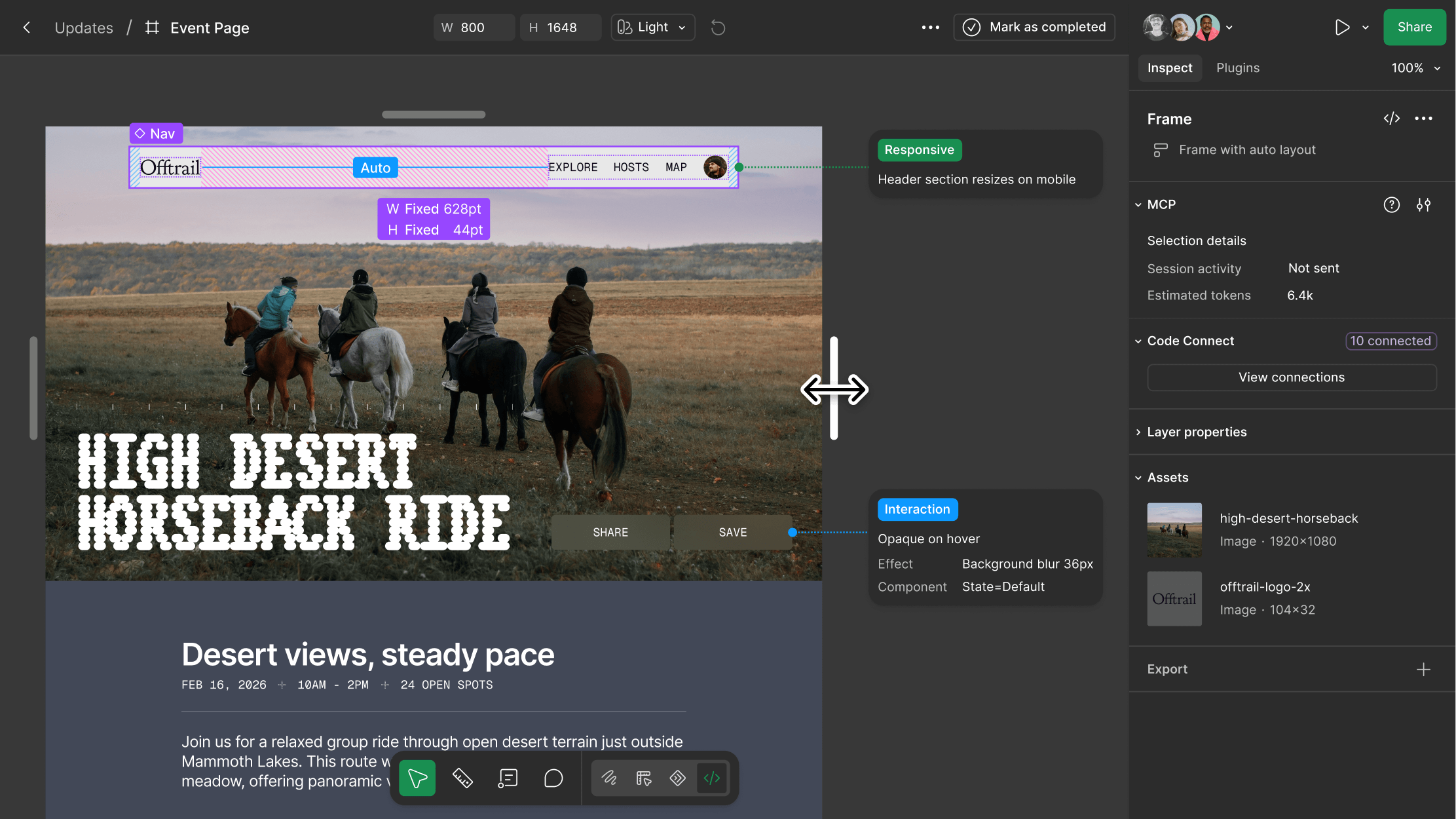
โหมด Dev Mode ที่สร้างขึ้นมาเพื่อนักพัฒนา ช่วยให้คุณตรวจสอบงานออกแบบและแปลงเป็นโค้ดได้อย่างง่ายดาย—โดยไม่ต้องแก้ไขไฟล์งานออกแบบ Dev Mode รวมอยู่ในสิทธิ์การใช้งานแบบสมบูรณ์และสิทธิ์การใช้งานสำหรับนักพัฒนาของทุกแพ็กเกจแบบชำระเงิน

ได้รับความไว้วางใจจากทีมงานที่

  • โลโก้ atlassian
  • โลโก้ decathlon
  • โลโก้ github
  • โลโก้ logo
  • โลโก้ razorpay
  • โลโก้ volkswagen
  • โลโก้ atlassian
  • โลโก้ decathlon
  • โลโก้ github
  • โลโก้ logo
  • โลโก้ razorpay
  • โลโก้ volkswagen

สร้างโค้ดที่ดีขึ้นโดยใช้บริบทของ Figma

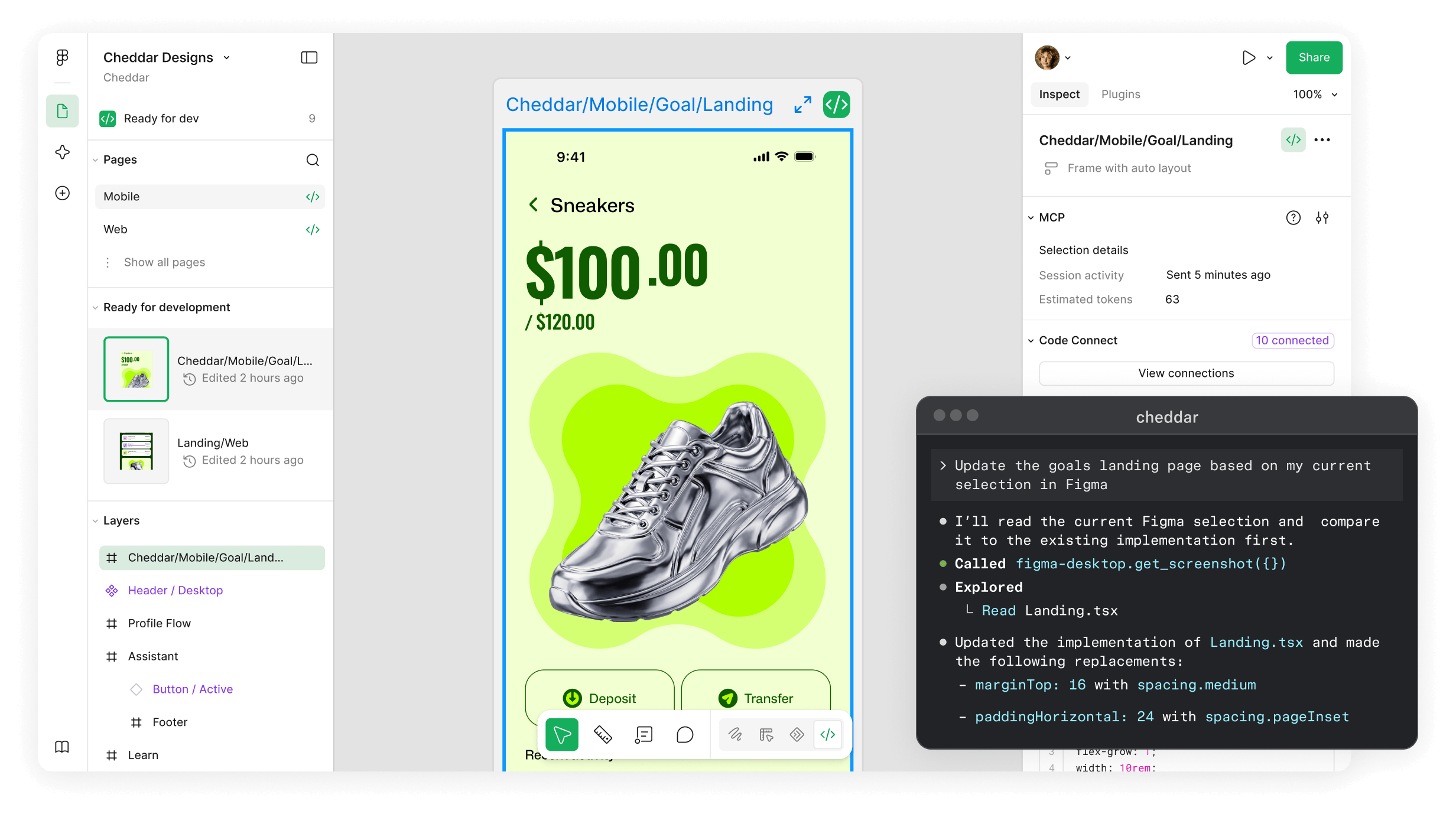
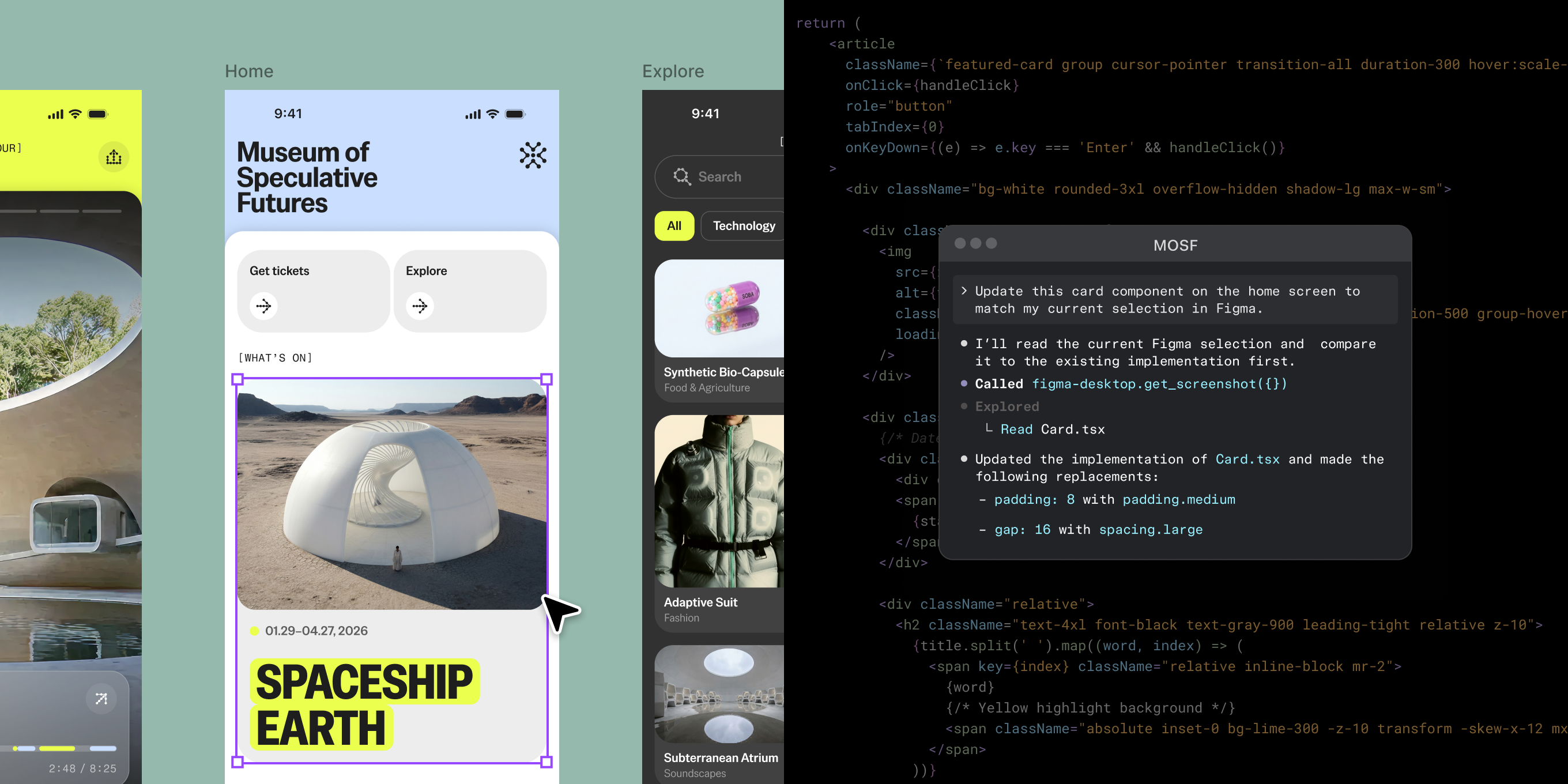
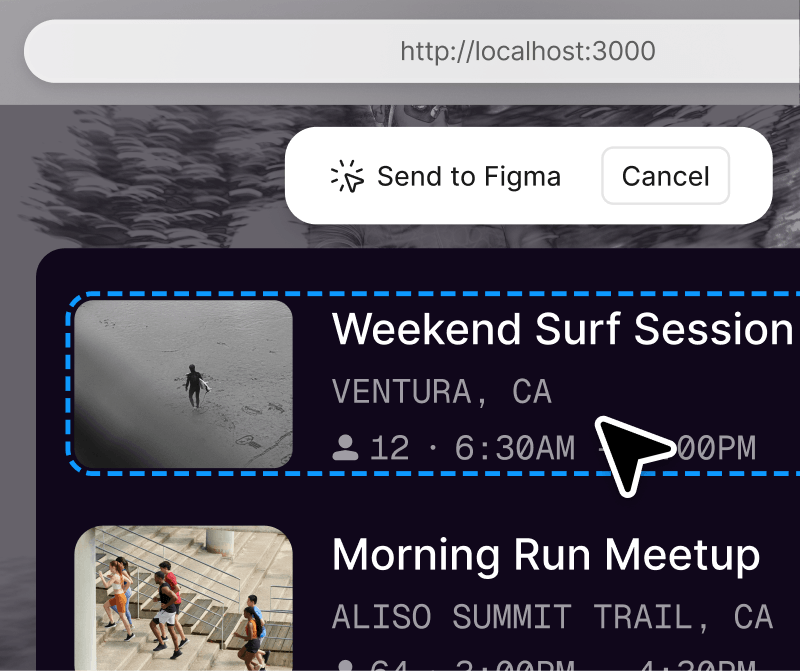
เปลียนการออกแบบ Figma ให้เป็นโค้ดที่ถูกต้องแม่นยำด้วยเซิร์ฟเวอร์ Figma MCP โดยนำบริบทของ Figma เข้ามาผสานรวมเข้ากับเครื่องมือเขียนโค้ดแบบตัวแทน เช่น VS Code, Cursor, Windsurf และ Claude โดยตรง เพื่อให้ได้ลำดับการทำงานที่มีประสิทธิภาพยิ่งขึ้น

ค้นหาข้อมูลที่คุณต้องการเพื่อเริ่มต้นการสร้างได้อย่างรวดเร็ว

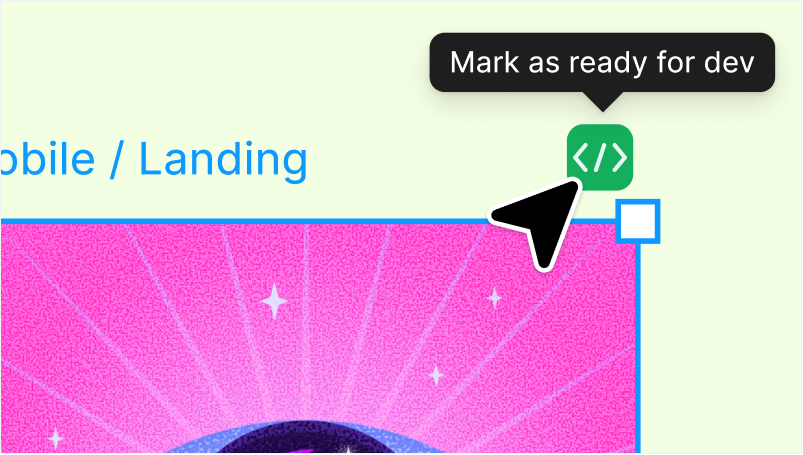
ลำดับการทำงานของคุณจะราบรื่นกว่าที่เคย ด้วยฟีเจอร์ที่ออกแบบมาเพื่อลดความซับซ้อนในการตรวจสอบโค้ดและเน้นส่วนที่พร้อมสำหรับการพัฒนา

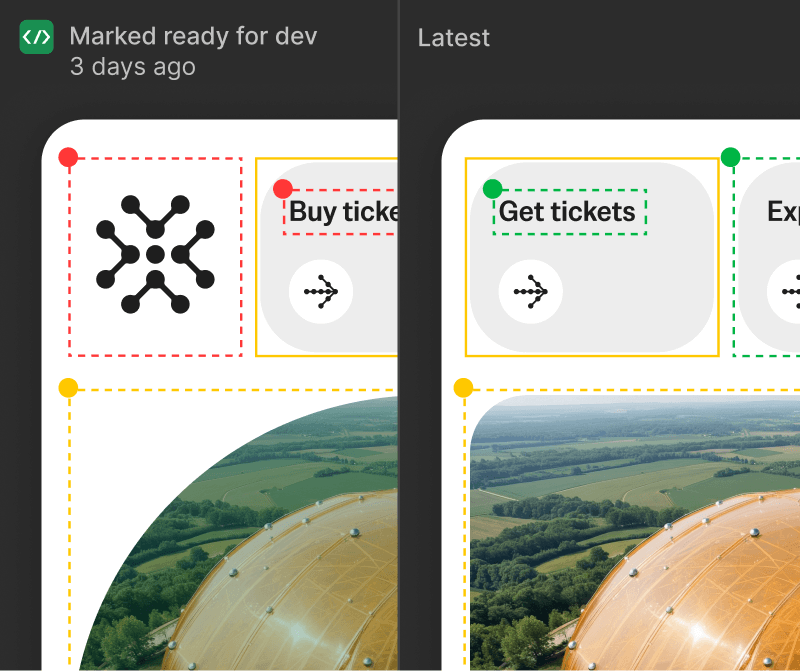
หน้าจอมือถือสองหน้าจอแสดงเวอร์ชันเปรียบเทียบอยู่ข้างกันหน้าจอมือถือสองหน้าจอแสดงเวอร์ชันเปรียบเทียบอยู่ข้างกัน

เปรียบเทียบการเปลี่ยนแปลงการออกแบบ

ดูว่ามีการแก้ไขเฟรมหรือส่วนประกอบนั้นครั้งล่าสุดเมื่อใด หรือเปิดประวัติเวอร์ชันเพื่อเปรียบเทียบการเปลี่ยนแปลงการออกแบบแบบเคียงข้างกัน

เรียนรู้เพิ่มเติม

ตรวจสอบโหมดในการออกแบบที่แสดงคลาสและระยะห่างขอบในตรวจสอบโหมดในการออกแบบที่แสดงคลาสและระยะห่างขอบใน

เจาะลึกข้อมูลจำเพาะด้านการออกแบบ

ตรวจสอบคุณสมบัติของส่วนประกอบ เช่น โค้ดสีและค่าโทเค็น ตรวจสอบระยะห่าง และคัดลอกและวางโค้ดเพื่อเร่งกระบวนการพัฒนาของคุณ

เรียนรู้เพิ่มเติม

เปิดโหมด ready for dev แสดงการเปลี่ยนแปลงและอัปเดตการออกแบบเปิดโหมด ready for dev แสดงการเปลี่ยนแปลงและอัปเดตการออกแบบ

เปลี่ยนมุมมองเพื่อให้มองเห็นได้ชัดเจนยิ่งขึ้น

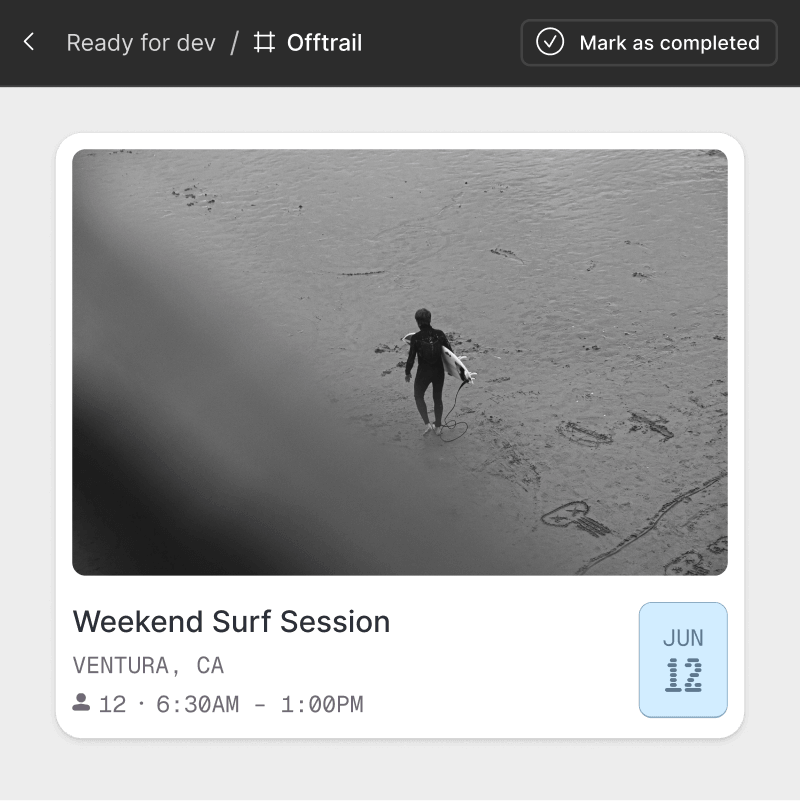
คลิกเข้าไปที่มุมมอง "ready for dev" เพื่อดูการออกแบบที่ถูกทำเครื่องหมายว่าพร้อมสำหรับการพัฒนาแล้ว คุณยังสามารถคลิกที่ส่วนประกอบเฉพาะเพื่อแยกส่วนประกอบเหล่านั้นออกมาแสดงในมุมมองโฟกัสได้อีกด้วย

เรียนรู้เพิ่มเติม

อินเทอร์เฟซของ VS Code กับไฟล์ Figma และความคิดเห็นอินเทอร์เฟซของ VS Code กับไฟล์ Figma และความคิดเห็น

สร้างด้วยส่วนขยาย VS Code

ทำงานในสภาพแวดล้อมที่คุณคุ้นเคยและชื่นชอบอยู่แล้วด้วยส่วนขยาย VS Code — สลับหน้าจอน้อยลง และเขียนโค้ดได้มากขึ้น

เรียนรู้เพิ่มเติม

Dev Mode ของ Figma ช่วยให้การทำงานร่วมกันระหว่างนักพัฒนาและนักออกแบบราบรื่นยิ่งขึ้น ลดความขัดแย้งระหว่างทั้งสองฝ่าย—และเราก็ชื่นชอบมันมาก

Sandra Schaus
หัวหน้าผู้เชี่ยวชาญด้าน UX ฝ่ายบริการพัฒนาธุรกิจ บริษัท Volkswagen Group Services

โลโก้ volkswagen

เชื่อมต่อระบบการออกแบบและฐานโค้ดของคุณเข้าด้วยกันเพื่อให้ได้งานสร้างที่มีความสม่ำเสมอ

Dev Mode ช่วยให้คุณมีพลังในการสร้างดีไซน์ที่สม่ำเสมอและนำกลับมาใช้ซ้ำได้ พร้อมทั้งเชื่อมโยงเข้ากับโค้ดของคุณได้อย่างราบรื่นโดยใช้ Code Connect

เชื่อมฐานโค้ดของคุณด้วย Code Connect

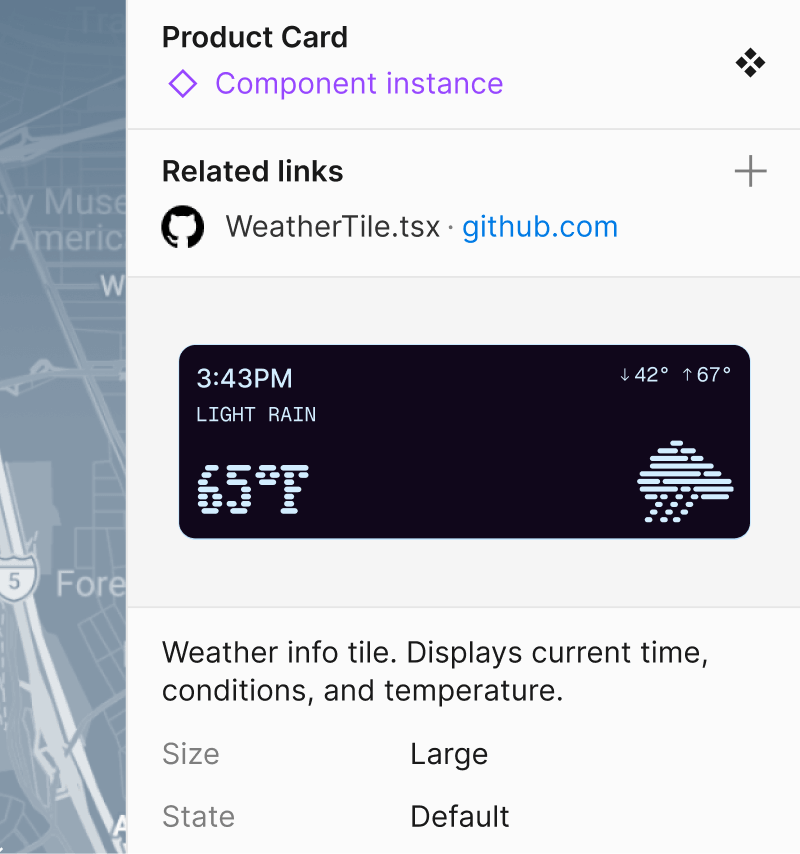
Code Connect ช่วยให้คุณสร้างโค้ดสำเร็จรูปพร้อมใช้งานได้ทันที โดยเชื่อมโยงโค้ดของคุณกับระบบการออกแบบที่มีอยู่แล้วใน Figma

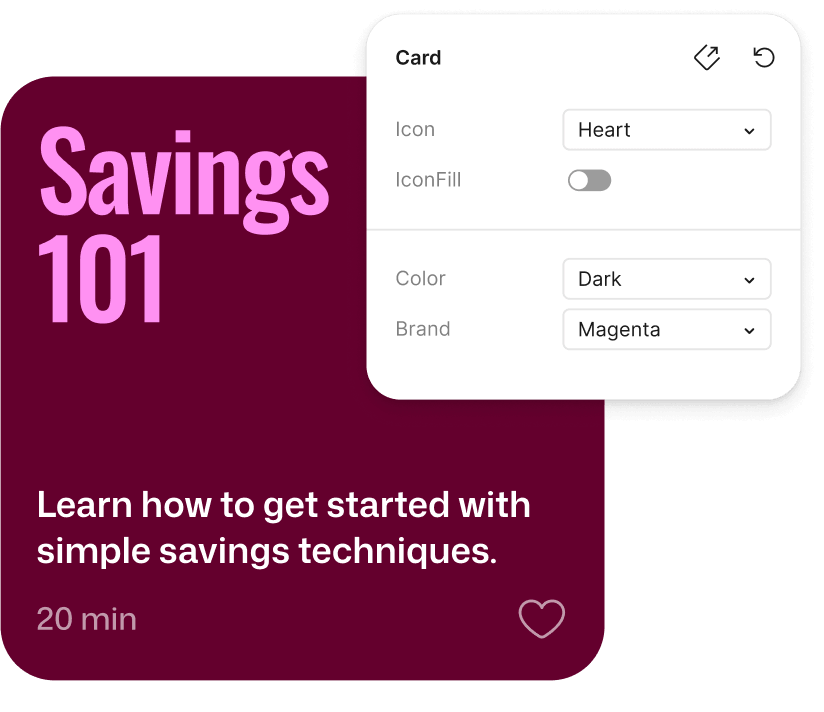
ปุ่มเพิ่มลงในตะกร้าพร้อมการปรับเปลี่ยนสไตล์และโหมดตัวแปรบนอินเทอร์เฟซแผงควบคุมด้านขวามือปุ่มเพิ่มลงในตะกร้าพร้อมการปรับเปลี่ยนสไตล์และโหมดตัวแปรบนอินเทอร์เฟซแผงควบคุมด้านขวามือ

ดูตัวเลือกส่วนประกอบทั้งหมด

พื้นที่ทดลองส่วนประกอบช่วยให้คุณดูรูปแบบส่วนประกอบที่เป็นไปได้ทั้งหมด ดูวิธีการทำงานของส่วนประกอบเหล่านั้น และยังมีโค้ดให้คุณนำไปใช้งานอีกด้วย คุณแค่ต้องเลือกตัวเลือกที่ดีที่สุดเท่านั้นเอง

เรียนรู้เพิ่มเติม

ไอคอนต่างๆ พร้อมไลบรารีสีในแผงด้านขวาไอคอนต่างๆ พร้อมไลบรารีสีในแผงด้านขวา

เข้าถึงตัวแปรการออกแบบทั่วทั้งระบบ

รักษาความสอดคล้องของแบรนด์และประหยัดเวลาด้วยการใช้ตัวแปรที่มีอยู่แล้ว—หรือค่าโทเค็น—ร่วมกับไวยากรณ์โค้ดที่เกี่ยวข้องใน Figma วิธีนี้ช่วยให้การรักษาความสม่ำเสมอในแอปพลิเคชันต่างๆ ทำได้ง่ายขึ้น

เรียนรู้เพิ่มเติม

สิ่งที่เราชื่นชอบเกี่ยวกับ โค้ด Connect คือว่าเครื่องมือนี้ช่วยลดการสลับบริบทการทำงานที่นักพัฒนาต้องทำมาก่อนหน้านี้ได้อย่างมาก

Gilson Hoffmeister
นักวางกลยุทธ์ระบบการออกแบบ, HP

โลโก้ hp

ลดขั้นตอนการทำงานที่ซ้ำซ้อนกับพันธมิตรด้านการออกแบบ

ฟีเจอร์ต่างๆ เช่น การอัปเดตสถานะ ความคิดเห็น และคำอธิบายประกอบ ช่วยให้คุณและนักออกแบบทำงานร่วมกันได้อย่างราบรื่นตลอดกระบวนการสร้างผลงานของคุณ

ลดทอนงานที่ซ้ำซ้อนด้วยการสื่อสารที่ดีขึ้น

รับการแจ้งเตือนเกี่ยวกับการเปลี่ยนแปลงการออกแบบแบบเรียลไทม์ เพื่อให้คุณไม่สร้างผลงานโดยใช้ข้อมูลที่ล้าสมัย มุมมอง "ready for dev" จะแสดงสรุปที่ชัดเจนว่ามีอะไรพร้อมสำหรับการสร้าง มีอะไรเปลี่ยนแปลงไป และอะไรเสร็จสมบูรณ์ไปแล้วบ้าง

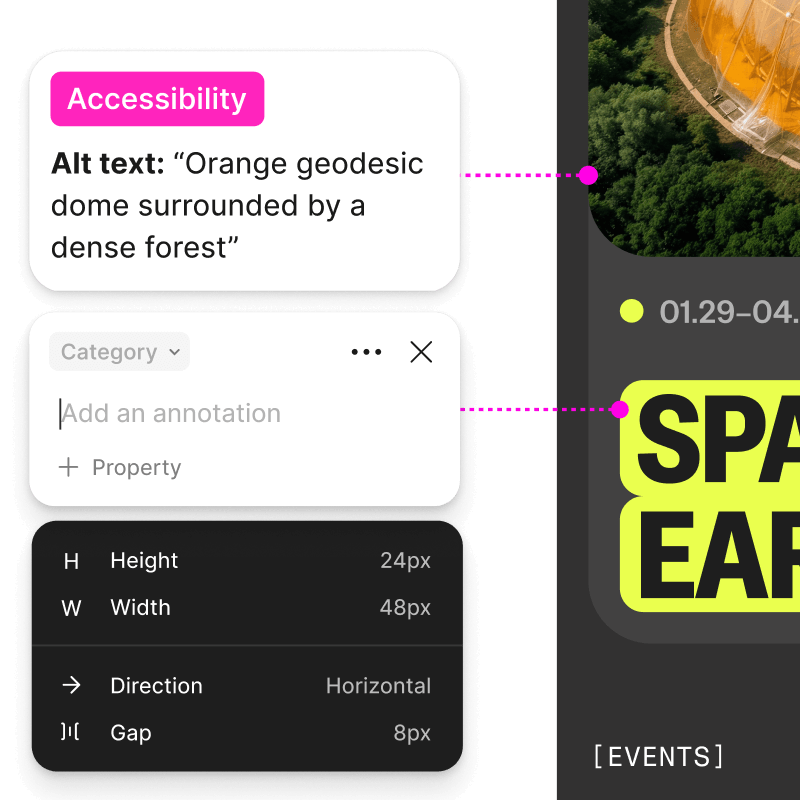
มีการเพิ่มคำอธิบายประกอบลงในรูปภาพพร้อมข้อความแสดงแทน และคุณสมบัติทั้งความสูงและความกว้างเพิ่มเติมมีการเพิ่มคำอธิบายประกอบลงในรูปภาพพร้อมข้อความแสดงแทน และคุณสมบัติทั้งความสูงและความกว้างเพิ่มเติม

โค้ดที่มีบริบท

อ่านคำอธิบายประกอบและความคิดเห็นจากนักออกแบบอย่างละเอียด เพื่อให้เข้าใจอย่างชัดเจนว่าคุณต้องสร้างอะไร

เรียนรู้เพิ่มเติม

ระยะห่างและระยะห่างขอบในที่แสดงอยู่ด้านบนสุดของการออกแบบสูตรอาหารระยะห่างและระยะห่างขอบในที่แสดงอยู่ด้านบนสุดของการออกแบบสูตรอาหาร

ตรวจสอบการวัดของคุณ

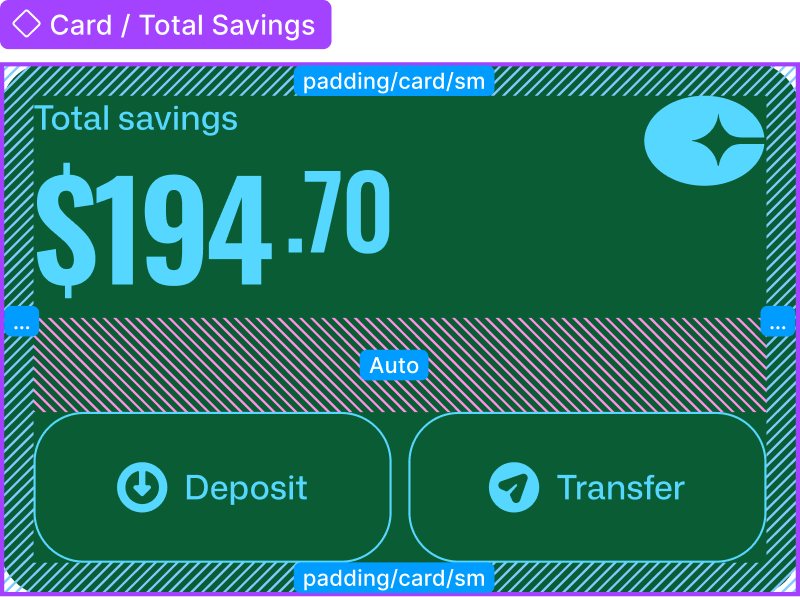
นักออกแบบสามารถเพิ่มการวัดเพื่อช่วยให้คุณมองเห็นภาพของระยะห่างและขนาดได้อย่างรวดเร็ว เพื่อไม่ให้เกิดความคลาดเคลื่อนใดๆ ในระหว่างการแปลงจากการออกแบบเป็นโค้ด

เรียนรู้เพิ่มเติม

เจาะลึกทรัพยากรด้านการออกแบบและการพัฒนา

ทุกสิ่งที่คุณจำเป็นต้องรู้เกี่ยวกับ dev mode

เราสร้าง Dev Mode ขึ้นมาเพื่อให้การพัฒนาผลิตภัณฑ์มีประสิทธิภาพมากขึ้น ตั้งแต่ไอเดียไปจนถึงโค้ด เรียนรู้เกี่ยวกับปรัชญาผลิตภัณฑ์ของเราและสิ่งที่จะเกิดขึ้นต่อไป

อ่านบทความ

5 สิ่งที่นักออกแบบควรรู้เพื่อให้การส่งมอบงานเป็นไปอย่างราบรื่น

การส่งมอบงานเป็นกระบวนการ ไม่ใช่เพียงแค่ช่วงเวลาเดียว แล้วคุณจะปรับปรุงกระบวนการส่งมอบงานให้ดำเนินไปอย่างราบรื่นได้อย่างไร ในเมื่อสิ่งนี้เป็นกระบวนการออกแบบ การสื่อสาร และการทำงานร่วมกันอย่างต่อเนื่อง Lauren Andres ผู้สนับสนุนนักออกแบบ ได้แบ่งปันเคล็ดลับของเธอ

อ่านบทความ

ตัวเลือกปลั๊กอินของ github jira และ storybookตัวเลือกปลั๊กอินของ github jira และ storybook

สำรวจปลั๊กอินชุมชนสำหรับนักพัฒนา

สำรวจปลั๊กอินนับพันที่สร้างโดยชุมชน Figma ซึ่งจะช่วยขยายขอบเขตวิธีการทำงานของคุณใน Figma

สำรวจปลั๊กอิน