

Bilder auf der Arbeitsfläche referenzieren
Füge Bilder oder bestehende Designs zu deiner Arbeitsfläche hinzu, damit der Agent sie als Referenz nutzen kann, und entferne Hintergründe passend zum Stil und zur Struktur deines Projekts.
Zu Hauptinhalten gehen
Stelle Motive frei, erstelle transparente Ebenen und bereinige Bilder mit KI – direkt in Figma Design. Kein Hin- und Herwechseln zu einem separaten Editor, kein Exportieren und erneutes Importieren von Dateien.











Der Figma-Agent übernimmt die mühsame Freistellarbeit, damit du dich auf die Design-Entscheidungen konzentrieren kannst, die wirklich zählen.


Der Figma-Agent funktioniert direkt auf deiner Arbeitsfläche als KI-Hintergrundentferner, sodass du Motive freistellen und transparente Ebenen erstellen kannst, ohne in ein anderes Tool zu exportieren und das Ergebnis zurück in deine Datei zu importieren.

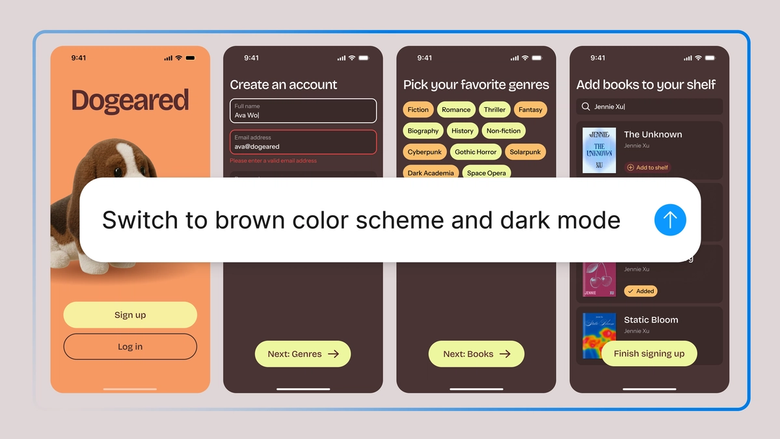
Gib repetitives Freistellen ab – Produktfotos, Porträts, Stapelverarbeitung – und konzentriere dich auf Layout, Komposition und die Design-Entscheidungen, die wirklich zählen.

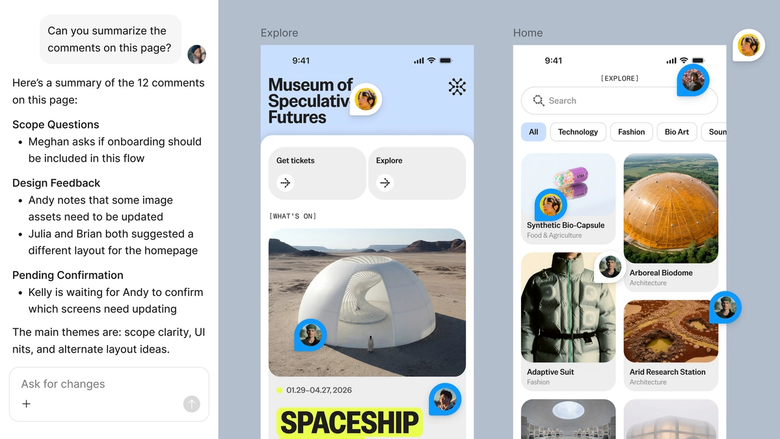
Änderungen entstehen in derselben Datei, in der dein Team arbeitet – alle sehen die neuesten Freistellungen und können sofort darauf aufbauen. Beim Export oder bei Versionskonflikten geht nichts verloren.
Ein genauerer Blick darauf, was den Figma-Agenten auszeichnet – entwickelt für die Art, wie Design-Teams wirklich arbeiten.
Füge Bilder oder bestehende Designs zu deiner Arbeitsfläche hinzu, damit der Agent sie als Referenz nutzen kann, und entferne Hintergründe passend zum Stil und zur Struktur deines Projekts.


Kante noch nicht ganz sauber? Passe sie mit einem weiteren Prompt im selben Thread an oder öffne einen parallelen, um einen anderen Ansatz auszuprobieren, ohne deinen Fortschritt zu verlieren.


Teile einen Thread, und dein Team sieht den vollständigen Prompt, den Kontext und den Verlauf aller Iterationen hinter jeder Freistellung. Keine separate Übergabe oder Erklärung nötig.


Jede Freistellung landet auf deiner Arbeitsfläche als bearbeitbare Ebene mit intakter Transparenz, sodass du von Hand weiter verfeinern kannst – nichts wird plattgedrückt.
Figma fühlt sich an wie eine natürliche Verlängerung meiner Hand. Ich entwickle meine Design-Ideen auf der Arbeitsfläche, und jetzt übernimmt der Agent die letzte Etappe. Mit meinen verbundenen Design-Bibliotheken komme ich schneller vom Design zum Code als je zuvor.
Andy Madrick
Product Designer bei Notion

Ziehe das Bild, das du bearbeiten möchtest, auf deine Arbeitsfläche in Figma Design, oder wähle eines aus, das bereits in deiner Datei ist.
Sag dem Agenten, dass er den Hintergrund entfernen soll. Ergänze bei Bedarf Details – Schatten behalten, Haarkonturen erhalten, nur das Motiv isolieren.
Sieh dir das Ergebnis auf deiner Arbeitsfläche an. Noch nicht ganz sauber? Verfeinere es im selben Thread oder probiere einen anderen Ansatz in einem parallelen aus.
Alles bleibt auf der Arbeitsfläche bearbeitbar, die Transparenz bleibt erhalten – so kannst du Kanten von Hand nachjustieren oder erneut prompten, bis alles perfekt ist.
Sieh dir Figmas KI-Agenten in Aktion an und erfahre, wie du ihn in deinen eigenen Workflows einsetzen kannst.


Ein praxisnaher Spielplatz, um die Fähigkeiten des Figma-Agenten zu erkunden – von Massenbearbeitungen bis zur Umsetzung von Feedback – mit integrierter Schritt-für-Schritt-Anleitung.
Lerne mit einem Schritt-für-Schritt-Tutorial vom Figma-Team, wie du den Figma-Agenten in deinen Design-Workflows einsetzt.
Ein KI-Hintergrundentferner erkennt und isoliert automatisch Motive in einem Bild und entfernt den Hintergrund, um eine transparente Ebene zu erstellen. Mit dem Figma-Agenten passiert das direkt auf deiner Arbeitsfläche – ganz ohne separaten Editor. Das Ergebnis bleibt vollständig bearbeitbar, sodass du Kanten verfeinern oder die Freistellung sofort in dein Layout einsetzen kannst. Man spricht hierbei auch vom Freistellen.
KI analysiert das Bild, um Motive im Vordergrund vom Hintergrund zu unterscheiden, und nutzt maschinelles Lernen, um Kanten, Haare und komplexe Übergänge zu erkennen. Der Figma-Agent wendet das direkt auf Bilder auf deiner Arbeitsfläche an, bewahrt die Transparenz und hält Ebenen bearbeitbar. Du kannst das Ergebnis mit Folge-Prompts verfeinern, falls der erste Versuch noch angepasst werden muss.
Entscheidend ist, mit deinem Originalbild zu arbeiten statt mit einem komprimierten Export. In Figma Design entfernt der Agent Hintergründe direkt aus Bildern, die bereits auf deiner Arbeitsfläche liegen, und bewahrt dabei die ursprüngliche Auflösung und bearbeitbare Ebenen. So vermeidest du den Qualitätsverlust, der beim Exportieren, externen Bearbeiten und erneuten Importieren entsteht.
KI kommt mit den meisten Hintergründen gut zurecht, auch mit solchen in ähnlichen Farben wie das Motiv. Komplexe Kanten wie Haare oder Fell brauchen manchmal noch Feinschliff. Mit dem Figma-Agenten kannst du im selben Thread erneut prompten, um schwierige Stellen zu bereinigen, oder die Kanten von Hand nachjustieren, da alles auf deiner Arbeitsfläche bearbeitbar bleibt.
Der Figma-Agent ist in allen kostenpflichtigen Figma-Plänen verfügbar. Du findest ihn in der linken Navigationsleiste in Figma Design. Während der aktuellen offenen Beta-Phase verbraucht er keine KI-Credits – der perfekte Zeitpunkt also, um ihn auszuprobieren, zu experimentieren und uns dein Feedback zu geben.
Schneller entwickeln mit dem Figma-Agenten


