

Design-Bibliothek verbinden
Der Agent bezieht sich auf deine bestehenden Komponenten und Interaktionsmuster, sodass Prototypen von Anfang an zu deinem Design System passen.
Zu Hauptinhalten gehen
Beschreibe die Interaktionen, die du brauchst, und Figmas Agent verwandelt deine statischen Mockups in klickbare Prototypen – direkt auf deiner Arbeitsfläche. Keine mühsame Verknüpfungsarbeit, kein Kontextwechsel.











Figmas Agent übernimmt die repetitive Verknüpfungsarbeit, damit du dich auf die Verfeinerung der Experience und die wichtigen Tests konzentrieren kannst.

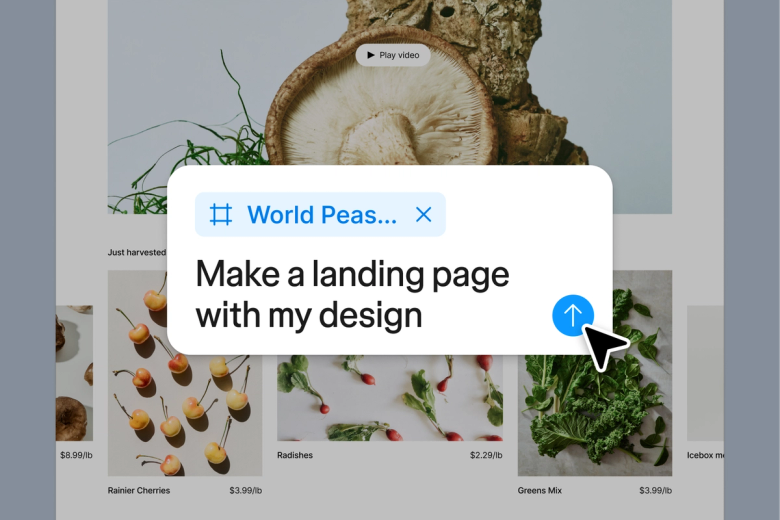
Sag dem Agenten, wie die Screens verbunden sind – wo Nutzer tippen, was als Nächstes passiert – und sieh zu, wie er den Prototyp auf deiner Arbeitsfläche verknüpft. Erkunde Interaktionsmuster schneller, indem du Varianten per Prompt anfragst, statt dich durch Verbindung für Verbindung zu klicken.

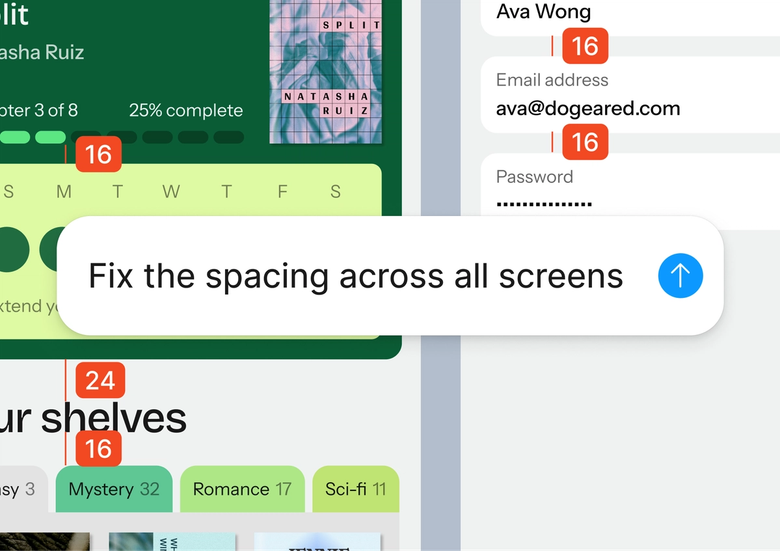
Gib die mühsame Arbeit des Verknüpfens von Frames und Einstellens von Übergängen an den Agenten ab. Er automatisiert die Prototyp-Verknüpfungen, damit du dich auf Design-Entscheidungen und die User Experience konzentrieren kannst, nicht auf die Mechanik dahinter, dass Klicks funktionieren.

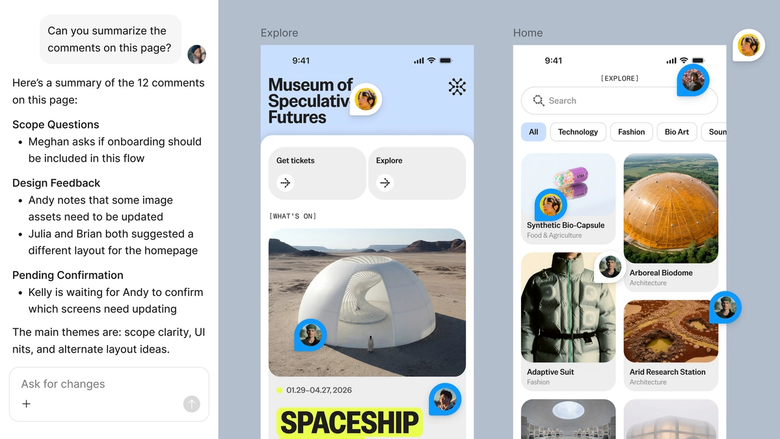
Prototypen leben in derselben Datei, in der dein Team arbeitet, sodass alle den Flow direkt selbst erleben können. Keine Exporte, keine separaten Vorschau-Links – nur geteilter Kontext, der Feedback nah an dem hält, was Nutzer tatsächlich sehen werden.
Ein genauerer Blick darauf, was den Figma-Agenten auszeichnet – entwickelt für die Art, wie Design-Teams wirklich arbeiten.
Der Agent bezieht sich auf deine bestehenden Komponenten und Interaktionsmuster, sodass Prototypen von Anfang an zu deinem Design System passen.


Erkunde mehrere Interaktionsansätze gleichzeitig – teste einen Swipe-Übergang in einem Thread, einen Tap-Through im anderen – ohne den Fortschritt bei einem der beiden zu verlieren.


Teile deinen Prompt-Thread, und dein Team sieht den vollständigen Kontext – was du angefragt hast, wie sich der Prototyp entwickelt hat, und warum er so funktioniert.


Prototyp noch nicht ganz richtig? Passe das Timing an, tausche Übergänge aus, oder füge Screens im selben Thread hinzu – oder verzweige, um einen ganz anderen Ansatz auszuprobieren.
Figma fühlt sich an wie eine natürliche Verlängerung meiner Hand. Ich entwickle meine Design-Ideen auf der Arbeitsfläche, und jetzt übernimmt der Agent die letzte Etappe. Mit meinen verbundenen Design-Bibliotheken komme ich schneller vom Design zum Code als je zuvor.
Andy Madrick
Product Designer bei Notion

Öffne deine Datei in Figma Design mit deinen statischen Mockups auf der Arbeitsfläche. Ordne die Frames in der Reihenfolge, in der Nutzer sie durchlaufen sollen.
Sag dem Agenten, wie die Screens verbunden sind – welche Elemente tippbar sind, wohin sie führen, welche Übergänge verwendet werden sollen. Sei konkret bei Einstiegspunkten und Nutzerpfaden.
Spiele den verknüpften Prototyp auf deiner Arbeitsfläche durch. Noch nicht ganz richtig? Verfeinere im selben Thread oder starte einen parallelen, um ein anderes Interaktionsmuster zu erkunden.
Alles bleibt bearbeitbar. Passe Verknüpfungen von Hand an, prompte erneut, um neue Flows hinzuzufügen, oder erweitere den Prototyp, während sich deine Mockups weiterentwickeln.
Sieh dir Figmas KI-Agenten in Aktion an und erfahre, wie du ihn in deinen eigenen Workflows einsetzen kannst.


Ein praxisnaher Spielplatz, um die Fähigkeiten des Figma-Agenten zu erkunden – von Massenbearbeitungen bis zur Umsetzung von Feedback – mit integrierter Schritt-für-Schritt-Anleitung.
Lerne mit einem Schritt-für-Schritt-Tutorial vom Figma-Team, wie du den Figma-Agenten in deinen Design-Workflows einsetzt.
Ein Mockup-zu-Prototyp-Konverter verwandelt statische Design-Screens in interaktive, klickbare Erlebnisse. Mit Figmas Agent beschreibst du, wie Frames verbunden werden sollen – Touch-Targets, Übergänge, Navigationsflows – und der Agent verknüpft den Prototyp direkt auf deiner Arbeitsfläche. Keine manuelle Verknüpfungsarbeit nötig.
Wähle in Figma Design deine Mockup-Frames aus und öffne den Agenten. Beschreibe die Interaktionen, die du brauchst – welche Elemente tippbar sind, wohin sie führen, wie sich die Übergänge anfühlen sollen. Der Agent wendet die Verknüpfungen an, und du kannst mit Folge-Prompts verfeinern, bis der Flow passt.
Ein Mockup ist eine statische visuelle Darstellung eines Designs – es zeigt, wie Screens aussehen, reagiert aber nicht auf Interaktion. Ein Prototyp fügt Interaktivität hinzu und lässt Nutzer zwischen Screens tippen, swipen und navigieren, um den geplanten Flow zu erleben. Figmas Agent hilft dir, diese Lücke zu schließen, indem er deine statischen Mockups in funktionierende Prototypen verwandelt.
Figmas Agent versteht deinen Design-Kontext und deine Beschreibungen in natürlicher Sprache. Wenn du beschreibst, wie Screens verbunden werden sollen – Einstiegspunkte, Touch-Targets, Übergänge – wendet er diese Interaktionen direkt auf deine Frames an. Das automatisiert die repetitive Verknüpfungsarbeit, damit du dich auf die Verfeinerung der User Experience konzentrieren kannst.
Der Figma-Agent ist in allen kostenpflichtigen Figma-Plänen verfügbar. Du findest ihn in der linken Seitenleiste in Figma Design. Während der aktuellen offenen Beta-Phase verbraucht er keine KI-Credits – der perfekte Zeitpunkt also, um ihn auszuprobieren, zu experimentieren und uns dein Feedback zu geben.
Schneller entwickeln mit dem Figma-Agenten


