

Gegen deine Bibliothek prüfen
Prüfe Komponenten aus deinem Design System auf Barrierefreiheitsprobleme, sodass sich Korrekturen überall dort verbreiten, wo die Komponente verwendet wird.
Zu Hauptinhalten gehen
Prüfe Kontrastverhältnisse, Textlesbarkeit, Touch-Targets und Probleme mit Farbenblindheit mit KI – direkt in Figma Design. Erkenne Probleme vor der Übergabe, nicht erst nach dem Launch.











Figmas Agent prüft deine echten Designs auf der Arbeitsfläche und markiert Probleme dort, wo du sie sofort beheben kannst.

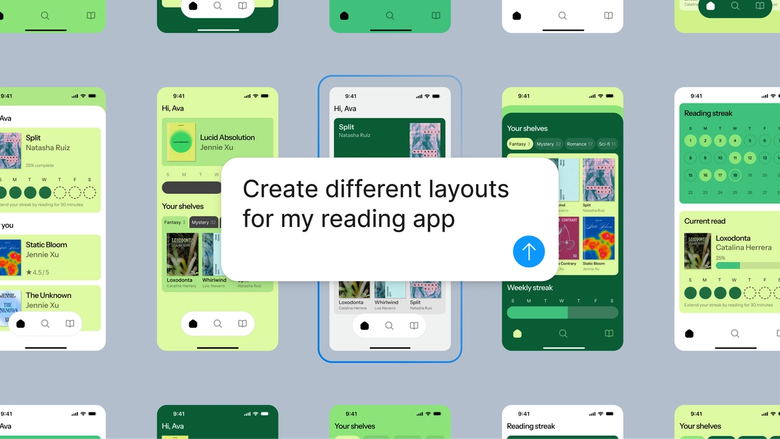
Figmas Agent durchsucht deine Designs nach Kontrastfehlern, zu kleinen Touch-Targets, fehlenden Labels und Farbkombinationen, die für farbenblinde Nutzer nicht funktionieren – damit du Probleme früh findest, nicht erst in der QA.

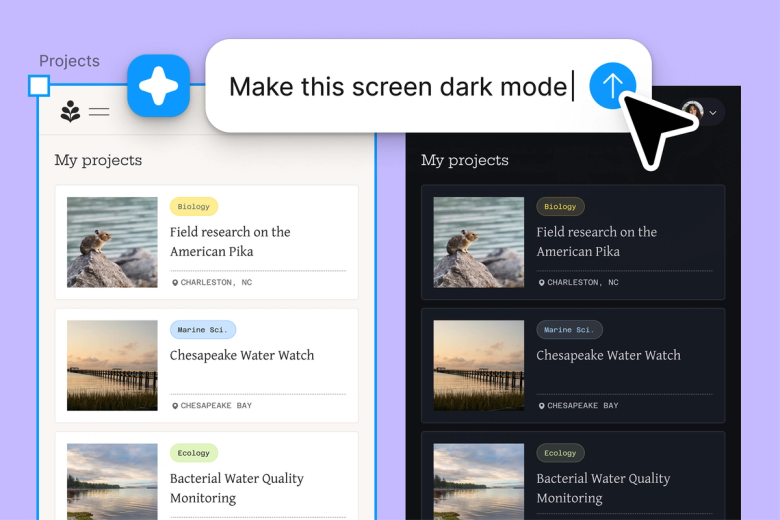
Gib die repetitive Prüfung an den Agenten ab – jeden Button, jede Textebene, jede Farbkombination scannen – und konzentriere dich auf die Probleme, die für deine Nutzer wirklich zählen.


Feedback zur Barrierefreiheit lebt in derselben Datei, in der dein Team arbeitet, sodass Entwicklerinnen genau sehen, was zu beheben ist, und Designer Probleme vor der Übergabe angehen können.
Ein genauerer Blick darauf, was den Figma-Agenten auszeichnet – entwickelt für die Art, wie Design-Teams wirklich arbeiten.
Prüfe Komponenten aus deinem Design System auf Barrierefreiheitsprobleme, sodass sich Korrekturen überall dort verbreiten, wo die Komponente verwendet wird.


Prüfe mehrere Frames oder Flows gleichzeitig – erhalte einen vollständigen Überblick über die Barrierefreiheit deiner Datei, ohne zu warten.


Teile einen Audit-Thread, und dein Team sieht den vollständigen Kontext, die markierten Probleme und die angewendeten Korrekturen. Kein separater Bericht nötig.


Frag nach einer tieferen Analyse zu bestimmten Problemen, verlange alternative Lösungen, oder grenze den Prüfumfang mit einem weiteren Prompt ein.
Figma fühlt sich an wie eine natürliche Verlängerung meiner Hand. Ich entwickle meine Design-Ideen auf der Arbeitsfläche, und jetzt übernimmt der Agent die letzte Etappe. Mit meinen verbundenen Design-Bibliotheken komme ich schneller vom Design zum Code als je zuvor.
Andy Madrick
Product Designer bei Notion

Öffne deine Datei in Figma Design und wähle den Frame, die Komponente oder den Screen, den du auf Barrierefreiheit prüfen willst.
Sag dem Agenten, was er prüfen soll – Kontrastverhältnisse, Touch-Target-Größen, Simulation von Farbenblindheit – oder frag nach einer allgemeinen Barrierefreiheitsprüfung.
Der Agent markiert Probleme direkt auf deiner Arbeitsfläche mit konkreten Hinweisen. Behebe sie direkt vor Ort oder frag nach Korrekturvorschlägen.
Führe nach Änderungen weitere Prüfungen durch, oder prüfe zusätzliche Screens. Alles bleibt in deiner Datei, damit das Team darauf zurückgreifen kann.
Sieh dir Figmas KI-Agenten in Aktion an und erfahre, wie du ihn in deinen eigenen Workflows einsetzen kannst.


Ein praxisnaher Spielplatz, um die Fähigkeiten des Figma-Agenten zu erkunden – von Massenbearbeitungen bis zur Umsetzung von Feedback – mit integrierter Schritt-für-Schritt-Anleitung.
Lerne mit einem Schritt-für-Schritt-Tutorial vom Figma-Team, wie du den Figma-Agenten in deinen Design-Workflows einsetzt.
Ein KI-Barrierefreiheits-Checker durchsucht Designs oder Interfaces automatisch nach Problemen, die Nutzer mit Behinderungen betreffen könnten – etwa Text mit zu geringem Kontrast, zu kleine Touch-Targets oder Farbkombinationen, die für farbenblinde Nutzer nicht funktionieren. Figmas Agent führt diese Prüfungen direkt auf deiner Arbeitsfläche durch und markiert Probleme dort, wo du sie sofort beheben kannst, statt sie erst später in der Entwicklung zu entdecken.
Figmas Agent kann Kontrastverhältnis-Fehler gegenüber den WCAG-Richtlinien erkennen, Text, der möglicherweise zu klein zum Lesen ist, Touch-Targets unter den empfohlenen Größen und Farbkombinationen, die für verschiedene Arten von Farbenblindheit problematisch sind. Er kann auch fehlende Struktur markieren, auf die sich Screenreader verlassen. KI erkennt viele häufige Probleme, aber eine manuelle Prüfung bleibt wertvoll für kontextspezifische Barrierefreiheitsfragen.
Wähle in Figma Design den Frame oder Screen, den du prüfen willst, und öffne den Agenten in der linken Seitenleiste oder mit CMD + Enter. Beschreibe, was du prüfen willst – Kontrast, Touch-Targets, Farbenblindheit – oder frag nach einer allgemeinen Barrierefreiheitsprüfung. Der Agent markiert Probleme direkt auf deiner Arbeitsfläche mit Hinweisen zur Behebung.
KI-Barrierefreiheits-Checker sind gut darin, quantifizierbare Probleme wie Kontrastverhältnisse und Mindestgrößen zu erkennen, wo Richtlinien klare Schwellenwerte vorgeben. Sie sind weniger zuverlässig bei kontextabhängigen Problemen, die menschliches Urteilsvermögen erfordern, etwa ob ein Alt-Text sinnvoll ist oder eine Navigation logisch aufgebaut ist. Figmas Agent hilft dir, die messbaren Probleme früh zu erkennen, aber die Kombination von KI-Prüfungen mit manueller Prüfung liefert das vollständigste Bild.
Der Figma-Agent ist in allen kostenpflichtigen Figma-Plänen verfügbar. Du findest ihn in der linken Seitenleiste in Figma Design. Während der aktuellen offenen Beta-Phase verbraucht er keine KI-Credits – der perfekte Zeitpunkt also, um ihn auszuprobieren, zu experimentieren und uns dein Feedback zu geben.
Schneller entwickeln mit dem Figma-Agenten


