

Design-Bibliothek verbinden
Verweise den Agenten auf deine Design-Bibliothek, damit jede generierte Navigationsleiste deine echten Komponenten, Icons und Abstands-Tokens nutzt – keine generischen Platzhalter.
Zu Hauptinhalten gehen
Erstelle Navigationsleisten, Menüs und Navigationskomponenten mit KI – direkt in Figma Design, mit deinem echten Design System. Beschreibe, was du brauchst, und sieh es in Sekunden entstehen, bereit zum Verfeinern.











Der Agent generiert echte Navigationsleisten-Komponenten auf deiner Arbeitsfläche aus deiner Design-Bibliothek, sodass jede Option von Anfang an produktionsreif ist.

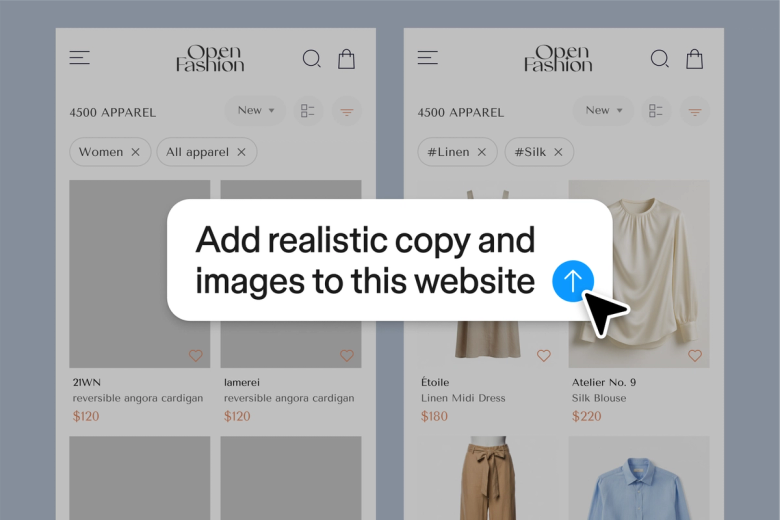
Figmas Agent baut Navigationsleisten mit deinen echten Komponenten, Tokens und Variablen – keine Platzhalter-UI, die du später neu bauen musst. Jede generierte Navigationsleiste passt vom ersten Prompt an zu deinem Design System.

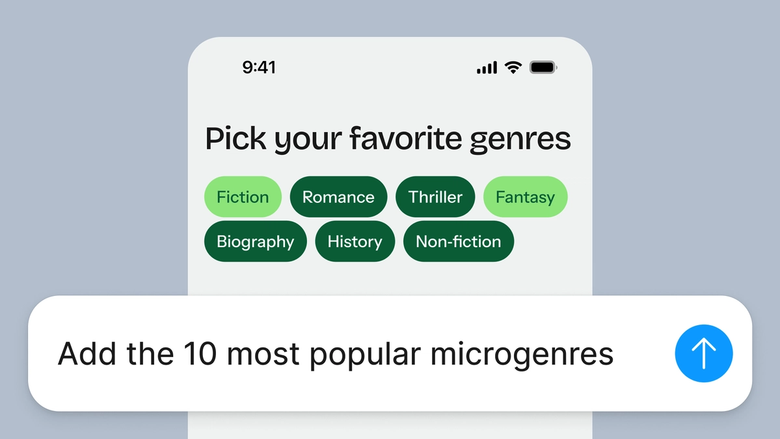
Spar dir das mühsame Ausrichten von Icons, Abstände setzen bei Links und das händische Konfigurieren von Dropdowns. Beschreibe die Navigationsstruktur, die du brauchst, und lass den Agenten sie aufbauen, während du dich auf die größeren Entscheidungen konzentrierst.

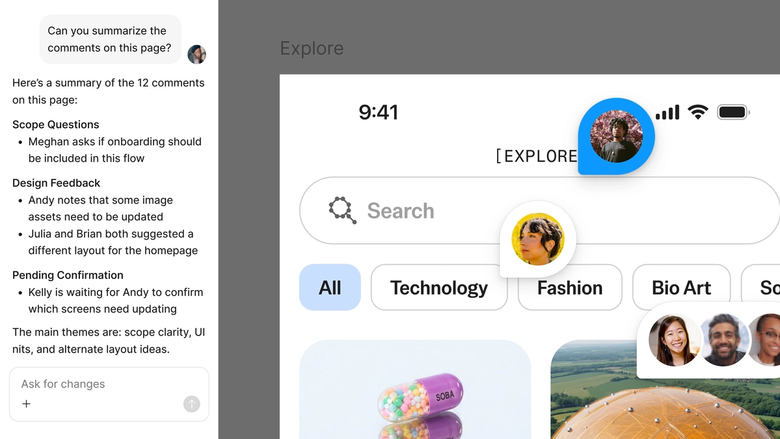
Generierte Navigationsleisten leben in eurer gemeinsamen Datei, sodass Entwicklerinnen und Stakeholder dasselbe sehen wie du. Beim Export geht nichts verloren – alle arbeiten mit derselben verlässlichen Grundlage.
Ein genauerer Blick darauf, was den Figma-Agenten auszeichnet – entwickelt für die Art, wie Design-Teams wirklich arbeiten.
Verweise den Agenten auf deine Design-Bibliothek, damit jede generierte Navigationsleiste deine echten Komponenten, Icons und Abstands-Tokens nutzt – keine generischen Platzhalter.


Erkunde einen sticky Header, ein Hamburger-Menü und ein Mega-Menü gleichzeitig. Führe mehrere Prompts parallel aus, um verschiedene Richtungen ohne Wartezeit zu vergleichen.


Teile einen Thread, und dein Team sieht den vollständigen Prompt, den Kontext und den Verlauf aller Iterationen. Keine separate Übergabe nötig – alle verstehen, wie die Navigationsleiste entstanden ist.


Verwandle deinen Navigationsleisten-Workflow in eine wiederverwendbare Fähigkeit. Packe Prompts für Header, Footer oder mobile Menüs in Befehle, die dein ganzes Team ausführen kann.
Figma fühlt sich an wie eine natürliche Verlängerung meiner Hand. Ich entwickle meine Design-Ideen auf der Arbeitsfläche, und jetzt übernimmt der Agent die letzte Etappe. Mit meinen verbundenen Design-Bibliotheken komme ich schneller vom Design zum Code als je zuvor.
Andy Madrick
Product Designer bei Notion

Wähle Agents in der linken Seitenleiste aus oder drücke CMD + Enter. Füge einen Frame hinzu, in dem du arbeiten willst, oder wähle ein bestehendes Layout, das Navigation braucht.
Sag dem Agenten, was du brauchst – ein sticky Header mit Logo und Links, ein mobiles Hamburger-Menü, ein Mega-Menü mit Dropdowns. Verweise auf deine Design-Bibliothek für passgenaue Komponenten.
Prüfe die generierte Navigationsleiste auf deiner Arbeitsfläche. Verfeinere sie im selben Thread oder starte einen parallelen, um ein anderes Navigationsmuster zu erkunden.
Prompte erneut, um Abstände anzupassen, Icons hinzuzufügen oder responsive Varianten auszuprobieren. Alles bleibt bearbeitbar, sodass du jederzeit von Hand nachjustieren kannst.
Sieh dir Figmas KI-Agenten in Aktion an und erfahre, wie du ihn in deinen eigenen Workflows einsetzen kannst.


Ein praxisnaher Spielplatz, um die Fähigkeiten des Figma-Agenten zu erkunden – von Massenbearbeitungen bis zur Umsetzung von Feedback – mit integrierter Schritt-für-Schritt-Anleitung.
Lerne mit einem Schritt-für-Schritt-Tutorial vom Figma-Team, wie du den Figma-Agenten in deinen Design-Workflows einsetzt.
Der Figma-Agent ist in allen kostenpflichtigen Figma-Plänen verfügbar. Du findest ihn in der linken Seitenleiste in Figma Design. Während der aktuellen offenen Beta-Phase verbraucht er keine KI-Credits – der perfekte Zeitpunkt also, um ihn auszuprobieren, zu experimentieren und uns dein Feedback zu geben.
Schneller entwickeln mit dem Figma-Agenten


