

Deine Design-Bibliothek verbinden
Verweise den Agenten auf deine Figma-Design-Bibliothek, damit er importierte Elemente durch deine echten Komponenten, Token und Styles ersetzen kann.
Zu Hauptinhalten gehen
Importiere deine Sketch-Dateien direkt in Figma Design und mach dort weiter, wo du aufgehört hast. Ebenen, Symbole und Styles werden übernommen, damit du weiterbauen kannst – nicht von null anfangen musst.











Figmas Agent hilft dir, Sketch-Importe auf deiner Arbeitsfläche zu konvertieren und zu verfeinern, damit du weniger Zeit mit dem Reparieren von Dateien verbringst und mehr Zeit mit dem Design.


Ziehe deine Sketch-Datei per Drag-and-Drop in Figma Design und beginne sofort mit der Bearbeitung. Ebenen, Gruppen und grundlegende Styles werden übernommen, damit du nicht bei einer leeren Arbeitsfläche anfängst oder eine Struktur neu aufbauen musst, die du schon hattest.

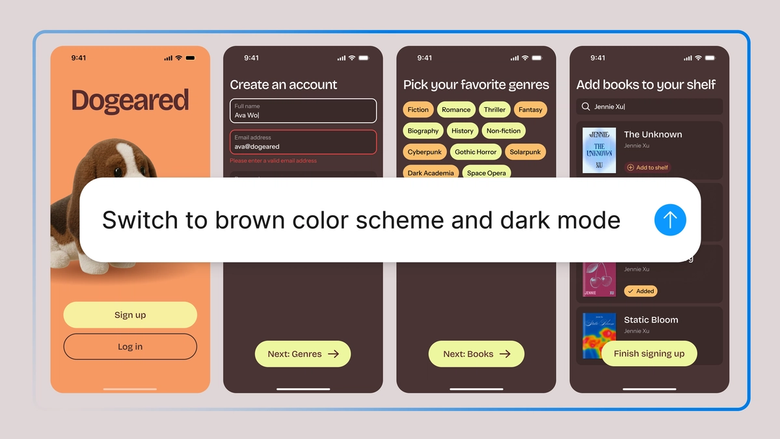
Nutze den Agenten, um Inkonsistenzen im Batch zu korrigieren, importierte Elemente in dein Design System zu konvertieren, oder Ebenen nach dem Import neu zu organisieren. Beschreibe, was korrigiert werden muss, und lass den Agenten die repetitive Arbeit übernehmen.

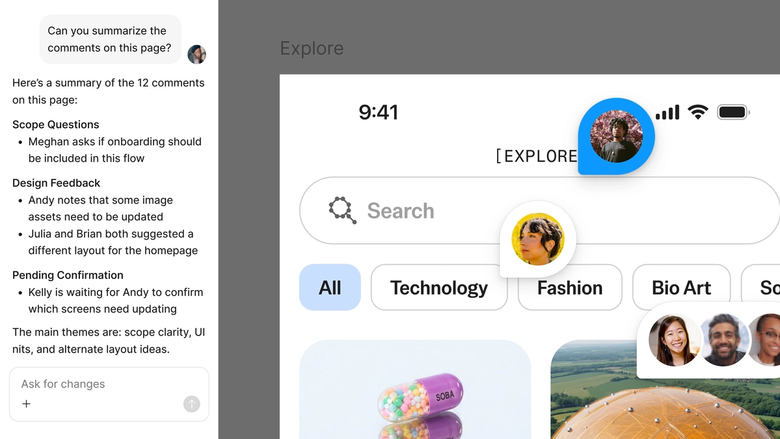
Sobald deine Sketch-Dateien in Figma liegen, arbeitet dein ganzes Team mit derselben Source of Truth. Keine Versionsverwirrung mehr, keine über verschiedene Tools verteilten Dateien mehr.
Ein genauerer Blick darauf, was den Figma-Agenten auszeichnet – entwickelt für die Art, wie Design-Teams wirklich arbeiten.
Verweise den Agenten auf deine Figma-Design-Bibliothek, damit er importierte Elemente durch deine echten Komponenten, Token und Styles ersetzen kann.


Import nicht ganz richtig? Bitte den Agenten, die Ebenenbenennung zu korrigieren, Gruppen neu zu organisieren, oder Styles im Batch im selben Thread zu aktualisieren.


Teile einen Thread, und dein Team sieht den vollständigen Prompt und Kontext hinter jeder Aufräum- oder Konvertierungsentscheidung. Keine separate Übergabe nötig.


Jedes importierte und konvertierte Element landet als bearbeitbare Ebene auf deiner Arbeitsfläche. Nichts wird auf ein Bild reduziert oder unbearbeitbar gemacht.
Figma fühlt sich an wie eine natürliche Verlängerung meiner Hand. Ich entwickle meine Design-Ideen auf der Arbeitsfläche, und jetzt übernimmt der Agent die letzte Etappe. Mit meinen verbundenen Design-Bibliotheken komme ich schneller vom Design zum Code als je zuvor.
Andy Madrick
Product Designer bei Notion

Ziehe deine Sketch-Datei per Drag-and-Drop in Figma Design, oder nutze Datei > Importieren. Figma liest die Datei und bringt Ebenen, Gruppen und Symbole auf deine Arbeitsfläche.
Prüfe, was übernommen wurde. Notiere dir Symbole, Schriften oder Styles, die Aufmerksamkeit oder eine Konvertierung in deine Figma-Bibliothek benötigen.
Öffne den Agenten und beschreibe, was korrigiert werden muss – Symbole durch Komponenten ersetzen, Ebenen im Batch umbenennen, oder Farben an dein Design System anpassen.
Alles bleibt auf deiner Arbeitsfläche bearbeitbar. Prompte weiter, um den Import zu verfeinern, oder beginne im selben File mit neuer Designarbeit.
Sieh dir Figmas KI-Agenten in Aktion an und erfahre, wie du ihn in deinen eigenen Workflows einsetzen kannst.


Ein praxisnaher Spielplatz, um die Fähigkeiten des Figma-Agenten zu erkunden – von Massenbearbeitungen bis zur Umsetzung von Feedback – mit integrierter Schritt-für-Schritt-Anleitung.
Lerne mit einem Schritt-für-Schritt-Tutorial vom Figma-Team, wie du den Figma-Agenten in deinen Design-Workflows einsetzt.
Figma kann Sketch-Dateien direkt importieren. Ziehe die Datei per Drag-and-Drop in Figma Design, oder nutze Datei > Importieren. Ebenen, Gruppen und Symbole werden automatisch übernommen. Nach dem Import kann der Agent helfen, Inkonsistenzen zu korrigieren oder Elemente an eine bestehende Figma-Design-Bibliothek anzupassen.
Ja. Figma liest Sketch-Dateien nativ – kein Konvertierungstool oder Plugin nötig. Importiere die Datei direkt in eine Figma-Design-Datei, und die Struktur wird auf die Arbeitsfläche übernommen. Von dort aus ist alles vollständig bearbeitbar in Figma.
Sketch-Symbole werden als Figma-Komponenten importiert. Die Struktur und Overrides bleiben in der Regel erhalten, auch wenn manche je nach Komplexität angepasst werden müssen. Der Agent kann helfen, importierte Symbole im Batch an Komponenten einer bestehenden Figma-Design-Bibliothek anzupassen.
Schriftnamen werden übernommen, aber Figma braucht Zugriff auf dieselben Schriften, um Text korrekt darzustellen. Ist eine Schrift nicht verfügbar, markiert Figma die fehlende Schrift, damit sie installiert oder ersetzt werden kann. Der Agent kann helfen, Textstile nach dem Import im Batch zu aktualisieren.
Der Figma-Agent ist in allen kostenpflichtigen Figma-Plänen verfügbar. Du findest ihn in der linken Seitenleiste in Figma Design. Während der aktuellen offenen Beta-Phase verbraucht er keine KI-Credits – der perfekte Zeitpunkt also, um ihn auszuprobieren, zu experimentieren und uns dein Feedback zu geben.
Schneller entwickeln mit dem Figma-Agenten


