

Connectez votre bibliothèque de design
L'agent référence vos vrais composants, tokens et variables lors de la génération des specs – pour que les développeurs obtiennent une documentation précise, et non des valeurs de substitution.
Naviguer jusqu'au contenu principal
L'agent Figma vous aide à préparer les specs, extraire les assets et répondre aux questions des développeurs – directement sur le plan de travail où votre design vit déjà. Moins de changements de contexte, des transferts plus clairs.











Gardez designers et développeurs alignés dans un même espace partagé, avec l'IA qui prend en charge la préparation fastidieuse pour que vous puissiez vous concentrer sur la construction.

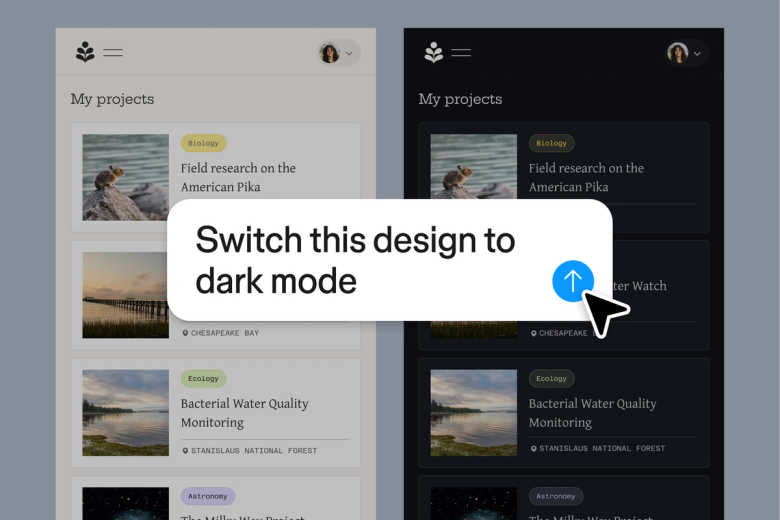
Laissez l'agent gérer les tâches de transfert répétitives – générer des redlines, documenter l'espacement, lister les specs des composants – pendant que vous restez concentré sur les décisions de design qui ont vraiment besoin de votre attention.

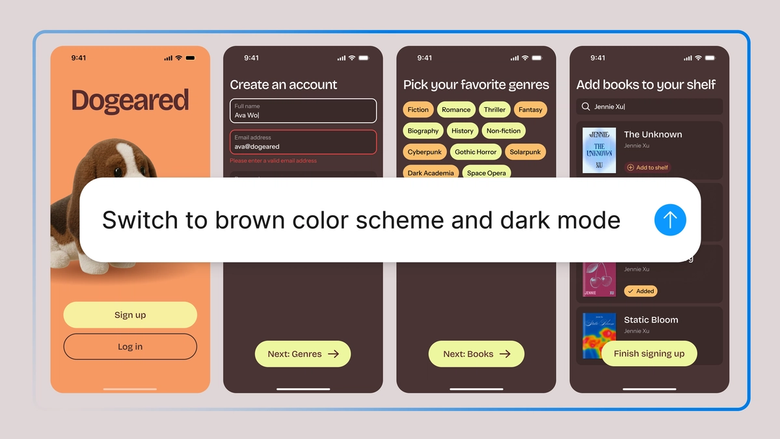
L'agent fait apparaître le contexte dont les développeurs ont besoin : noms de composants, tokens de style, notes d'interaction. Moins de pings sur le chat, moins de mauvaises interprétations, des builds plus rapides.


Les specs, les assets et le contexte de design vivent aux côtés du travail lui-même. Les développeurs voient la dernière version, les designers voient ce qui est en cours de construction – rien ne se perd dans l'export ou la traduction.
Un aperçu de ce qui distingue l'agent Figma, conçu pour la manière dont les équipes de design travaillent réellement.
L'agent référence vos vrais composants, tokens et variables lors de la génération des specs – pour que les développeurs obtiennent une documentation précise, et non des valeurs de substitution.


Préparez plusieurs frames pour le transfert simultanément. Documentez une section pendant que vous extrayez les assets d'une autre – aucune attente entre les tâches.


Partagez un fil de transfert et les développeurs voient le prompt complet, le contexte et l'historique des itérations. Les questions et réponses restent liées au travail.


Besoin de plus de détails sur un composant ? Demandez dans le même fil. L'agent se souvient du contexte, pour que vous puissiez itérer sans tout reprendre à zéro.
Figma est comme une extension naturelle de ma main. Je développe mes idées de design sur le plan de travail, et maintenant l'agent prend le relais pour la dernière étape. Avec mes bibliothèques de design connectées, je peux passer du design au code plus rapidement que jamais.
Andy Madrick
Product Designer chez Notion

Ouvrez votre fichier dans Figma Design et sélectionnez les frames ou composants que vous devez préparer pour le développement.
Indiquez à l'agent ce qu'il doit documenter – specs d'espacement, noms de composants, notes d'interaction, assets exportables. Soyez précis sur le contexte qui compte le plus.
Vérifiez les specs générées sur votre plan de travail. Affinez dans le même fil si quelque chose manque, ou lancez un prompt en parallèle pour un autre frame.
Les développeurs accèdent au même fichier avec tout le contexte. Partagez le lien du fil pour qu'ils voient exactement ce qui a changé et pourquoi.
Regardez l'agent IA de Figma en action et voyez comment l'utiliser dans vos propres workflows.


Un terrain de jeu pratique pour explorer les capacités de l'agent Figma – de l'édition en masse à la mise en œuvre des retours – avec des instructions étape par étape intégrées.
Apprenez à utiliser l'agent Figma dans vos workflows de design avec un tutoriel étape par étape de l'équipe Figma.
Un assistant de transfert de design IA automatise les tâches fastidieuses de préparation des designs pour le développement – génération des specs, documentation de l'espacement et des styles, et extraction des assets. L'agent Figma fait cela directement sur le plan de travail, pour que tout ce dont les développeurs ont besoin reste dans le même fichier où vit le design. Aucun outil de transfert séparé ni export nécessaire.
Recherchez des outils qui gardent les specs aux côtés du design réel, référencent votre vrai design system, et permettent aux équipes de collaborer au même endroit. L'agent Figma répond aux trois critères – il génère la documentation à partir de vos composants et tokens réels, et tout reste dans le fichier partagé où designers et développeurs travaillent ensemble.
Sélectionnez les frames que vous voulez transférer, ouvrez l'agent Figma depuis la barre latérale gauche ou appuyez sur CMD + Entrée, et décrivez la documentation dont vous avez besoin. L'agent génère les specs, extrait les assets et documente le contexte directement sur votre plan de travail. Les développeurs peuvent ensuite accéder à tout dans le même fichier.
L'agent Figma est disponible sur tous les plans payants de Figma. Vous le trouverez dans la barre latérale gauche de Figma Design. Pendant la bêta ouverte actuelle, il ne consomme pas de crédits IA – c'est donc le bon moment pour explorer, expérimenter et partager vos retours avec nous.
Construisez plus vite avec l'agent Figma


L'IA réduit le travail manuel de documentation des designs et de réponse aux questions répétitives des développeurs. L'agent Figma peut générer des redlines, lister les specs des composants et faire apparaître les tokens de design automatiquement. Cela signifie moins de mauvaises interprétations, un traitement plus rapide, et moins de temps passé par les designers sur les tâches fastidieuses de documentation.