

Connectez une bibliothèque de design
Indiquez à l'agent votre système de design afin que chaque footer généré utilise vos vrais composants, tokens d'espacement et couleurs de marque—prêt pour la production.
Naviguer jusqu'au contenu principal
Créez des footers de site web complets avec navigation, coordonnées et liens sociaux grâce à l'IA—directement dans Figma Design. Vos composants, vos styles, sans repartir de modèles génériques à reconstruire.











Générez des variations de footer qui correspondent à votre marque, explorez des mises en page en parallèle et gardez votre équipe alignée dans le même fichier.

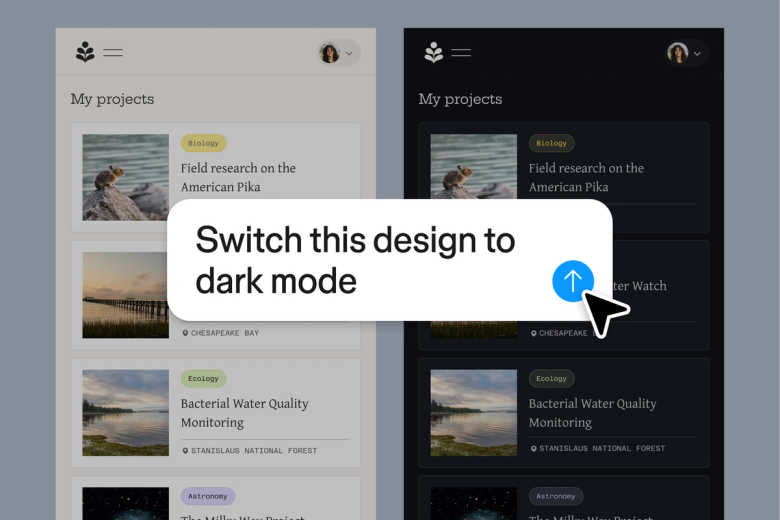
L'agent Figma génère des options de footer en utilisant vos vrais composants, typographies et tokens de couleur—pas d'UI de remplacement que vous devrez reconstruire. Voyez des variations prêtes pour la production instantanément sur votre plan de travail.

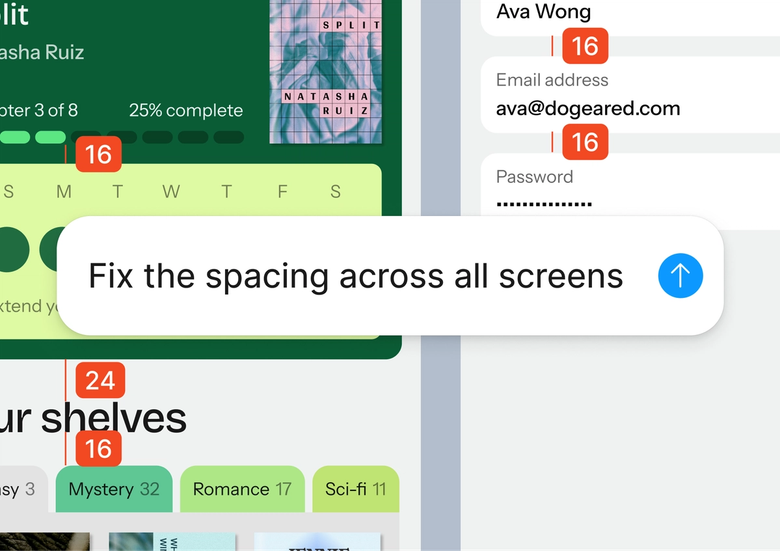
Évitez l'assemblage fastidieux des liens de navigation, du texte de copyright et des icônes sociales. Décrivez ce dont votre footer a besoin et laissez l'agent s'en occuper, afin que vous puissiez vous concentrer sur les décisions de design importantes.


Les footers générés vivent dans le même fichier que celui sur lequel votre équipe travaille. Tout le monde voit la dernière version, peut commenter directement et s'appuyer dessus immédiatement—rien ne se perd lors de l'export ou du transfert.
Un aperçu de ce qui distingue l'agent Figma, conçu pour la manière dont les équipes de design travaillent réellement.
Indiquez à l'agent votre système de design afin que chaque footer généré utilise vos vrais composants, tokens d'espacement et couleurs de marque—prêt pour la production.


Générez plusieurs directions de footer à la fois—différentes mises en page, structures de liens ou traitements visuels—et comparez-les côte à côte sur votre plan de travail.


Partagez un fil et votre équipe voit le prompt complet, le contexte et l'historique des itérations. Pas besoin de transfert ou d'explication séparée.


Le premier résultat n'est pas encore parfait ? Ajustez dans le même fil ou ouvrez-en un parallèle pour essayer une direction différente sans perdre votre progression.
Figma est comme une extension naturelle de ma main. Je développe mes idées de design sur le plan de travail, et maintenant l'agent prend le relais pour la dernière étape. Avec mes bibliothèques de design connectées, je peux passer du design au code plus rapidement que jamais.
Andy Madrick
Product Designer chez Notion

Sélectionnez Agents dans la barre latérale gauche ou appuyez sur CMD + Enter. Ajoutez une frame à votre plan de travail où vous souhaitez que le footer apparaisse.
Dites à l'agent ce qu'il doit inclure—liens de navigation, informations de contact, icônes sociales, texte légal. Indiquez votre bibliothèque de design pour qu'il utilise vos vrais composants.
Vérifiez le footer généré. Le résultat ne convient pas encore ? Affinez dans le même fil ou commencez-en un parallèle pour explorer une direction de mise en page différente.
Faites de nouveaux prompts jusqu'à ce que le footer soit parfait, puis peaufinez à la main si nécessaire. Tout reste entièrement modifiable sur votre plan de travail.
Regardez l'agent IA de Figma en action et voyez comment l'utiliser dans vos propres workflows.


Un terrain de jeu pratique pour explorer les capacités de l'agent Figma— de l'édition en masse à la mise en œuvre des retours — avec des instructions étape par étape intégrées.
Apprenez à utiliser l'agent Figma dans vos workflows de design avec un tutoriel étape par étape de l'équipe Figma.
L'agent Figma est disponible sur tous les plans payants de Figma. Vous le trouverez dans la barre de navigation gauche de Figma Design. Pendant la bêta ouverte actuelle, il ne consomme pas de crédits IA—c'est donc le bon moment pour explorer, expérimenter et partager vos retours avec nous.
Construisez plus vite avec l'agent Figma


Ouvrez votre fichier dans Figma Design et sélectionnez Agents dans la barre latérale gauche. Décrivez le footer dont vous avez besoin, y compris les liens, sections et informations à inclure. Indiquez à l'agent votre bibliothèque de design pour qu'il utilise vos vrais composants. Le footer est généré directement sur votre plan de travail, entièrement modifiable et prêt à être affiné.