

Connectez une bibliothèque de design
Indiquez à l'agent votre bibliothèque de design pour que chaque navbar générée utilise vos composants, icônes et tokens d'espacement réels – pas des éléments génériques.
Naviguer jusqu'au contenu principal
Créez des navbars, des menus et des composants de navigation avec l'IA – directement dans Figma Design, avec votre design system. Décrivez ce dont vous avez besoin et voyez-le prendre forme en quelques secondes, prêt à être affiné.











L'agent génère de véritables composants de navbar sur votre plan de travail à partir de votre bibliothèque de design, pour que chaque option soit prête à l'emploi dès le départ.

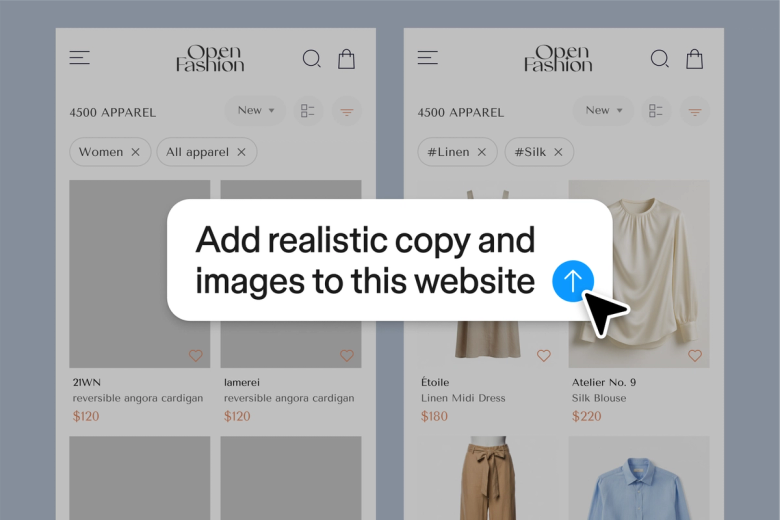
L'agent Figma construit des navbars en utilisant vos composants, tokens et variables réels – pas une interface provisoire à reconstruire. Chaque navbar générée correspond à votre design system dès le premier prompt.

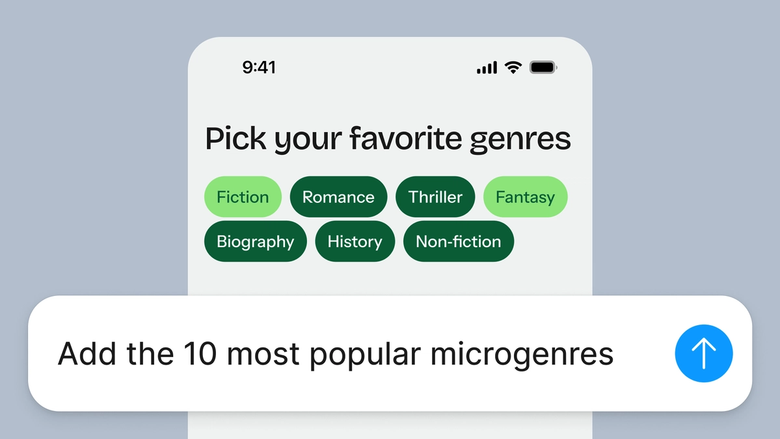
Évitez la configuration fastidieuse consistant à aligner les icônes, espacer les liens et configurer les menus déroulants à la main. Décrivez la structure de navigation dont vous avez besoin et laissez l'agent la construire pendant que vous vous concentrez sur les décisions importantes.

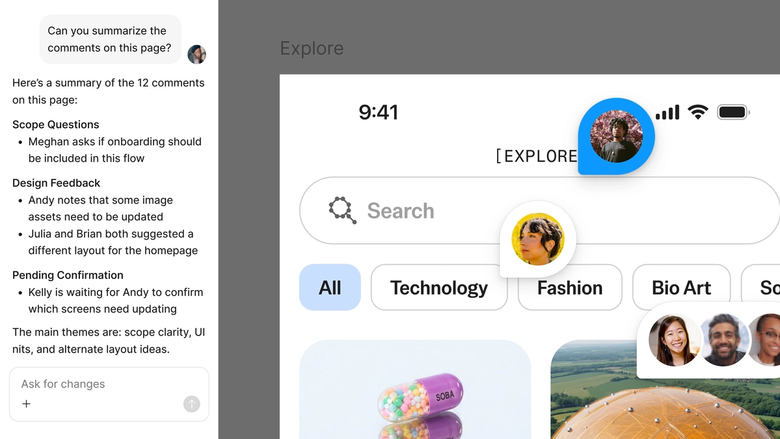
Les navbars générées vivent dans votre fichier partagé, donc les développeurs et les parties prenantes voient la même chose que vous. Rien ne se perd à l'export – tout le monde travaille à partir de la même version de référence.
Un aperçu de ce qui distingue l'agent Figma, conçu pour la manière dont les équipes de design travaillent réellement.
Indiquez à l'agent votre bibliothèque de design pour que chaque navbar générée utilise vos composants, icônes et tokens d'espacement réels – pas des éléments génériques.


Explorez un header sticky, un menu hamburger et un méga-menu en même temps. Lancez plusieurs prompts simultanément pour comparer différentes directions sans attendre.


Partagez un fil et votre équipe voit le prompt complet, le contexte et l'historique des itérations. Aucune transmission séparée nécessaire – tout le monde comprend comment la navbar a été construite.


Transformez votre workflow de navigation en une compétence réutilisable. Regroupez vos prompts pour les headers, les footers ou les menus mobiles en commandes que toute votre équipe peut exécuter.
Figma est comme une extension naturelle de ma main. Je développe mes idées de design sur le plan de travail, et maintenant l'agent prend le relais pour la dernière étape. Avec mes bibliothèques de design connectées, je peux passer du design au code plus rapidement que jamais.
Andy Madrick
Product Designer chez Notion

Sélectionnez Agents dans la barre latérale gauche ou appuyez sur CMD + Entrée. Ajoutez un frame pour travailler, ou sélectionnez une mise en page existante qui a besoin de navigation.
Indiquez à l'agent ce dont vous avez besoin – un header sticky avec logo et liens, un menu hamburger mobile, un méga-menu avec des menus déroulants. Indiquez votre bibliothèque de design pour des composants fidèles.
Vérifiez la navbar générée sur votre plan de travail. Affinez-la dans le même fil ou lancez-en un parallèle pour explorer un autre modèle de navigation.
Reprenez avec un nouveau prompt pour ajuster l'espacement, ajouter des icônes ou essayer des variantes responsives. Tout reste modifiable, pour que vous puissiez affiner à la main à tout moment.
Regardez l'agent IA de Figma en action et voyez comment l'utiliser dans vos propres workflows.


Un terrain de jeu pratique pour explorer les capacités de l'agent Figma – de l'édition en masse à la mise en œuvre des retours – avec des instructions étape par étape intégrées.
Apprenez à utiliser l'agent Figma dans vos workflows de design avec un tutoriel étape par étape de l'équipe Figma.
L'agent Figma est disponible sur tous les plans payants de Figma. Vous le trouverez dans la barre latérale gauche de Figma Design. Pendant la bêta ouverte actuelle, il ne consomme pas de crédits IA – c'est donc le bon moment pour explorer, expérimenter et partager vos retours avec nous.
Construisez plus vite avec l'agent Figma


Ouvrez l'agent depuis la barre latérale gauche ou appuyez sur CMD + Entrée dans Figma Design. Décrivez la navbar que vous voulez – un header avec logo, des liens horizontaux et un bouton d'appel à l'action, par exemple. L'agent la génère sur votre plan de travail en utilisant votre bibliothèque de design. Affinez avec des prompts de suivi jusqu'à ce que le résultat soit parfait.