

Auditez votre bibliothèque
Vérifiez les composants de votre design system pour détecter les problèmes d'accessibilité, afin que les corrections se propagent partout où le composant est utilisé.
Naviguer jusqu'au contenu principal
Auditez les ratios de contraste, la lisibilité du texte, les zones tactiles et les problèmes de daltonisme grâce à l'IA – directement dans Figma Design. Repérez les problèmes avant la transmission, pas après le lancement.











L'agent Figma passe en revue vos designs réels sur le plan de travail, en signalant les problèmes là où vous pouvez les corriger immédiatement.

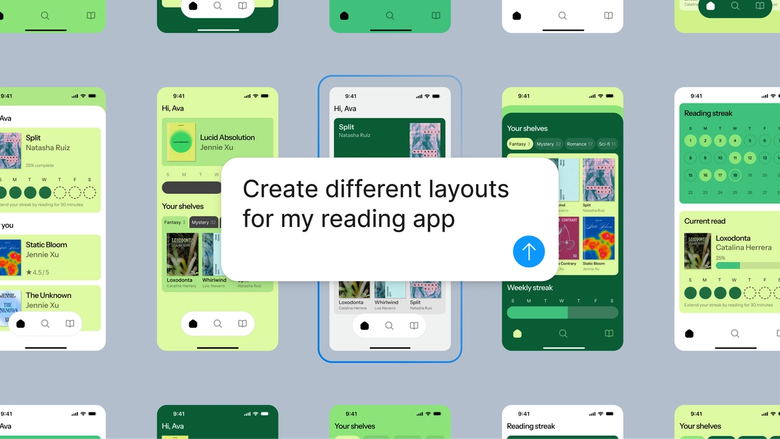
L'agent Figma analyse vos designs à la recherche d'échecs de contraste, de zones tactiles trop petites, de libellés manquants et de combinaisons de couleurs qui ne fonctionnent pas pour les utilisateurs daltoniens – pour que vous repériez les problèmes tôt, pas en QA.

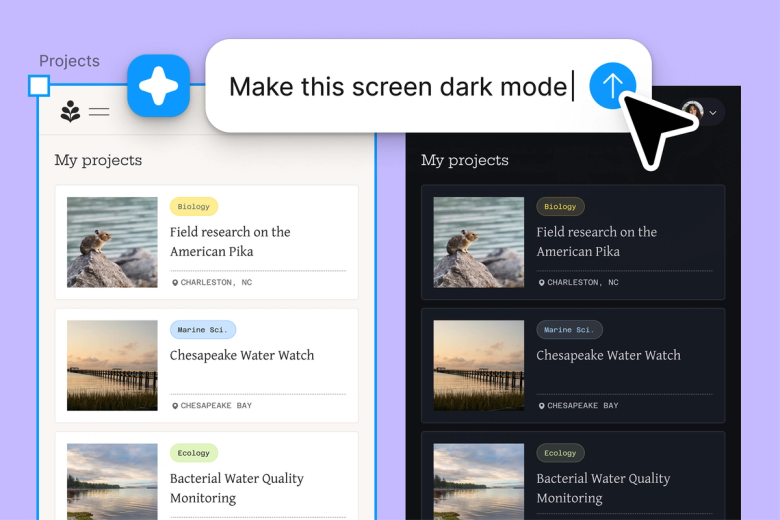
Confiez la vérification répétitive à l'agent – scanner chaque bouton, chaque calque de texte, chaque association de couleurs – et concentrez-vous sur la résolution des problèmes qui comptent vraiment pour vos utilisateurs.


Les retours d'accessibilité vivent dans le même fichier que celui utilisé par votre équipe, donc les développeurs voient exactement ce qui doit être corrigé et les designers peuvent traiter les problèmes avant la transmission.
Un aperçu de ce qui distingue l'agent Figma, conçu pour la manière dont les équipes de design travaillent réellement.
Vérifiez les composants de votre design system pour détecter les problèmes d'accessibilité, afin que les corrections se propagent partout où le composant est utilisé.


Auditez plusieurs frames ou parcours simultanément – obtenez une vue d'ensemble complète de l'accessibilité de votre fichier sans attendre.


Partagez un fil d'audit et votre équipe voit tout le contexte, les problèmes signalés et les corrections appliquées. Aucun rapport séparé nécessaire.


Demandez une analyse plus approfondie sur des problèmes spécifiques, demandez des solutions alternatives, ou restreignez la portée de l'audit avec un nouveau prompt.
Figma est comme une extension naturelle de ma main. Je développe mes idées de design sur le plan de travail, et maintenant l'agent prend le relais pour la dernière étape. Avec mes bibliothèques de design connectées, je peux passer du design au code plus rapidement que jamais.
Andy Madrick
Product Designer chez Notion

Ouvrez votre fichier dans Figma Design et sélectionnez le frame, le composant ou l'écran que vous souhaitez vérifier pour l'accessibilité.
Indiquez à l'agent ce qu'il doit vérifier – ratios de contraste, taille des zones tactiles, simulation de daltonisme – ou demandez une revue d'accessibilité générale.
L'agent signale les problèmes directement sur votre plan de travail avec des conseils spécifiques. Corrigez-les sur place ou demandez des suggestions de correction.
Lancez des vérifications de suivi après vos modifications, ou auditez d'autres écrans. Tout reste dans votre fichier pour que l'équipe puisse s'y référer.
Regardez l'agent IA de Figma en action et voyez comment l'utiliser dans vos propres workflows.


Un terrain de jeu pratique pour explorer les capacités de l'agent Figma – de l'édition en masse à la mise en œuvre des retours – avec des instructions étape par étape intégrées.
Apprenez à utiliser l'agent Figma dans vos workflows de design avec un tutoriel étape par étape de l'équipe Figma.
Un vérificateur d'accessibilité IA analyse automatiquement les designs ou interfaces à la recherche de problèmes pouvant affecter les utilisateurs en situation de handicap – comme un texte à faible contraste, des zones tactiles trop petites, ou des combinaisons de couleurs qui ne fonctionnent pas pour les utilisateurs daltoniens. L'agent Figma effectue ces vérifications directement sur votre plan de travail, en signalant les problèmes là où vous pouvez les corriger immédiatement plutôt que de les découvrir plus tard en développement.
L'agent Figma peut identifier les échecs de ratio de contraste par rapport aux recommandations WCAG, le texte potentiellement trop petit pour être lisible, les zones tactiles inférieures aux tailles recommandées, et les associations de couleurs qui posent problème pour différents types de daltonisme. Il peut aussi signaler l'absence de structure sur laquelle s'appuient les lecteurs d'écran. Si l'IA détecte de nombreux problèmes courants, une revue manuelle reste précieuse pour les questions d'accessibilité propres au contexte.
Les vérificateurs d'accessibilité IA sont efficaces pour repérer les problèmes quantifiables comme les ratios de contraste et les tailles minimales, où les recommandations fournissent des seuils clairs. Ils sont moins fiables pour les problèmes contextuels qui nécessitent un jugement humain, comme la pertinence d'un texte alternatif ou la logique d'une navigation. L'agent Figma vous aide à repérer tôt les problèmes mesurables, mais associer les audits IA à une revue manuelle vous donne la vue la plus complète.
L'agent Figma est disponible sur tous les plans payants de Figma. Vous le trouverez dans la barre latérale gauche de Figma Design. Pendant la bêta ouverte actuelle, il ne consomme pas de crédits IA – c'est donc le bon moment pour explorer, expérimenter et partager vos retours avec nous.
Construisez plus vite avec l'agent Figma


Dans Figma Design, sélectionnez le frame ou l'écran que vous souhaitez auditer et ouvrez l'agent depuis la barre latérale gauche ou en appuyant sur CMD + Entrée. Décrivez ce que vous voulez vérifier – contraste, zones tactiles, daltonisme – ou demandez une revue d'accessibilité générale. L'agent signale les problèmes directement sur votre plan de travail avec des conseils pour les résoudre.