

Connectez votre bibliothèque de design
Indiquez à l'agent où se trouve votre bibliothèque de design Figma, pour qu'il puisse remplacer les éléments importés par vos vrais composants, tokens et styles.
Naviguer jusqu'au contenu principal
Importez vos fichiers Sketch directement dans Figma Design et reprenez là où vous vous étiez arrêté. Calques, symboles et styles sont conservés, pour que vous puissiez continuer à construire – pas repartir de zéro.











L'agent Figma vous aide à convertir et à peaufiner vos imports Sketch sur le plan de travail, pour que vous passiez moins de temps à corriger des fichiers et plus de temps à créer.


Glissez-déposez votre fichier Sketch dans Figma Design et commencez à modifier immédiatement. Calques, groupes et styles de base sont transférés, pour que vous ne partiez pas d'un plan de travail vide ou ne reconstruisiez pas une structure que vous aviez déjà.

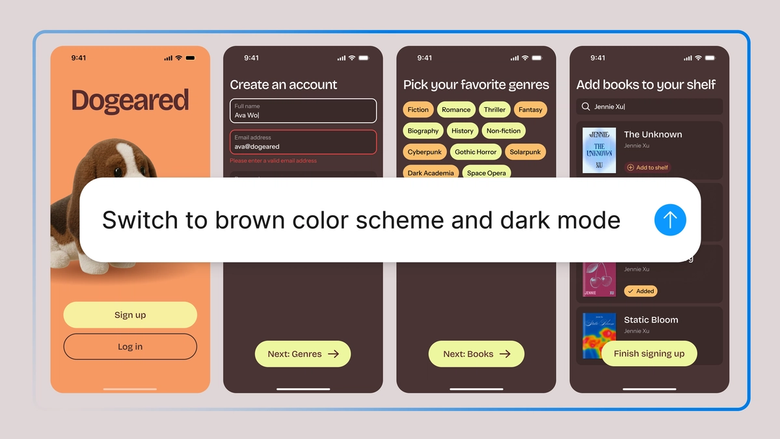
Utilisez l'agent pour corriger les incohérences par lot, convertir les éléments importés vers votre design system, ou réorganiser les calques après l'import. Décrivez ce qui doit être corrigé et laissez l'agent s'occuper du travail répétitif.


Une fois vos fichiers Sketch dans Figma, toute votre équipe travaille à partir de la même source de vérité. Plus de confusion entre versions, plus de fichiers dispersés entre différents outils.
Un aperçu de ce qui distingue l'agent Figma, conçu pour la manière dont les équipes de design travaillent réellement.
Indiquez à l'agent où se trouve votre bibliothèque de design Figma, pour qu'il puisse remplacer les éléments importés par vos vrais composants, tokens et styles.


L'import n'est pas tout à fait ce qu'il vous faut ? Demandez à l'agent de corriger le nommage des calques, de réorganiser les groupes, ou de mettre à jour les styles par lot dans le même fil.


Partagez un fil et votre équipe voit le prompt complet et le contexte derrière toute décision de nettoyage ou de conversion. Aucune transmission séparée nécessaire.


Chaque élément importé et converti arrive sur votre plan de travail sous forme de calques modifiables. Rien n'est aplati ni verrouillé.
Figma est comme une extension naturelle de ma main. Je développe mes idées de design sur le plan de travail, et maintenant l'agent prend le relais pour la dernière étape. Avec mes bibliothèques de design connectées, je peux passer du design au code plus rapidement que jamais.
Andy Madrick
Product Designer chez Notion

Glissez-déposez votre fichier Sketch dans Figma Design, ou utilisez Fichier > Importer. Figma lit le fichier et fait apparaître les calques, groupes et symboles sur votre plan de travail.
Vérifiez ce qui est arrivé. Notez les symboles, polices ou styles qui nécessitent une attention particulière ou une conversion vers votre bibliothèque Figma.
Ouvrez l'agent et décrivez ce qui doit être corrigé – remplacer les symboles par des composants, renommer les calques par lot, ou mettre à jour les couleurs selon votre design system.
Tout reste modifiable sur votre plan de travail. Continuez à faire des prompts pour peaufiner l'import, ou commencez à créer de nouveaux éléments dans le même fichier.
Regardez l'agent IA de Figma en action et voyez comment l'utiliser dans vos propres workflows.


Un terrain de jeu pratique pour explorer les capacités de l'agent Figma – de l'édition en masse à la mise en œuvre des retours – avec des instructions étape par étape intégrées.
Apprenez à utiliser l'agent Figma dans vos workflows de design avec un tutoriel étape par étape de l'équipe Figma.
Oui. Figma lit nativement les fichiers Sketch – aucun outil de conversion ni plugin nécessaire. Importez le fichier directement dans un fichier Figma Design et la structure arrive sur le plan de travail. À partir de là, tout est entièrement modifiable dans Figma.
Les symboles Sketch sont importés comme des composants Figma. La structure et les overrides sont généralement conservés, même si certains peuvent nécessiter un ajustement selon leur complexité. L'agent peut vous aider à convertir par lot les symboles importés pour qu'ils correspondent aux composants d'une bibliothèque de design Figma existante.
Les noms de polices sont conservés, mais Figma doit avoir accès aux mêmes polices pour afficher le texte correctement. Si une police n'est pas disponible, Figma signale la police manquante afin qu'elle puisse être installée ou remplacée. L'agent peut vous aider à mettre à jour les styles de texte par lot après l'import.
L'agent Figma est disponible sur tous les plans payants de Figma. Vous le trouverez dans la barre latérale gauche de Figma Design. Pendant la bêta ouverte actuelle, il ne consomme pas de crédits IA – c'est donc le bon moment pour explorer, expérimenter et partager vos retours avec nous.
Construisez plus vite avec l'agent Figma


Figma peut importer directement des fichiers Sketch. Glissez-déposez le fichier dans Figma Design ou utilisez Fichier > Importer. Les calques, groupes et symboles sont transférés automatiquement. Après l'import, l'agent peut vous aider à corriger les incohérences ou à convertir les éléments pour qu'ils correspondent à une bibliothèque de design Figma existante.