

Connectez une bibliothèque de design
L'agent s'appuie sur vos composants et schémas d'interaction existants, pour que les prototypes restent cohérents avec votre design system dès le départ.
Naviguer jusqu'au contenu principal
Décrivez les interactions dont vous avez besoin, et l'agent Figma convertit vos maquettes statiques en prototypes cliquables – directement sur votre plan de travail. Plus de connexions fastidieuses, plus de changement de contexte.











L'agent Figma se charge des connexions répétitives pour que vous puissiez vous concentrer sur l'affinement de l'expérience et les tests qui comptent vraiment.

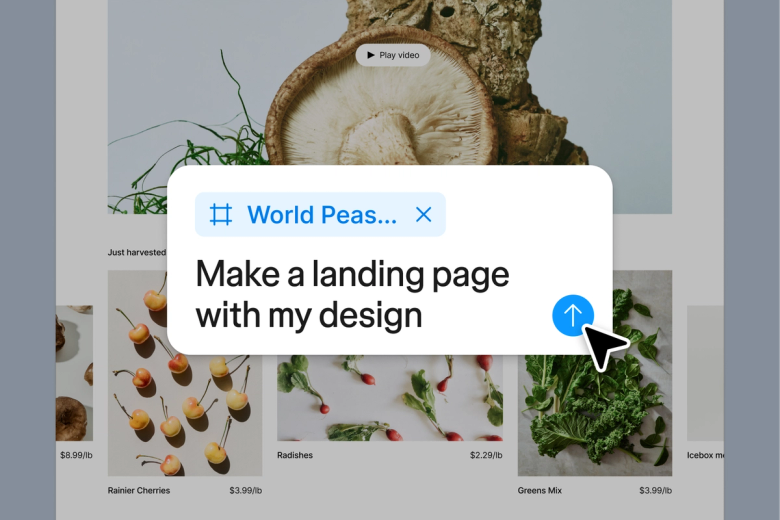
Indiquez à l'agent comment les écrans se connectent – où les utilisateurs cliquent, ce qui se passe ensuite – et regardez-le construire le prototype sur votre plan de travail. Explorez les schémas d'interaction plus rapidement en demandant des variations par prompt plutôt qu'en cliquant connexion après connexion.

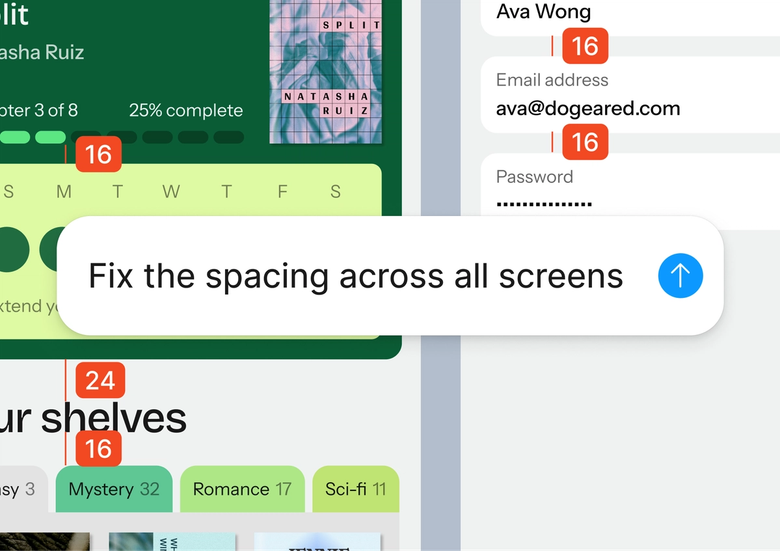
Confiez le travail fastidieux de connexion des frames et de réglage des transitions à l'agent. Il automatise les connexions du prototype pour que vous restiez concentré sur les décisions de design et l'expérience utilisateur, pas sur la mécanique qui fait fonctionner les clics.

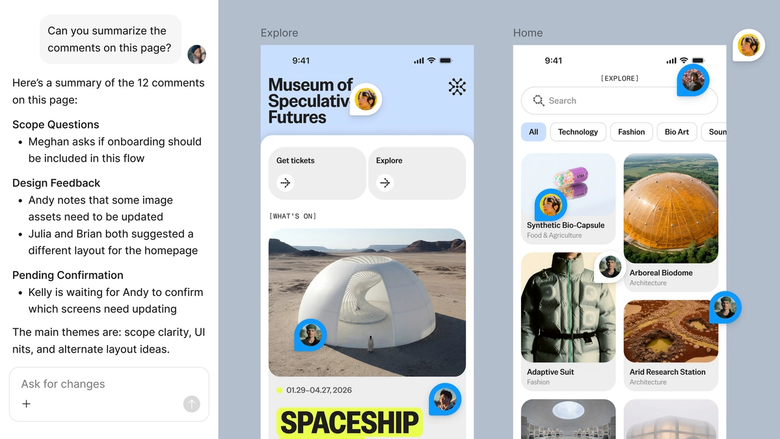
Les prototypes vivent dans le même fichier que celui utilisé par votre équipe, donc tout le monde peut vivre le flux directement. Pas d'export, pas de lien de prévisualisation séparé – juste un contexte partagé qui garde les retours ancrés dans ce que les utilisateurs verront réellement.
Un aperçu de ce qui distingue l'agent Figma, conçu pour la manière dont les équipes de design travaillent réellement.
L'agent s'appuie sur vos composants et schémas d'interaction existants, pour que les prototypes restent cohérents avec votre design system dès le départ.


Explorez plusieurs approches d'interaction à la fois – testez une transition swipe dans un fil, un tap-through dans un autre – sans perdre votre progression sur l'un ou l'autre.


Partagez votre fil de prompts et votre équipe voit tout le contexte – ce que vous avez demandé, comment le prototype a évolué, et pourquoi il fonctionne ainsi.


Le prototype n'est pas encore parfait ? Ajustez le timing, changez les transitions, ou ajoutez des écrans dans le même fil – ou partez sur une branche pour essayer une approche complètement différente.
Figma est comme une extension naturelle de ma main. Je développe mes idées de design sur le plan de travail, et maintenant l'agent prend le relais pour la dernière étape. Avec mes bibliothèques de design connectées, je peux passer du design au code plus rapidement que jamais.
Andy Madrick
Product Designer chez Notion

Ouvrez votre fichier dans Figma Design avec vos maquettes statiques sur le plan de travail. Organisez les frames dans l'ordre où les utilisateurs les parcourront.
Indiquez à l'agent comment les écrans se connectent – quels éléments sont cliquables, où ils mènent, quelles transitions utiliser. Soyez précis sur les points d'entrée et les parcours utilisateurs.
Parcourez le prototype connecté sur votre plan de travail. Pas tout à fait ce qu'il vous faut ? Affinez dans le même fil ou lancez-en un parallèle pour explorer un autre schéma d'interaction.
Tout reste modifiable. Ajustez les connexions à la main, relancez un prompt pour ajouter de nouveaux flux, ou étendez le prototype à mesure que vos maquettes évoluent.
Regardez l'agent IA de Figma en action et voyez comment l'utiliser dans vos propres workflows.


Un terrain de jeu pratique pour explorer les capacités de l'agent Figma – de l'édition en masse à la mise en œuvre des retours – avec des instructions étape par étape intégrées.
Apprenez à utiliser l'agent Figma dans vos workflows de design avec un tutoriel étape par étape de l'équipe Figma.
Un convertisseur de maquette en prototype transforme des écrans de design statiques en expériences interactives et cliquables. Avec l'agent Figma, vous décrivez comment les frames doivent se connecter – zones tactiles, transitions, parcours de navigation – et l'agent construit le prototype directement sur votre plan de travail. Aucune connexion manuelle nécessaire.
Une maquette (ou mockup) est une représentation visuelle statique d'un design – elle montre à quoi ressemblent les écrans, mais ne répond pas à l'interaction. Un prototype ajoute de l'interactivité, permettant aux utilisateurs de taper, swiper et naviguer entre les écrans pour vivre le flux prévu. L'agent Figma vous aide à combler cet écart en convertissant vos maquettes statiques en prototypes fonctionnels.
L'agent Figma comprend le contexte de votre design et vos descriptions en langage naturel. Quand vous décrivez comment les écrans doivent se connecter – points d'entrée, zones tactiles, transitions – il applique ces interactions directement à vos frames. Cela automatise le travail de connexion répétitif pour que vous puissiez vous concentrer sur l'affinement de l'expérience utilisateur.
L'agent Figma est disponible sur tous les plans payants de Figma. Vous le trouverez dans la barre latérale gauche de Figma Design. Pendant la bêta ouverte actuelle, il ne consomme pas de crédits IA – c'est donc le bon moment pour explorer, expérimenter et partager vos retours avec nous.
Construisez plus vite avec l'agent Figma


Dans Figma Design, sélectionnez vos frames de maquette et ouvrez l'agent. Décrivez les interactions dont vous avez besoin – quels éléments sont cliquables, où ils mènent, à quoi les transitions doivent ressembler. L'agent applique les connexions, et vous pouvez affiner avec des prompts de suivi jusqu'à ce que le flux vous convienne.