

デザインライブラリに基づいて監査
デザインシステムのコンポーネントをアクセシビリティの問題についてチェックすることで、修正がそのコンポーネントを使用しているすべての箇所に反映されます。
メインコンテンツまでスキップ
コントラスト比、テキストの可読性、タップ領域、色覚多様性への配慮といった課題を、Figma Design内で直接AIによって監査できます。問題はローンチ後ではなく、ハンドオフ前に発見できます。











Figmaエージェントはキャンバス上にある実際のデザインをレビューし、その場ですぐに修正できる箇所に問題をフラグ表示します。

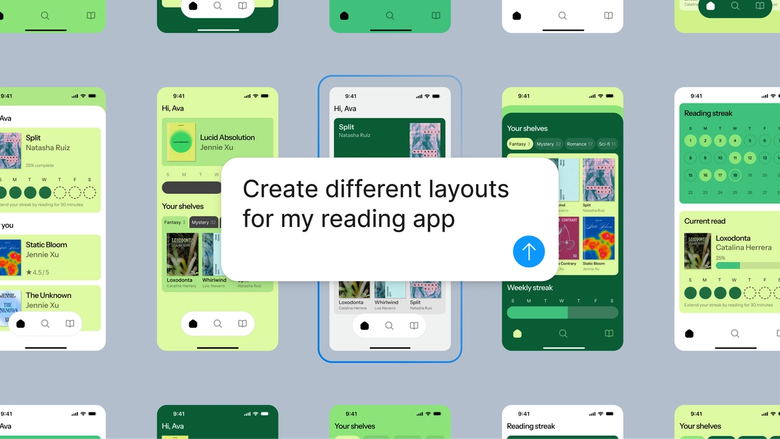
Figmaエージェントは、コントラストの不良、小さすぎるタップ領域、不足しているラベル、色覚の違いに対応できないカラーの組み合わせをデザイン内でスキャンします。QAの段階ではなく、早い段階で問題を発見できます。

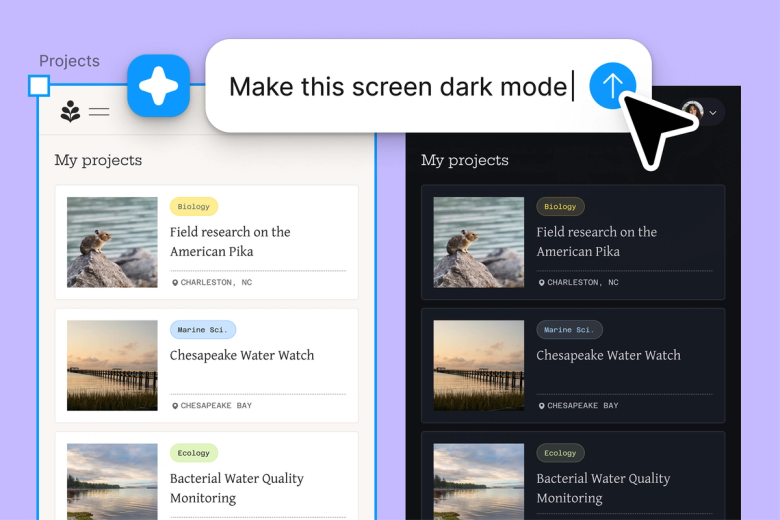
すべてのボタン、テキストレイヤー、カラーの組み合わせを1つずつ確認するといった繰り返しのチェック作業を任せて、ユーザーにとって本当に重要な問題の解決に集中できます。


アクセシビリティに関するフィードバックはチームが作業している同じファイル内に反映されるため、開発者は何を修正すべきかを正確に把握でき、デザイナーはハンドオフ前に問題に対応できます。
デザインチームの実際の働き方に合わせて作られた、Figmaエージェントならではの特長を詳しく見ていきましょう。
デザインシステムのコンポーネントをアクセシビリティの問題についてチェックすることで、修正がそのコンポーネントを使用しているすべての箇所に反映されます。


複数のフレームやフローを同時に監査し、ファイル全体のアクセシビリティ状況を待たずに把握できます。


監査スレッドを共有すると、チームはコンテキスト全体、フラグ表示された問題、適用された修正を確認できます。別途レポートを作成する必要はありません。


特定の問題についてより詳しい分析をリクエストしたり、代替案を求めたり、追加のプロンプトで監査の範囲を絞り込んだりできます。
Figmaは、まるで自分の手の延長のように感じられます。キャンバス上でデザインのアイデアを練り、あとはエージェントが最後まで仕上げてくれます。デザインライブラリを接続すれば、これまでにない速さでデザインからコードへ進めます。
Andy Madrick
プロダクトデザイナー、Notion

Figma Designでファイルを開き、アクセシビリティをチェックしたいフレーム、コンポーネント、画面を選択します。
コントラスト比、タップ領域のサイズ、色覚シミュレーションなど、確認したい内容をエージェントに伝えるか、全体的なアクセシビリティレビューを依頼します。
エージェントが具体的なガイダンスとともに、キャンバス上で直接問題をフラグ表示します。その場で対応するか、修正案をリクエストできます。
変更後に追加のチェックを実行したり、他の画面を監査したりできます。すべてファイル内に残り、チームの参照資料として活用できます。
AIアクセシビリティチェッカーは、コントラストの低いテキスト、小さすぎるタップ領域、色覚の違いに対応できないカラーの組み合わせなど、障害のあるユーザーに影響する可能性のある問題をデザインやインターフェースから自動的にスキャンするツールです。Figmaエージェントはこれらのチェックをキャンバス上で直接行い、開発の後半で発見するのではなく、その場ですぐに対応できる箇所に問題をフラグ表示します。
Figmaエージェントは、WCAGガイドラインに対するコントラスト比の不良、読みにくい可能性のある小さすぎるテキスト、推奨サイズを下回るタップ領域、さまざまなタイプの色覚多様性に問題を生じるカラーの組み合わせを検出できます。スクリーンリーダーが依存する構造の不足をフラグ表示することもできます。AIは多くの一般的な問題を検出できますが、状況に応じたアクセシビリティの課題については手動でのレビューも依然として重要です。
Figma Designで監査したいフレームや画面を選択し、左サイドバーからエージェントを開くか、CMD + Enterを押します。コントラスト、タップ領域、色覚多様性など確認したい内容を説明するか、全体的なアクセシビリティレビューを依頼します。エージェントは対応方法のガイダンスとともに、キャンバス上で直接問題をフラグ表示します。
AIアクセシビリティチェッカーは、コントラスト比や最小サイズなど、ガイドラインが明確な基準を示している定量化可能な問題の検出に効果的です。代替テキストが本当に有用かどうか、ナビゲーションが論理的かどうかなど、人間の判断が必要な状況に応じた課題についてはやや不確実です。Figmaエージェントは測定可能な問題を早期に発見する助けになりますが、AIによる監査と手動レビューを組み合わせることで、最も網羅的な把握が可能になります。
Figmaエージェントは、すべての有料Figmaプランでご利用いただけます。Figma Designの左サイドバーからアクセスできます。現在のオープンベータ期間中はAIクレジットを消費しないため、今のうちにぜひ試してフィードバックをお寄せください。
Figmaエージェントでもっと速く作る


