

Auditar contra sua biblioteca
Revise os componentes do seu sistema de design em busca de problemas de acessibilidade, para que as correções se propaguem para todos os lugares onde aquele componente é usado.
Ir para o conteúdo principal
Auditar taxas de contraste, legibilidade de texto, áreas de toque e problemas de daltonismo com IA, direto no Figma Design. Detecte os problemas antes do handoff, não depois do lançamento.











O agente do Figma revisa seus designs reais na tela, sinalizando os problemas onde você pode corrigi-los imediatamente.

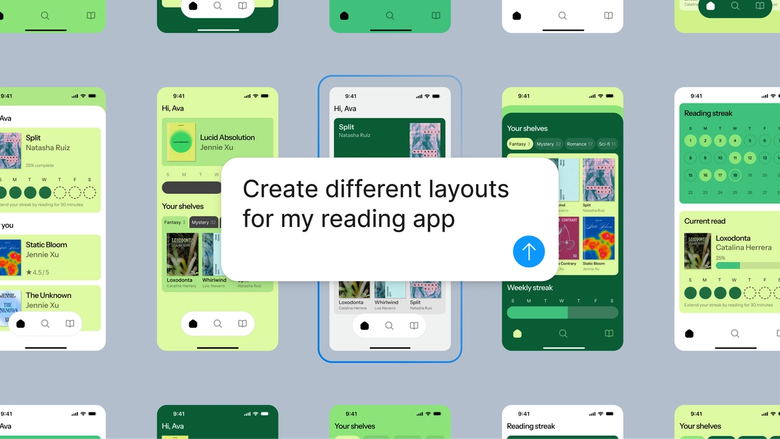
O agente do Figma analisa seus designs em busca de falhas de contraste, áreas de toque pequenas, labels ausentes e combinações de cores que não funcionam para usuários com daltonismo, então você detecta os problemas logo, não no controle de qualidade.

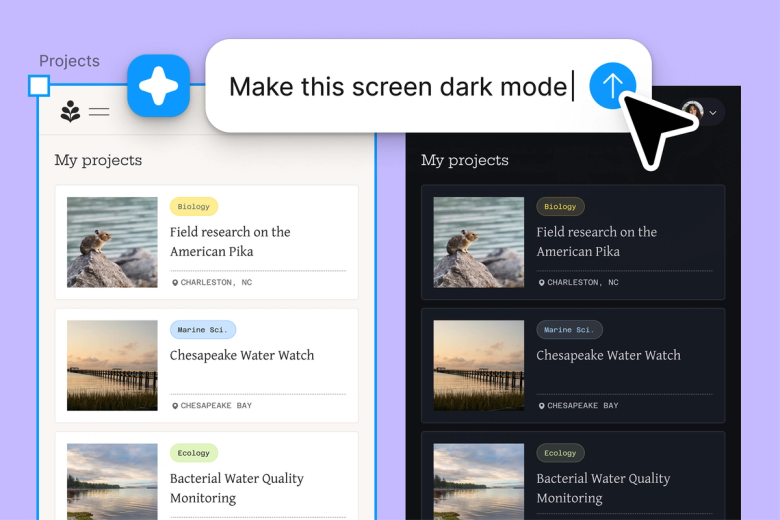
Delegue a revisão repetitiva — escanear cada botão, cada camada de texto, cada combinação de cor — e mantenha sua atenção em resolver os problemas que mais importam para seus usuários.


O feedback de acessibilidade fica no mesmo arquivo em que sua equipe trabalha, então os desenvolvedores veem exatamente o que precisa ser corrigido e os designers podem resolver os problemas antes do handoff.
Um olhar mais atento sobre o que diferencia o agente do Figma, construído para o modo como as equipes de design realmente trabalham.
Revise os componentes do seu sistema de design em busca de problemas de acessibilidade, para que as correções se propaguem para todos os lugares onde aquele componente é usado.


Audite vários frames ou fluxos ao mesmo tempo: tenha uma visão completa da acessibilidade em todo o seu arquivo sem esperar.


Compartilhe uma thread de auditoria e sua equipe vê o contexto completo, os problemas sinalizados e as correções aplicadas. Sem precisar de um relatório separado.


Peça uma análise mais profunda sobre problemas específicos, solicite soluções alternativas ou reduza o escopo da auditoria com outro prompt.
O agente do Figma parece uma extensão natural da minha mão. Eu faço a ideação dos meus designs na tela, e agora o agente leva o trabalho até o fim. Com minhas bibliotecas de design conectadas, consigo ir do design ao código mais rápido do que nunca.
Andy Madrick
Product Designer na Notion

Abra seu arquivo no Figma Design e selecione o frame, componente ou tela que você quer revisar quanto à acessibilidade.
Diga ao agente o que verificar: taxas de contraste, tamanhos de área de toque, simulação de daltonismo, ou peça uma revisão geral de acessibilidade.
O agente sinaliza os problemas direto na sua tela com indicações específicas. Resolva ali mesmo ou peça correções sugeridas.
Execute verificações adicionais depois de fazer alterações, ou audite mais telas. Tudo continua no seu arquivo como referência para a equipe.
Veja o agente de IA do Figma em ação e descubra como aplicá-lo nos seus próprios fluxos de trabalho.


Um ambiente prático para explorar as capacidades do agente do Figma — de edições em massa à implementação de comentários — com orientação passo a passo integrada.
Aprenda a usar o agente do Figma nos seus fluxos de trabalho de design com um tutorial passo a passo da equipe do Figma.
Um verificador de acessibilidade com IA analisa automaticamente designs ou interfaces em busca de problemas que podem afetar usuários com deficiência, como texto com pouco contraste, áreas de toque pequenas ou combinações de cores que não funcionam para usuários com daltonismo. O agente do Figma faz essas verificações direto na sua tela, sinalizando os problemas onde você pode corrigi-los imediatamente em vez de descobri-los mais tarde no desenvolvimento.
O agente do Figma pode identificar falhas de taxa de contraste segundo as diretrizes WCAG, texto que pode ser pequeno demais para ler bem, áreas de toque abaixo dos tamanhos recomendados e combinações de cores que geram problemas para diferentes tipos de daltonismo. Ele também pode sinalizar a falta de estrutura na qual os leitores de tela se apoiam. Embora a IA detecte muitos problemas comuns, a revisão manual continua valiosa para questões de acessibilidade que dependem de contexto.
No Figma Design, selecione o frame ou a tela que você quer auditar e abra o agente na barra lateral esquerda ou pressione CMD + Enter. Descreva o que você quer verificar — contraste, áreas de toque, daltonismo — ou peça uma revisão geral de acessibilidade. O agente sinaliza os problemas direto na sua tela com orientação sobre como resolvê-los.
Verificadores de acessibilidade com IA são eficazes para detectar problemas quantificáveis, como taxas de contraste e tamanhos mínimos, onde as diretrizes oferecem limites claros. São menos confiáveis para questões contextuais que exigem julgamento humano, como se um texto alternativo é realmente útil ou se a navegação é lógica. O agente do Figma ajuda a detectar os problemas mensuráveis logo, mas combinar auditorias de IA com revisão manual dá o quadro mais completo.
O agente do Figma está disponível em todos os planos pagos do Figma. Você encontra na barra lateral esquerda do Figma Design. Durante o beta aberto atual, ele não consome créditos de IA — então é um bom momento para explorar, experimentar e compartilhar seu feedback com a gente.
Crie mais rápido com o agente do Figma


