

Controlla in base alla tua libreria di design
Verifica i componenti del tuo design system per problemi di accessibilità, così le correzioni si riflettono ovunque quel componente venga usato.
Vai al contenuto principale
Verifica contrasto, leggibilità del testo, aree toccabili e problemi di daltonismo con l'AI direttamente in Figma Design. Trova i problemi prima dell'handoff, non dopo il lancio.











L'agente di Figma rivede i design reali direttamente sul canvas, segnalando i problemi in punti dove puoi correggerli subito.

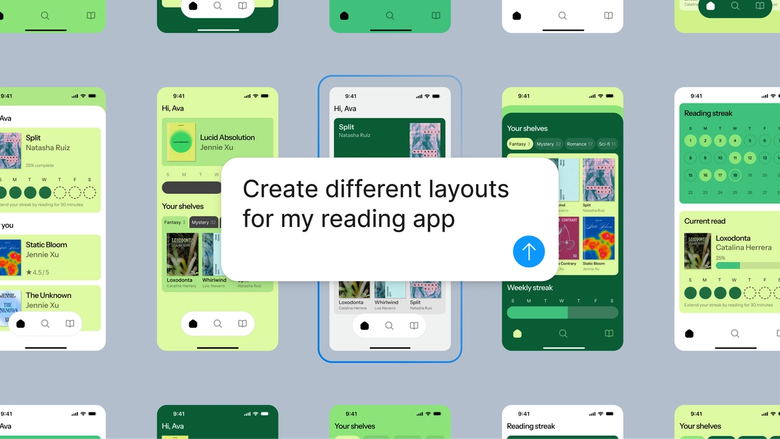
L'agente di Figma analizza il design alla ricerca di contrasto insufficiente, aree toccabili troppo piccole, etichette mancanti e combinazioni di colore poco accessibili per chi ha difficoltà di percezione cromatica. Trova i problemi prima, non durante la fase di QA.

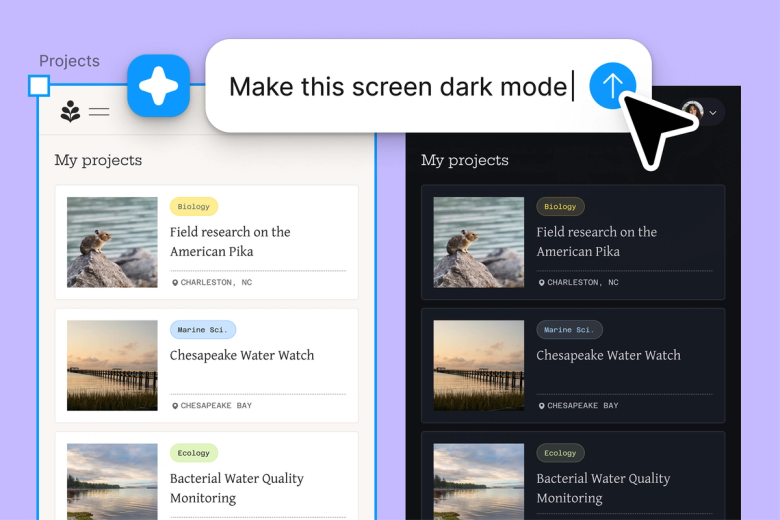
Delega il lavoro ripetitivo di controllare uno per uno pulsanti, livelli di testo e combinazioni di colore, così puoi concentrarti a risolvere i problemi che contano davvero per gli utenti.


Il feedback sull'accessibilità arriva nello stesso file su cui lavora il team, quindi gli sviluppatori sanno esattamente cosa correggere e i designer possono intervenire prima dell'handoff.
Uno sguardo più da vicino a ciò che rende unico l'agente di Figma, pensato per il modo in cui i team di design lavorano davvero.
Verifica i componenti del tuo design system per problemi di accessibilità, così le correzioni si riflettono ovunque quel componente venga usato.


Controlla più cornici o flussi contemporaneamente, per capire lo stato di accessibilità dell'intero file senza aspettare.


Condividi un thread di controllo e il team vedrà il contesto completo, i problemi segnalati e le correzioni applicate. Niente report separati da creare.


Chiedi un'analisi più approfondita di un problema specifico, richiedi alternative o restringi l'ambito del controllo con altri prompt.
Figma sembra un'estensione naturale delle mie mani. Elaboro le idee di design sul canvas e lascio che sia l'agente a portarle a termine. Con la libreria di design collegata, si passa dal design al codice più velocemente che mai.
Andy Madrick
Product Designer, Notion

Apri il file in Figma Design e seleziona le cornici, i componenti o le schermate di cui vuoi verificare l'accessibilità.
Chiedi all'agente di verificare contrasto, dimensione delle aree toccabili, simulazione del daltonismo, oppure richiedi una revisione generale dell'accessibilità.
L'agente segnala i problemi direttamente sul canvas con indicazioni concrete. Intervieni subito oppure chiedi suggerimenti di correzione.
Esegui altri controlli dopo le modifiche o verifica altre schermate. Tutto resta nel file come riferimento per il team.
Guarda l'agente AI di Figma in azione e scopri come integrarlo nei tuoi flussi di lavoro.


Un playground pratico per esplorare le funzionalità dell'agente di Figma — dalle modifiche in blocco all'implementazione dei feedback — con una guida passo passo integrata.
Scopri come usare l'agente di Figma nei tuoi flussi di lavoro di design con un tutorial passo passo del team Figma.
Uno strumento di controllo dell'accessibilità AI analizza automaticamente design e interfacce alla ricerca di problemi che potrebbero riguardare utenti con disabilità: contrasto insufficiente, aree toccabili troppo piccole, combinazioni di colore poco accessibili per chi ha difficoltà di percezione cromatica. L'agente di Figma esegue questi controlli direttamente sul canvas, segnalando i problemi in punti dove puoi intervenire subito, invece che scoprirli più avanti nello sviluppo.
L'agente di Figma può rilevare contrasto insufficiente rispetto alle linee guida WCAG, testo troppo piccolo che potrebbe risultare difficile da leggere, aree toccabili sotto le dimensioni consigliate e combinazioni di colore problematiche per diversi tipi di daltonismo. Può anche segnalare strutture mancanti da cui dipendono gli screen reader. L'AI rileva molti problemi comuni, ma la revisione manuale resta importante per questioni di accessibilità legate al contesto.
Seleziona le cornici o le schermate da controllare in Figma Design e apri l'agente dalla barra laterale sinistra o premi CMD + Invio. Descrivi cosa vuoi controllare — contrasto, aree toccabili, daltonismo — oppure richiedi una revisione generale dell'accessibilità. L'agente segnala i problemi direttamente sul canvas, con indicazioni su come intervenire.
Gli strumenti di controllo dell'accessibilità AI sono efficaci nel rilevare problemi quantificabili con criteri chiari, come il rapporto di contrasto o le dimensioni minime. Sono meno affidabili su questioni contestuali che richiedono giudizio umano, come capire se un testo alternativo è davvero utile o se una navigazione è logica. L'agente di Figma aiuta a individuare presto i problemi misurabili, ma combinare i controlli AI con la revisione manuale offre la copertura più completa.
L'agente di Figma è disponibile su tutti i piani Figma a pagamento. Lo trovi nella barra laterale sinistra di Figma Design. Durante l'attuale beta aperta non consuma crediti AI: è il momento ideale per esplorarlo, sperimentare e condividere il tuo feedback con noi.
Lavora più velocemente con l'agente di Figma


